

Время работы:
Пн-Вс с 10:00-18:00
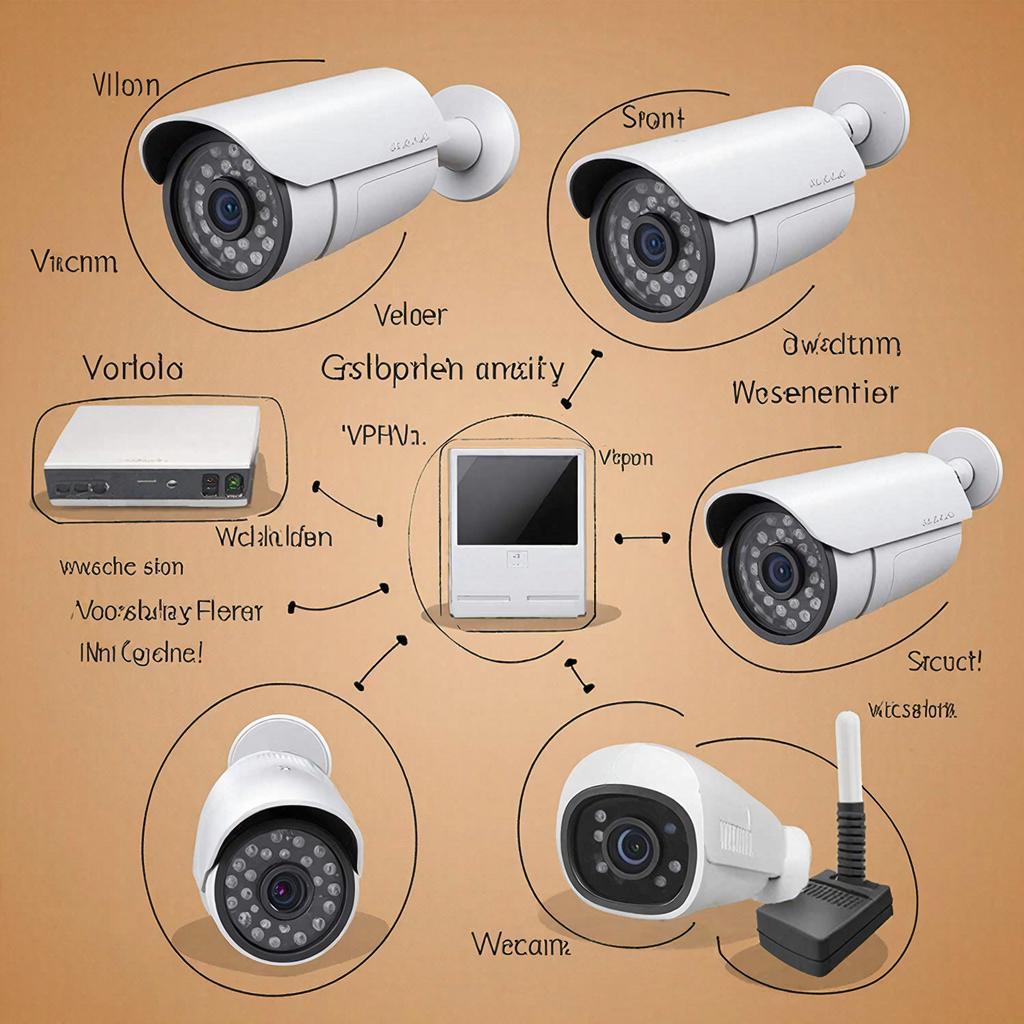
VPN для безопасного доступа к 6 камерам: настройка
VPN для безопасного доступа к 6 камерам: настройка
Вы хотите смотреть и управлять шестью камерами удалённо, но боитесь открывать порты и доверять облачным сервисам. Здесь собрана практическая инструкция: как выбрать VPN, как провести сеть, сколько трафика нужно и как настроить всё так, чтобы было надёжно для дома, малого бизнеса или объекта под обслуживанием.Коротко — что получится
К концу вы будете иметь защищённый туннель до вашей сети видеонаблюдения. Выходной вариант — VPN-сервер на роутере/выделенном устройстве или использование mesh-VPN (Tailscale/ZeroTier). Камеры или NVR останутся в локальной сети, а доступ извне пойдёт через зашифрованный туннель.1. Выбор схемы VPN: что подходит для 6 камер
Важная штука — не все камеры поддерживают VPN-клиент. Часто VPN ставят не на камерах, а на шлюзе (роутер/NVR/мини-компьютер). Варианты: - WireGuard — быстрый, простой, малое потребление CPU. Хорош для потоковой передачи видео. - OpenVPN — гибкий, широко поддерживается, немного медленнее. - IPsec — корпоративный стандарт, сложнее в настройке. - Tailscale/ZeroTier — P2P mesh-VPN, простая настройка, проходит NAT, но требует внешних сервисов. Когда выбирать: - Если хотите контролировать всё — ставьте WireGuard/OpenVPN на ваш роутер или Raspberry Pi. - Если нужно быстро и легко — Tailscale/ZeroTier на NVR/сервер/ПК. - Если используете облачный NVR производителя — проверьте его ограничения и безопасность. Ссылка на подбор оборудования и систем видеонаблюдения: https://y-ss.ru/catalog/sistemy_videonablyudeniya/ Общий каталог оборудования: https://y-ss.ru/catalog/2. Сетевая схема (топология)
Предлагаемая схема для 6 камер:Интернет | Модем | Роутер (VPN-сервер: WireGuard/OpenVPN) |-----------------------------| LAN (VPN-туннель) |-- NVR (опционально) |-- Удалённый клиент (ПК/телефон) |-- Камера1 IP 192.168.1.101 |-- Администратор |-- Камера2 IP 192.168.1.102 ... |-- Камера6 IP 192.168.1.106Если NVR поддерживает VPN — можно ставить сервер прямо на него. Если нет — используйте роутер с прошивкой, поддерживающей WireGuard/OpenVPN (или внешний Raspberry Pi с PiVPN).
3. Расчёт трафика и нагрузки
Примерный расчёт для 6 камер: - Камера 1080p H.264: 2–4 Mbps при нормальном качестве. - 6 камер × 3 Mbps = 18 Mbps в пиковом исходящем трафике с локальной сети (uplink). Убедитесь, что ваш интернет-канал upload ≥ 25% запас (рекомендуется 25–30 Mbps для запаса). Проверьте CPU роутера — WireGuard требует меньше CPU, чем OpenVPN.4. Пошаговая настройка (WireGuard на роутере или Raspberry Pi)
1. Подготовка - Убедитесь, что у вас статический внешний IP или динамический DNS. - Проверьте, что роутер поддерживает WireGuard/OpenVPN. Если нет — Raspberry Pi с PiVPN, либо прошивка OpenWrt/Asuswrt-Merlin. 2. Установка сервера - На роутере: включите WireGuard в интерфейсе, создайте ключи и конфигурацию. - На Raspberry Pi: установить PiVPN (WireGuard) через скрипт. 3. Настройка сети - Выделите подсеть VPN (например, 10.10.0.0/24). - Пробросьте маршрут к местной сети 192.168.1.0/24, чтобы VPN-клиенты имели доступ к IP-камерам. 4. Конфигурация клиентов - Создайте конфигурации для телефона/ПК. Включите AllowedIPs: 192.168.1.0/24. 5. Проверка - Подключитесь с внешнего интернета, проверьте доступ к веб-интерфейсу камеры/NVR по локальным IP. 6. Безопасность - Запретите порт-форвардинг RTSP/HTTP на роутере (лучше не открывать). - Используйте ключи, не пароли; ограничьте список клиентов.5. Настройка камер/NVR
- Дайте камерам фиксированные IP либо DHCP-резерв. - Налог: включите HTTPS, смените пароли, отключите ненужные сервисы (UPnP, P2P). - Если NVR умеет хранить записи и у вас есть VPN — доступ к архива по локальному IP будет работать как изнутри.6. Закон и безопасность
Соблюдайте местные правила видеонаблюдения: информирование людей, правила хранения записей, защита персональных данных.- Шифруйте всё соединение. - Храните логи доступа и следите за обновлениями прошивок. - Не используйте универсальные пароли и admin/admin.
7. Сравнительная таблица VPN-решений
| Решение | Простота | Производительность | Проход NAT | Подходит для |
|---|---|---|---|---|
| WireGuard | Средняя | Высокая | Нужен проброс/страница DDNS | Дом/офис с контролем |
| OpenVPN | Средняя | Средняя | Нужен проброс | Совместимость со старым оборудованием |
| IPsec | Сложная | Хорошая | Сложнее NAT | Корпоративная интеграция |
| Tailscale/ZeroTier | Очень просто | Хорошая | Проходит NAT автоматически | Быстрое развёртывание |
8. Примерный бюджет
- Использование существующего роутера с поддержкой WireGuard: 0–2000 ₽ (если нужен DDNS) - Raspberry Pi + SD + питание: ~5–8 тыс. ₽ - Роутер среднего уровня с аппаратным ускорением VPN: 6–15 тыс. ₽ - Коммерческий облачный VPN/журналирование: от подпискиЧек-лист перед запуском
- Есть статический IP или DDNS — проверьте.
- Проверили upload канала ≥ суммарного bitrate камер × 1.3.
- VPN-сервер запущен и создаёт маршрут к локальной сети.
- Камеры/NVR имеют фиксированные IP.
- Включён HTTPS в интерфейсах камер, сменены пароли.
- Тест доступа с внешней сети: открытие потока и архива.
- Логирование и резервные копии конфигураций настроены.
Где подобрать оборудование
Для выбора камер, NVR и сетевых устройств смотрите каталог систем видеонаблюдения: https://y-ss.ru/catalog/sistemy_videonablyudeniya/ Если нужно подобрать роутер или оборудование под VPN — начните с общего каталога: https://y-ss.ru/catalog/ В конце — небольшая мысль: настройка VPN требует времени и проверки, но это единственный надёжный способ держать доступ к видеопотокам под контролем. Если что-то идёт не так — остановитесь, проверьте логи и конфигурацию маршрутов, и по возможности возьмите тестовый период для проверки нагрузки на канал.08.02.2026

