

Удалённое обслуживание камер: как настроить доступ для инсталлятора
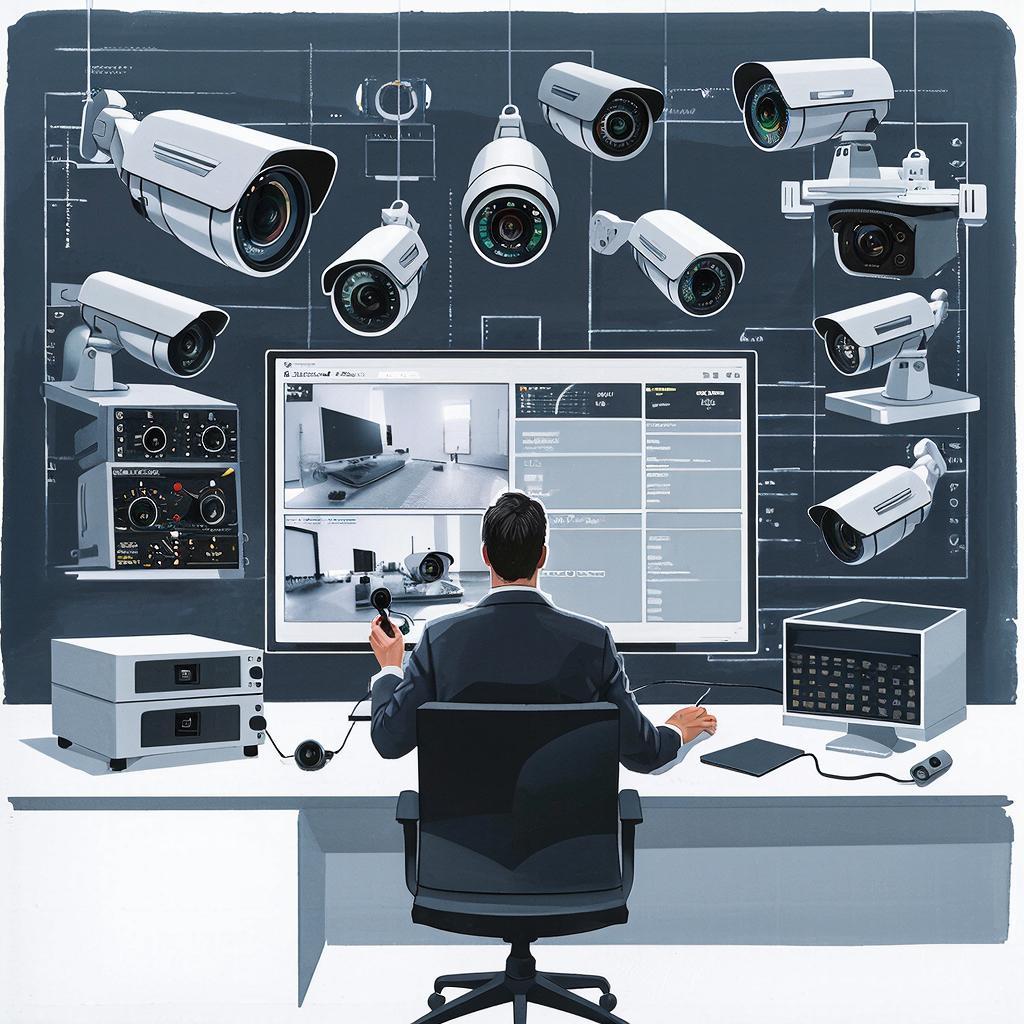
Удалённое обслуживание камер: как настроить доступ для инсталлятора
Удалённый доступ — это удобный и экономичный способ поддерживать камеры, обновлять прошивку и решать неисправности без выезда. Но он требует правильной настройки сети и учёта безопасности. Ниже — практическое руководство для владельцев, менеджеров и инсталляторов: какие есть варианты, как их настроить, на что смотреть в безопасности и как посчитать нагрузку на канал.Кратко о вариантах доступа
Основные способы дать инсталлятору доступ к камерам:
- P2P / облачный доступ через производителя (прост в настройке, зависит от сервиса производителя).
- VPN (наиболее безопасно для постоянного доступа, требует настройки роутера/серверов).
- Проброс портов + DDNS (подойдёт при ограниченных ресурсах, требует аккуратной настройки фаервола).
- Выделенный канал / MPLS / защищённый туннель для корпоративных объектов.
- Удалённый рабочий стол / jump-server — когда нужно управлять локальной консолью NVR/сервером.
Как выбрать способ
Выбирайте по критериям: количество объектов, тип канала (симметричный/асимметричный), требования к безопасности, бюджет и компетенции персонала.
| Метод | Плюсы | Минусы | Кому подходит |
|---|---|---|---|
| P2P / облако | Просто настроить, мобильные приложения | Зависимость от сервиса, возможны задержки | Частные лица, малый бизнес |
| VPN | Безопасно, доступ ко всем устройствам сети | Требует администрирования | Средний/крупный бизнес, инсталляторы |
| Проброс портов + DDNS | Не требует сторонних сервисов | Риски безопасности, сложнее масштабировать | Небольшие объекты при грамотной настройке |
| Выделенный туннель | Максимальная безопасность и стабильность | Дорого | Гостиницы, госпитали, крупные ТЦ |
Сетевые схемы — что важно предусмотреть
Ниже простые схемы, которые реально встретите:
- Камеры → коммутатор PoE → NVR / локальный сервер → интернет-роутер → провайдер.
- Камеры → коммутатор → отдельная VLAN для видеосистемы → межсетевой экран → интернет.
- Для нескольких объектов: локальные NVR → защищённый VPN к центральному диспетчеру.
Пошаговая настройка: три сценария
Сценарий A — быстрый P2P (производительский облачный доступ)
- На NVR/камере включите облачный/P2P (часто через QR-код или активацию в веб-интерфейсе).
- Создайте учётную запись на сайте или приложении производителя.
- Добавьте устройство по UID/QR или серийному номеру.
- Дайте инсталлятору доступ через общий аккаунт или добавьте его отдельной учётной записью с ограниченными правами.
Плюс: быстро. Минус: малый контроль над трафиком и зависимость от сервиса.
Сценарий B — VPN (рекомендуется для постоянного доступа)
- Выделите устройство для VPN (роутер с поддержкой OpenVPN/IPSec или отдельный VPN-сервер).
- Создайте отдельную сеть/VLAN для видеосистемы и настройте маршруты.
- Ограничьте доступ с помощью политик доступа (ACL) — инсталлятору доступ только к NVR и веб-интерфейсу камер.
- Выдайте инсталлятору учётные данные для VPN и временные учётные записи для NVR.
Плюс: безопасность и аудит. Минус: потребуются навыки сетевого администрирования.
Сценарий C — проброс портов и DDNS (если нет VPN)
- Настройте DDNS, чтобы инсталлятор всегда мог найти адрес.
- Пробросьте минимально необходимые порты (обычно веб-порт NVR, RTSP — если нужно видеопоток).
- Переименуйте стандартные порты, включите HTTPS и ограничьте доступ по IP, если возможно.
- Логи и уведомления о неудачных попытках входа обязателен.
Подходит при ограниченных ресурсах, но требует строгих правил безопасности.
Пример расчёта нагрузки на канал
Формула простая: суммируйте битрейты активных потоков. Пример:
- Камера 1080p @ 4 Мбит/с (основной поток)
- 4 камеры → 4 × 4 = 16 Мбит/с — это минимальная пропускная способность исходящего канала для просмотра в реальном времени.
- Добавьте запас 20–30% на пики и служебный трафик.
Если используются мобильные подключения или LTE — лучше снизить разрешение и использовать субпотоки для удалённого обслуживания.
Управление учетными записями и права доступа
Не давайте инсталлятору «админ‑по‑умолчанию» навсегда. Делайте так:
- Создавайте отдельную учётную запись с минимально необходимыми правами.
- Ограничьте доступ по времени (временные учётные записи) и по IP, если возможно.
- Включите двухфакторную аутентификацию для учётных записей с широкими правами.
- Ведите логи входов и проверяйте их регулярно.
Безопасность и соответствие закону
Система видеонаблюдения обрабатывает персональные данные. Вот что важно помнить:
Информируйте людей о факте съёмки, храните записи не дольше, чем требуется, и защищайте доступ к ним.
Проверьте местные нормативы в области охраны персональных данных и видеонаблюдения — требования могут отличаться по регионам и по типу объекта (медучреждения, школы требуют особого подхода).
Цены и оценка работ
Стоимость настройки зависит от сложности: от 1–3 часов — простой P2P/облачный доступ; от 4–8 часов — VPN и сегментация сети; от одного дня — интеграция с корпоративными системами и выделенные каналы. Учтите стоимость: оборудование (роутеры, VPN-апpliances), сервисы DDNS/облака и работа инсталлятора.
Где взять оборудование и какие товары подойдут
Для камер и NVR можно смотреть ассортимент на сайте магазина y-ss.ru — раздел систем видеонаблюдения:
- Системы видеонаблюдения — каталог
- Если нужно выбрать комплект — смотрите общий каталог: Каталог товаров
На этих страницах есть камеры, NVR и PoE-коммутаторы, которые пригодятся при организации удалённого доступа.
Контрольный чек‑лист перед передачей доступа инсталлятору
- Определён способ доступа (P2P/VPN/DDNS).
- Создана отдельная учётная запись с минимальными правами.
- Проверен исходящий канал на пропускную способность.
- Включено HTTPS/шифрование и сменены стандартные пароли.
- Включено логирование и уведомления о неудачных входах.
- Есть запасной план (локальный доступ/выезд), если удалённый канал упадёт.
- Согласованы сроки хранения видео и информирование о съёмке в соответствии с законом.
Небольшая ремарка: для разовых работ удобнее дать временный доступ через облако или временный VPN‑логин. Для постоянного обслуживания лучше выделенный VPN и журнал действий. Если нужно, могу подготовить конкретный шаг‑за‑шаг для вашей модели NVR/камеры — укажите модель и доступный интернет-канал.

