

Настройка VLAN и QoS для стабильной работы IP-камер
Настройка VLAN и QoS для стабильной работы IP‑камер
Если в системе видеонаблюдения возникают тормоза, пропадёт видеопоток или запись теряет кадры при пиковой нагрузке — чаще всего это проблемы сети. VLAN и QoS помогают разделить трафик и отдать приоритет видео, чтобы картинки не терялись даже при загруженной сети. Ниже — практическое руководство для домашних, коммерческих установок и инсталляторов.
Почему это важно и что получится
Камера — это постоянный поток данных. Если по тому же каналу идут файлы, бэкапы, онлайн‑трансляции или интернет сотрудников, видео может «заедать». VLAN отделяет трафик камер от остального. QoS ставит видео выше по приоритету. В результате — стабильная запись, минимальная задержка и меньше проблем с поиском инцидентов.
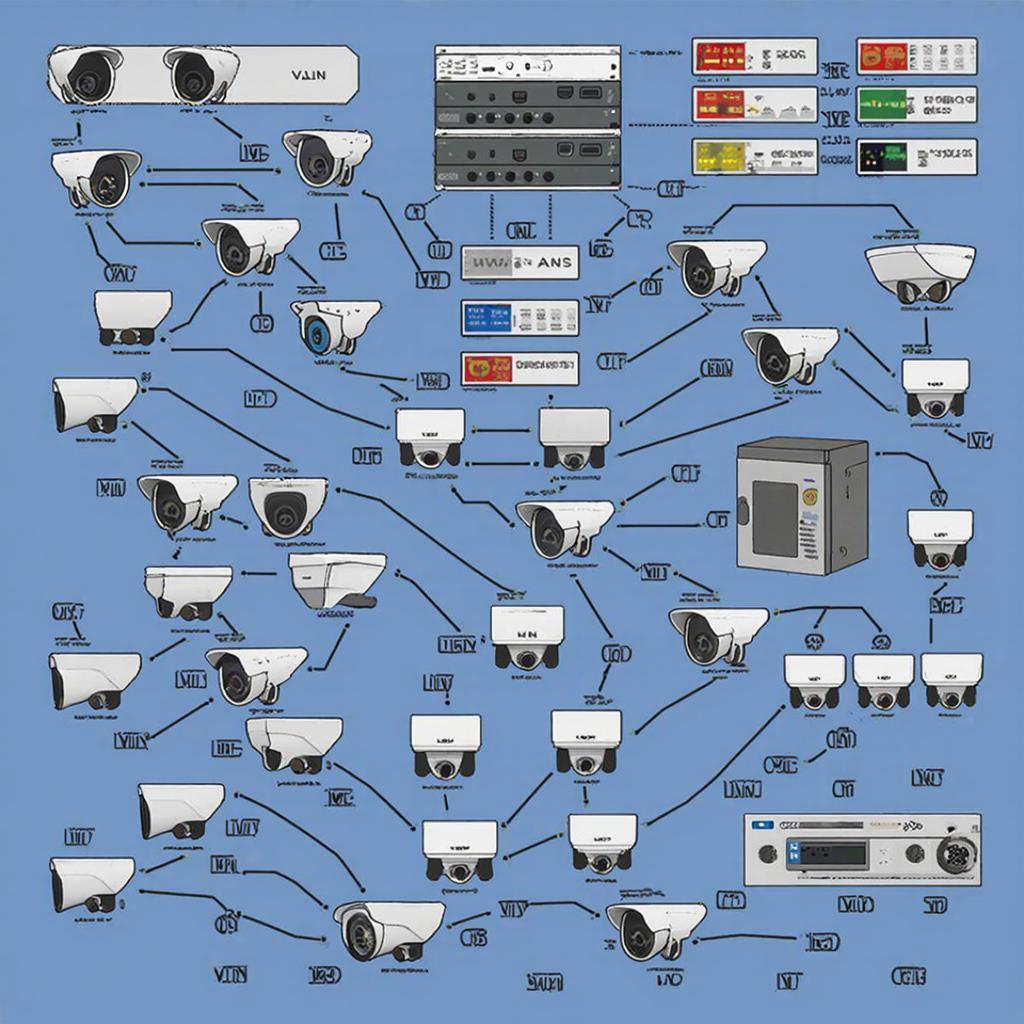
Краткая схема сети
Типичная сеть для видеонаблюдения:
- IP‑камеры -> PoE‑коммутатор (камерный VLAN)
- Коммутатор -> магистральный коммутатор/маршрутизатор
- NVR/сервер для записи в отдельном VLAN или в камерах VLAN с ACL
- Офисный и гостевой VLAN отдельно
- Управление (админки) в выделенном VLAN с доступом только с управляющих хостов
Выбор VLAN‑схемы (простая и рабочая)
Пример номеров VLAN:
- VLAN 10 — IP‑камеры (video)
- VLAN 20 — NVR / сервер записи
- VLAN 30 — Управление (администраторы)
- VLAN 40 — Офисный трафик
- VLAN 100 — Гостевой интернет
Камеры и NVR должны иметь маршрутизируемые адреса в своих VLAN, а маршрутизатор должен разрешать только нужные соединения между VLAN (например, из управления в камеры и в NVR; запрет — из гостевого VLAN в камеры).
QoS: что ставить в приоритет
У камер несколько типов трафика: видео (RTSP/RTP), стресс‑сессии (ONVIF, управление), потоки аудио и управление по SSH/HTTP. Приоритеты обычно таковы:
- Высокий — RTP/RTSP (основной видеопоток)
- Средний — ONVIF/PTZ/управление
- Низкий — фоновая синхронизация, облачные копии, обычный офисный трафик
Стандартно используется маркировка DSCP: AF41/EF для видео, AF21 для управления, CS0/BE для остального.
Примеры конфигурации (коротко)
Cisco IOS — пример для транка и QoS (очень упрощённо):
interface GigabitEthernet1/0/1
 switchport trunk encapsulation dot1q
 switchport trunk allowed vlan 10,20,30
 switchport mode trunk

policy-map VIDEO-PRIO
 class match-any VIDEO
  set dscp ef
  priority percent 60
 class class-default
  bandwidth remaining percent 40

class-map match-any VIDEO
 match ip dscp ef
 match ip dscp af41
MikroTik — основной пример:
/interface ethernet switch vlan
add vlan-id=10 ports=ether2,ether3 switch=switch1
/interface bridge filter
add chain=forward src-address=10.0.10.0/24 dst-address=!10.0.20.0/24 action=accept
/queue simple
add name=video target=10.0.10.0/24 max-limit=50M/50M priority=1
Ubiquiti/UniFi — в UI создаёте VLAN, помечаете порты как access/trunk, в Settings → Traffic Management задаёте Smart Queues и правила DSCP.
Практические расчёты пропускной способности
Пример: 10 камер Full HD (1080p) с битрейтом 4 Мбит/с каждая = 40 Мбит/с. Для двухкратного буфера (запись + трансляция) учтите минимум 80 Мбит/с. Добавляйте запас 20–30% на пиковые нагрузки и резерв для других сервисов.
| Тип камеры | Средний битрейт | 10 камер |
|---|---|---|
| 720p | 1.5 Мбит/с | 15 Мбит/с |
| 1080p | 4 Мбит/с | 40 Мбит/с |
| 4K | 15 Мбит/с | 150 Мбит/с |
Особенности, которые легко пропустить
- IGMP snooping и multicast: видеопотоки и трансляции часто используют multicast — включите IGMP для снижения загрузки и избегайте широковещательных наводок.
- По каналу uplink ставьте QoS на агрегатном уровне — иначе локальные настройки не помогут на магистрали.
- PoE‑ограничения: убедитесь, что PoE‑коммутатор выдаёт достаточную мощность под камеры с подогревом/PTZ.
- MTU и фрагментация: транкинг с 802.1Q не должен ломать jumbo frames, если используете их.
Пример пошаговой настройки для малого офиса
- Выделите VLAN для камер (например, 10). Пропишите адресацию (DHCP с резервацией или статически).
- Подключите камеры к PoE‑коммутатору, выставьте порт access VLAN 10.
- Подключите NVR в VLAN 20 (или оставьте в VLAN 10, но с отдельным IP и ACL).
- На маршрутизаторе разрешите доступ из VLAN 30 (админы) к VLAN 10/20; запретите доступ из гостевого VLAN.
- Включите QoS: пометьте трафик камер DSCP и настройте приоритеты на uplink.
- Включите IGMP snooping на коммутаторах и маршрутизаторе для multicast‑потоков.
- Протестируйте: имитируйте пиковую нагрузку (файловые копии, потоковый видео) и смотрите, не теряется ли кадр.
Безопасность и соответствие
Изолируйте камеры логически. Закройте доступ к их веб‑интерфейсу из интернета. Включите шифрование (HTTPS, SRTP) где возможно. Регулярно обновляйте прошивки и меняйте пароли. Если в организации есть правила по защите персональных данных, убедитесь, что доступ к архивам ограничен и журналы доступа хранятся согласно требованиям.
Пользователь с доступом к управлению не должен иметь открытого доступа в интернет с того же VLAN.
Оборудование и ссылки
Для PoE‑коммутаторов, NVR и камер смотрите раздел каталога на сайте — там есть устройства под разные задачи: надежные PoE‑коммутаторы для многокамерных систем и готовые комплекты для малого бизнеса.
Приблизительные цены (ориентир)
| Компонент | Диапазон |
|---|---|
| PoE‑коммутатор 8‑24 порта | 15 000 — 120 000 ₽ |
| Камера 1080p | 5 000 — 25 000 ₽ |
| NVR на 8–32 канала | 20 000 — 80 000 ₽ |
| Кабели, корпуса, БП | 5 000 — 30 000 ₽ |
Чек‑лист перед запуском
- VLAN для камер создан и адресация корректна
- Порты PoE настроены и питают камеры
- QoS на uplink выделяет пропускную способность под видео
- IGMP snooping включено при необходимости
- Доступы по SSH/HTTP закрыты из интернета
- Резервная запись протестирована
- Мониторинг сети и логирование включены
Небольшая проверка после настройки даст понять, всё ли работает: уменьшите битрейт нескольких камер вручную или запустите нагрузку — видео должно оставаться плавным, а задержки управления при PTZ — минимальными. Если что‑то идёт не так, начинайте с проверки uplink‑канала и политик QoS — именно там чаще всего «теряется» приоритет.
Нужна помощь с подбором оборудования или конфигурацией под конкретный объект? В каталоге на сайте есть готовые решения и комплектующие, которые упрощают ввод в эксплуатацию и уменьшают ошибки при настройке.

