

Время работы:
Пн-Вс с 10:00-18:00
Как настроить удалённый доступ к камерам через интернет
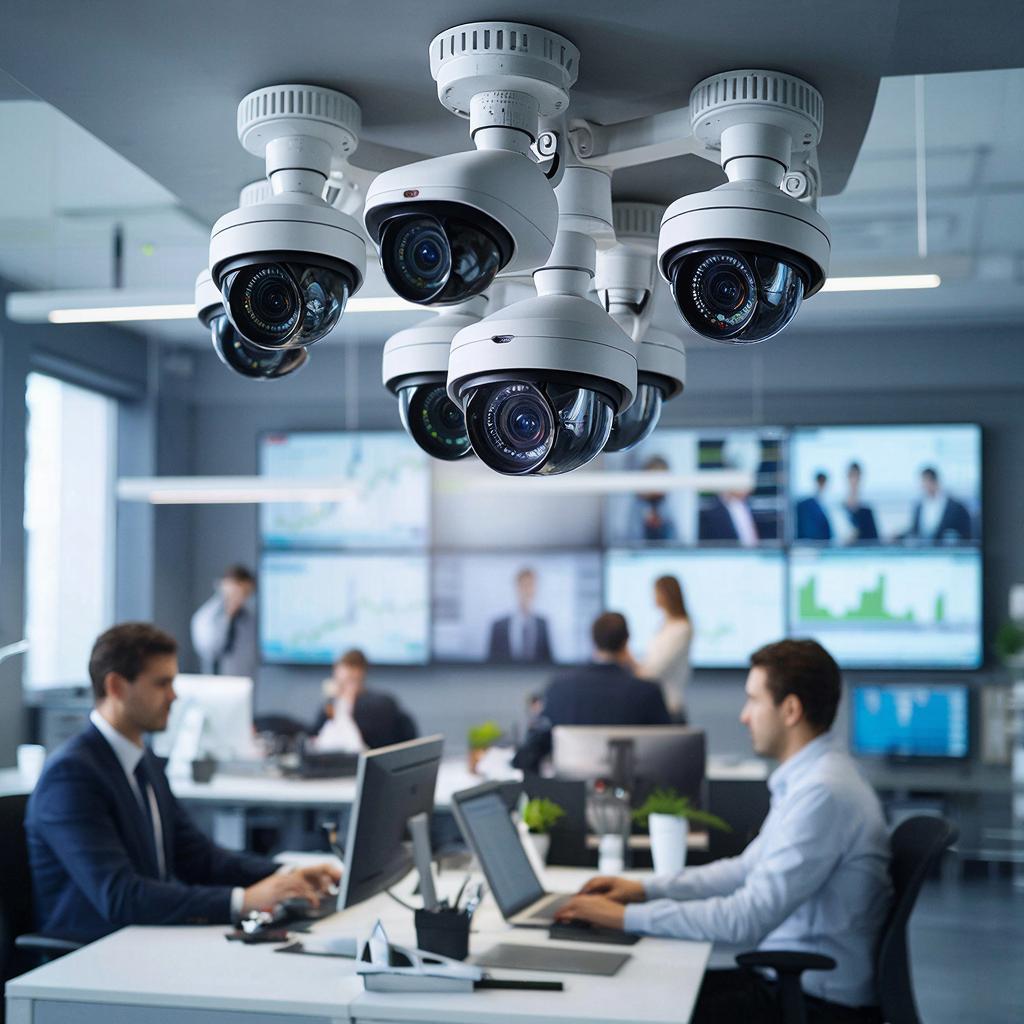
Как настроить удалённый доступ к камерам через интернет
Удалённый доступ к камерам — это про спокойствие и контроль: вы видите дом, магазин или офис из любой точки. Ниже — понятный план для частных пользователей и профессионалов: выбор оборудования, схемы подключения, пошаговая настройка, безопасность, законы и пример расчёта канала. В конце — чек‑лист для быстрой проверки.1. Что нужно выбрать: камеры, регистратор, сеть
Ключевые параметры оборудования: - Тип камеры: IP (сетевые) или аналог с видеопередатчиком. Для удобного удалённого доступа лучше IP. - Поддержка ONVIF и RTSP упрощает интеграцию с софтом. - Питание: PoE (удобно для монтажа) или 12V DC. - Разрешение: от 2 Мп для базовых задач, 4–8 Мп для детальной идентификации. - Наличие встроенного микрофона/динамика, инфракрасной подсветки для ночной съёмки.Если ищете оборудование, смотрите каталог систем видеонаблюдения — там можно подобрать камеры и регистраторы под свои задачи: https://y-ss.ru/catalog/sistemy_videonablyudeniya/2. Схемы подключения и какие варианты удалённого доступа бывают
Основные схемы: - Прямая с пробросом портов (Port Forwarding). Проще, но требует статического IP или DDNS. - Облачный P2P (по коду/QR). Быстро, не нужен статический IP, но зависит от сервиса производителя. - VPN на сеть объекта. Самый защищённый вариант для бизнеса. - IPsec/SSL туннели для корпоративных проектов.Вот как это работает: камера/регистратор подключается к роутеру и отправляет поток в локальную сеть. Дальше либо роутер делает проброс портов к устройству, либо устройство идёт через облачный сервер производителя, либо вы подключаетесь через VPN.3. Пошаговая настройка для начинающих (простой вариант через DDNS и проброс портов)
1. Подключите камеру к локальной сети и найдите её IP (через веб‑интерфейс роутера или софт производителя). 2. Дайте устройству статический локальный IP или забронируйте его в DHCP роутера. 3. В веб‑интерфейсе камеры включите RTSP/ONVIF и поменяйте пароль администратора. 4. На роутере настройте переадресацию портов: внешний TCP-порт → внутренний порт камеры (обычно 554 для RTSP, 80/8000 для веб). 5. Зарегистрируйте DDNS (бесплатная/платная служба) или используйте сервис производителя. 6. Проверьте доступ извне: введите в плеере VLC или в мобильном приложении rtsp://user:pass@your-ddns:port/stream.Важно: если провайдер даёт CGNAT (часто у мобильных/некоторых домашний интернет), проброс портов невозможен — нужен P2P или VPN.4. Настройка для профессионалов: VPN, шифрование, интеграция
- Для нескольких объектов используйте VPN concentrator или OpenVPN / WireGuard. Это даёт доступ ко всем IP в удалённой сети без проброса портов. - Для большого бизнеса применяйте TLS/HTTPS для управления и SRTP/RTMPS для потоков, если устройства поддерживают. - Централизованные VMS/миграция на ONVIF‑совместимый сервер упрощают управление правами и архивом. - Логи и мониторинг: подключите Syslog на SIEM или хотя бы сохраняйте логи доступа для аудита.5. Безопасность и легальность
- Обязательно меняйте стандартные пароли и выключайте ненужные сервисы (Telnet, UPnP). - Обновляйте прошивку — уязвимости часто закрывают обновлениями. - Ограничьте доступ по IP‑белому списку, где возможно. - Шифруйте трафик и используйте сильные пароли. - Закон: видеозапись общедоступных мест и съёмка людей без уведомления регулируются местными нормами. В коммерческих помещениях вывешивайте оповещения о видеонаблюдении и соблюдайте правила хранения персональных данных.Запись, хранение и доступ к видеоматериалам должны соответствовать требованиям конфиденциальности и местному законодательству. Для спорных случаев лучше проконсультироваться с юристом.
6. Примеры расчёта канала и таблица сравнения методов
Простой расчёт: камера 4 Мп, H.264, средняя битрейт 4 Мбит/с. - Для 4 камер: 4 × 4 = 16 Мбит/с исходящего трафика. - Если хотите сохранить 7/24 на облако, учтите исходящий трафик и плату за объём.| Метод | Плюсы | Минусы |
|---|---|---|
| Проброс портов + DDNS | Просто, дешево | Менее безопасно, нужен публичный IP |
| P2P (облачные сервисы) | Легко настроить, работает через CGNAT | Зависимость от сервиса, возможны ограничения по качеству |
| VPN | Безопасно, доступ к всей сети | Сложнее в настройке, требует сервера/шлюза |
7. Стоимость и монтаж
Цены зависят от задач: базовая камера 2–4 Мп — дешёвая, PoE регистратор и 4 камеры средней категории — средний бюджет. Профессиональная инсталляция стоит дополнительных денег, но экономит время и обеспечивает корректную безопасность и кабельную развёртку. Если планируете монтаж и настройку под ключ, есть смысл доверить это специалистам.Проверочный чек‑лист перед запуском
- Камеры работают и имеют статические локальные IP.
- Пароли сменены, отключены ненужные сервисы.
- RTSP/ONVIF включены (если нужны внешние просмотры).
- Проброс портов или DDNS настроены / либо активирован P2P / VPN работает.
- Прошивка обновлена, резервные копии конфигураций сохранены.
- Проверены требования по закону и размещены уведомления при необходимости.
- Произведён тест доступа извне и проверка записи архива.
29.01.2026

