

Как настроить маршрутизатор для гостевой сети и изоляции камер по IP
Как настроить маршрутизатор для гостевой сети и изоляции камер по IP
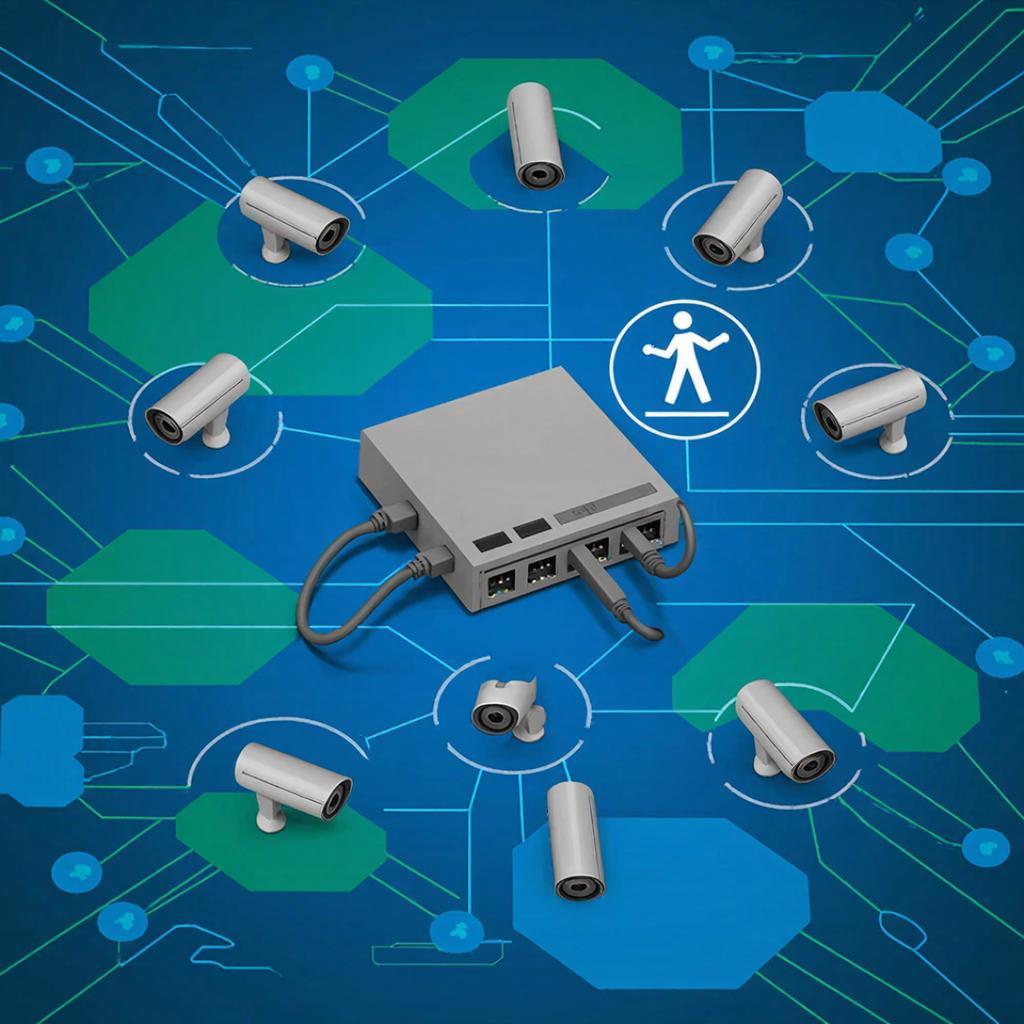
Современные дома, магазины, гостиницы и офисы всё чаще включают в свой арсенал видеонаблюдение. При этом важно, чтобы камеры не имели доступа к остальной сети, а гости, приезжая домой или в компанию, могли пользоваться интернетом, но без видимости устройства безопасности. Настроить это может каждая, но даже новичку покажется простой процесс.
1. Зачем нужна изоляция камер и гостевая сеть?
Камеры сами по себе «пакетуют» видео в поток, но при отсутствии контроля они могут стать входной дверью для злоумышленников. Плюс ещё одна причина – экономия пропускной способности: поток с камер занимает значительный трафик.
Пользователи хотят, чтобы гостям был доступ к Wi‑Fi, а остальные устройства – защищены. При этом необходимо отделить VLAN‑ы (виртуальные локальные сети), чтобы кадры со камер не «прошивались» в гостевой Wi‑Fi и не видили их.
2. Что понадобится?
| Компонент | Значение |
|---|---|
| Маршрутизатор с поддержкой VLAN и отдельного гостевого SSID | Например, подходящий роутер из каталога Y‑SS |
| Камеры видеонаблюдения | Любая модель, но лучше, чтобы она поддерживала статический IP и SNMP |
| Ключ от гостевой сети | Краткая фраза, не более 8 символов |
3. Шаг 1 – Создаём гостевую Wi‑Fi
Веб‑интерфейс роутера: SSID → Guest network → включить → пароль. Убедитесь, что в настройках QoS выставлено ограничение пропускной способности для гостевой сети, если вы не хотите, чтобы её использование повлияло на остальные устройства.
4. Шаг 2 – Создаём VLAN для камер
В роутере обычно есть раздел LAN → VLAN. Создайте новый VLAN (например, ID 10) и назначьте ему фиксированный IP‑сегмент (192.168.10.0/24). При назначении порта, к которому подключены камеры, убедитесь, что он настроен как access port в VLAN 10.
5. Шаг 3 – Перенаправляем потоки камер в отдельный стек
Камеры используют протоколы RTSP (554) и HTTP (80/443). Для доступа к ним в системе управления (например, Hikvision iVMS‑4200) указывайте статический IP из VLAN 10. Важный момент – отключите masquerading (PAT) для трафика из VLAN 10, чтобы они не видели внешние сети.
6. Шаг 4 – Firewall‑правила
- Входящий: Блокировать все запросы из VLAN 10 к гостевой сети и наоборот.
- Исходящий: Разрешить только необходимые порты для обновления прошивок камер (если нужен).
Таким образом устройства из гостевого SSID не смогут «просматривать» IP‑адрес камеры, и наоборот.
7. Как проверить работоспособность
1. Подключитесь к гостевой сети с ноутбука. Попробуйте открыть 192.168.10.5 – должно быть отказано.
2. Подключите камеру к VLAN 10. Запустите интерфейс управления, убедитесь, что видите только локальный поток.
3. Убедитесь, что ваш основной Wi‑Fi (домашний) и гостевой SSID имеют разный диапазон (2.4 GHz и 5 GHz).
8. Что ещё стоит учесть
• Если в компании много камер, стоит использовать PoE‑сплиттеры для питания и передающей линии, чтобы упростить разводку.
• При эксплуатации в общественных местах – настройте DHCP‑роли, чтобы в гостевой сети можно было подключаться только с предварительно утверждёнными MAC‑адресами.
9. Цена и выбор оборудования
Выбор роутера с поддержкой VLAN обычно начинается от 5000 руб. Самые популярные модели, которые легко интегрируются с Y‑SS, можно посмотреть в категории системы видеонаблюдения. Для камер типичный диапазон цен от 2000 до 20000 руб в зависимости от разрешения и характеристик.
10. Быстрый чек‑лист
| Пункт | Проверено |
|---|---|
| Гостевой SSID активен и ограничен пропускной способностью | ✗ |
| VLAN 10 создан и назначен всем камерам | ✗ |
| Firewall‑блокировка из VLAN 10 к гостевой сети работает | ✗ |
| Поток с камер доступен только через систему управления | ✗ |
Когда все пункты отмечены галочками, сеть готова к работе без риска раскрытия камер гостям и без перегрузки пропускной способности. Если возникнут вопросы – проконсультируйтесь с специалистами Y‑SS, они помогут подобрать подходящее оборудование и дадут подсказки по настройке.

