

Как настроить DDNS и порт‑форвардинг для 2 камер
Как настроить DDNS и порт‑форвардинг для 2 камер
Коротко: настроим так, чтобы две уличные или домашние камеры были доступны удалённо по удобному адресу (DDNS) и по безопасным портам (порт‑форвардинг). Подойдёт и для камер с регистратором (NVR/DVR). Ниже — что нужно проверить, пошагово как сделать, пример расчётов пропускной способности и небольшая таблица с примерами портов.
Что подготовить перед началом
- Камеры и/или NVR подключены к локальной сети. Желательно дать им фиксированные IP (статические в настройках устройства или DHCP‑резервация в роутере).
- Доступ в настройки роутера (логин/пароль). Если роутер — не ваш (например, от провайдера), уточните возможность управления портами.
- Публичный IP у вашей сети. Если у провайдера CGNAT — внешний доступ через обычный порт‑форвардинг не будет работать, надо смотреть варианты с облачным сервисом камеры или VPN.
- Аккаунт DDNS (No-IP, DynDNS, DuckDNS, или встроенный сервис вашего роутера). Многие бренды камер/NVR поддерживают работу с DDNS прямо в прошивке.
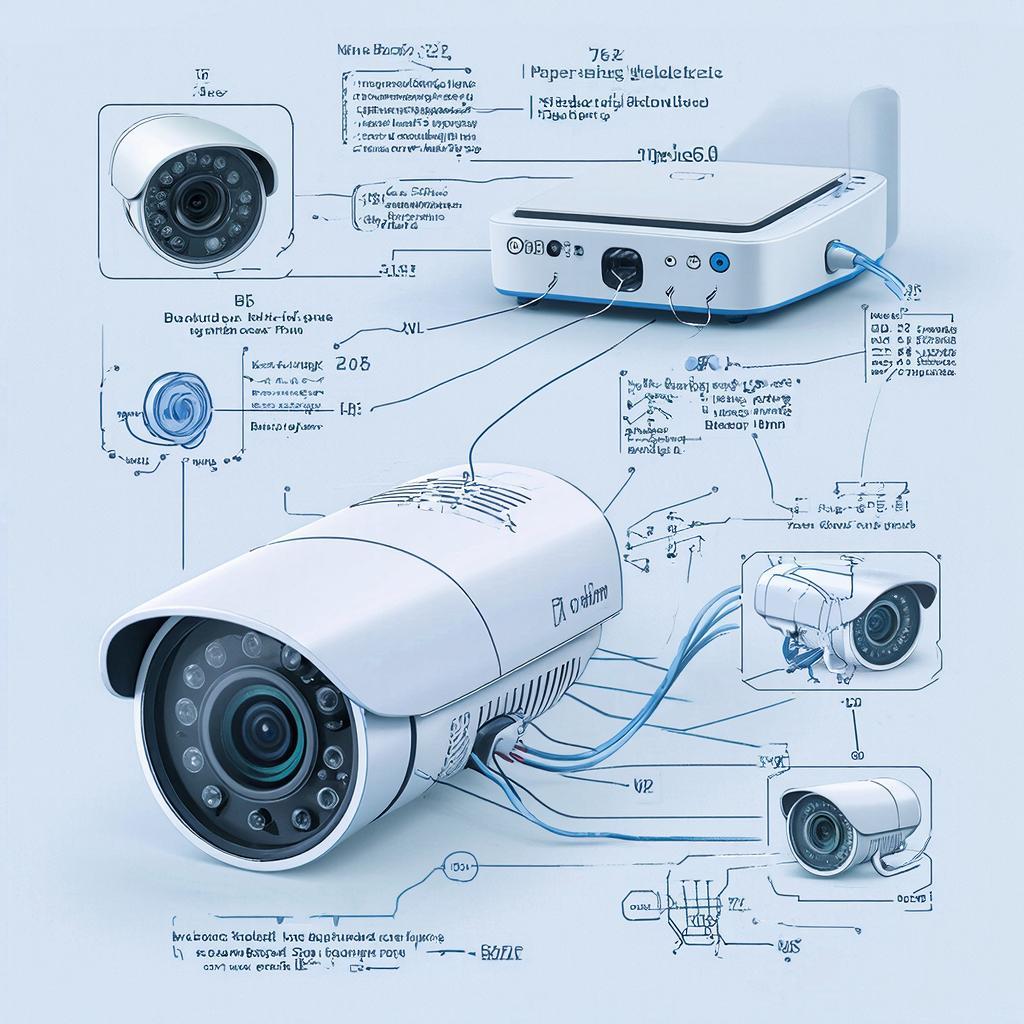
Схема связи (упрощённо)
Интернет (публичный IP)
        |
     Роутер (порт‑форвардинг, DDNS)
       /    \
Камера1    Камера2
(IP 192.168.1.101, 102)
Пошаговая настройка
1. Закрепите локальные IP для камер
Вариант A: в настройках камер задайте статический IP (например 192.168.1.101 и 192.168.1.102). Вариант B: на роутере сделайте «резервацию DHCP» по MAC камерам. Номер порта по умолчанию для web‑доступа — 80/443, для потока RTSP — 554. Их можно оставить или сменить на нестандартные.
2. Проверьте внешний IP и CGNAT
Откройте сайт типа whatismyip или посмотрите в интерфейсе роутера публичный IP. Если он отличается от адреса в настройках модема провайдера или начинается с 100.64.0.0/10 — вероятен CGNAT. В этом случае обратитесь к провайдеру за «белым IP» или используйте облачный сервис/VPN.
3. Зарегистрируйте DDNS
- Выберите сервис DDNS (бесплатный DuckDNS, No‑IP, платные варианты). Зарегистрируйте хост (например mycamera.ddns.net).
- В настройках роутера или камеры укажите данные DDNS (логин/пароль/хост). После сохранения ваш роутер будет обновлять соответствие между публичным IP и именем.
4. Настройка порт‑форвардинга на роутере
Откройте раздел Port Forwarding / Virtual Server в веб‑интерфейсе роутера. Пример правил для двух камер:
| Внешний порт | Протокол | Внутренний IP | Внутренний порт | Назначение |
|---|---|---|---|---|
| 8001 | TCP | 192.168.1.101 | 80 | HTTP доступ камера 1 |
| 8002 | TCP | 192.168.1.102 | 80 | HTTP доступ камера 2 |
| 8554 | TCP/UDP | 192.168.1.101 | 554 | RTSP поток камера 1 |
После сохранения правил перезагрузите роутер при необходимости.
5. Тест доступа извне
- Отключитесь от домашнего Wi‑Fi (включите мобильный интернет) и в браузере откройте адрес: http://mycamera.ddns.net:8001
- Для RTSP используйте видеоплеер (VLC) строкой rtsp://mycamera.ddns.net:8554/путь_потока (путь зависит от модели камеры).
Безопасность и ограничения
- Меняйте стандартные пароли на камерах и на роутере. Это главная защита.
- Используйте HTTPS, если камера поддерживает. Если нет — ставьте доступ по нестандартным портам и ограничьте доступ по IP, если можно.
- Лучше — пробросить VPN на роутере и подключаться через него. Это закрывает порт‑форвардинг и делает ссылку надёжнее.
- Регулярно обновляйте прошивку камер и роутера.
- Проверьте законодательство по видеонаблюдению в вашем регионе: нельзя снимать частную жизнь чужих людей без разрешения, в общественных местах могут быть свои правила.
Пример расчёта пропускной способности
Оцените, какой upload нужен. Допустим, 2 камеры по 1080p, каждая 4 Мбит/с в пиковом режиме.
- Итого ≈ 8 Мбит/с. Добавьте 20% запас — примерно 10 Мбит/с исходящего канала.
- Если камеры включают запись по движению, средний поток будет ниже — 1–2 Мбит/с на камеру, но рассчитывайте пиковые значения.
Частые проблемы и как их проверить
- Нет доступа извне: проверьте внешний IP и совпадает ли он с IP в DDNS.
- Порт закрыт: используйте онлайн‑сканер портов или команду telnet/NC с внешней сети.
- Двойной NAT: модем провайдера и ваш роутер оба в режиме маршрутизации. Переведите модем в режим моста или сделайте проброс портов и на нём.
- ISP блокирует порты: смените внешние порты на высокие (например 8001, 18001) или попросите провайдера убрать блок.
Где поискать оборудование и готовые решения
Если нужно купить камеру, NVR или роутер с поддержкой DDNS и VPN, смотрите каталог систем видеонаблюдения — там есть камеры, регистраторы и аксессуары.
Короткий чек‑лист перед запуском
- Фиксированные локальные IP для камер/NVR.
- Проверен внешний IP и статус CGNAT.
- Настроен DDNS и проверка обновления IP.
- Добавлены правила порт‑форвардинга в роутере.
- Сменены пароли по умолчанию, включён HTTPS/VPN при возможности.
- Проверен доступ с мобильной сети и по RTSP/HTTP.
- Проверена пропускная способность интернет‑линии.
Это может сработать у вас, если сеть у провайдера не использует CGNAT и вы обеспечите базовую безопасность: смена паролей, обновления и по возможности VPN.
Если нужно, могу прислать пошаговую инструкцию по конкретной модели камеры или шаблон правил для вашего роутера — укажите модель устройства и какие порты вы хотите открыть. А если потребуется подобрать камеры или регистратор, загляните в разделы каталога — там легко выбрать по характеристикам и цене.

