

Как настроить удаленный доступ к Bas-IP через облако и DNS
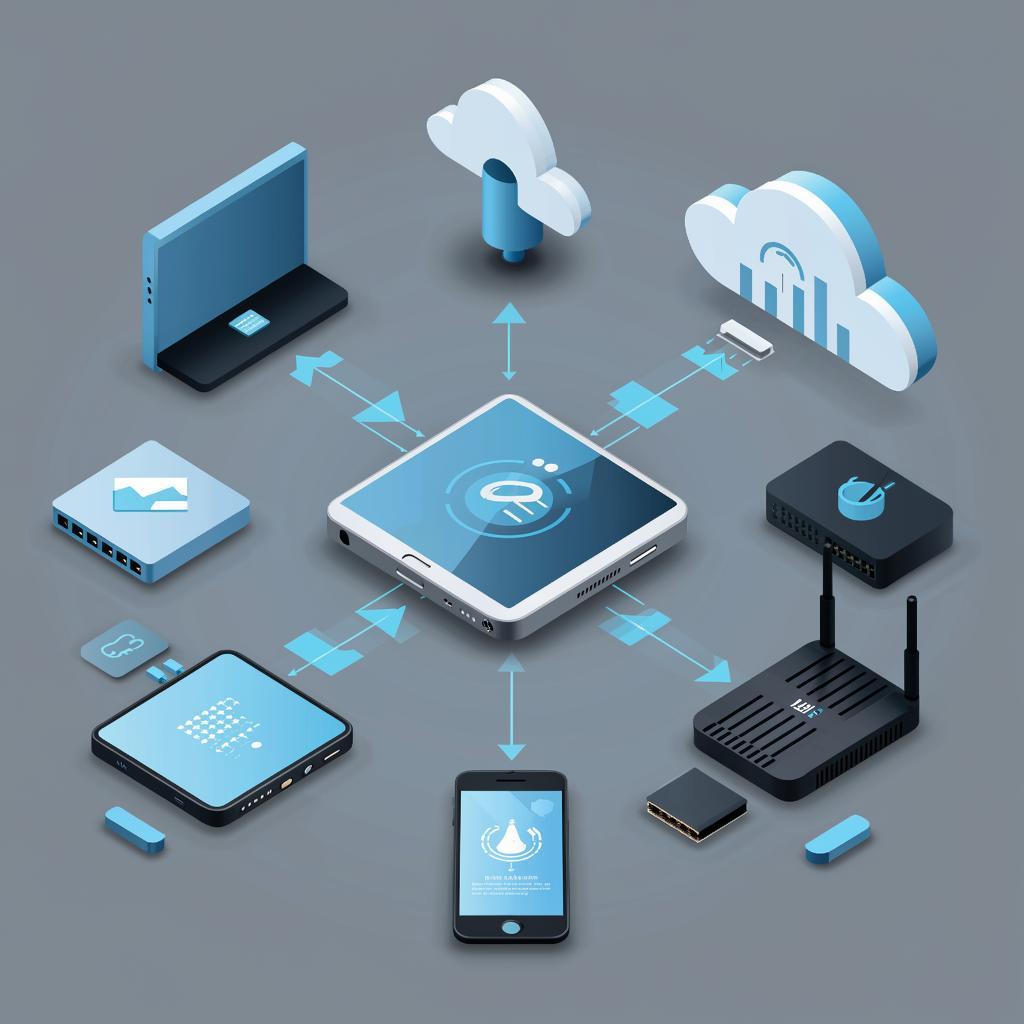
Как настроить удалённый доступ к Bas‑IP через облако и DNS
Коротко: покажу, как быстро и безопасно организовать удалённый доступ к домофону или видеокамере Bas‑IP. Для домашних и коммерческих проектов — два рабочих пути: через облачный сервис производителя (удобно и просто) и через DNS/DDNS + проброс портов или VPN (более гибко и безопасно для профи).
Кому это нужно и почему
Удалённый доступ нужен, когда вы хотите смотреть видео, открывать дверь со смартфона, интегрировать устройство в охранную систему или давать доступ монтажникам. Облачный вариант проще для частных лиц и малого бизнеса. DDNS/VPN — для тех, кто заботится о контроле, безопасности или интеграции в корпоративную сеть.
Что подготовить перед началом
- Устройство Bas‑IP: домофон, IP‑видеокамера или видеорегистратор.
- Маршрутизатор с доступом в интернет.
- Смартфон с приложением Bas‑IP (или приложение производителя).
- Данные доступа: SN/серийный номер устройства, админский логин и пароль.
- Последняя версия прошивки на устройстве (обновите заранее).
Вариант A — быстро: облачный доступ Bas‑IP (P2P)
Вот как это работает: устройство устанавливает исходящее соединение с облачным сервером Bas‑IP; приложение на смартфоне устанавливает соединение с тем же сервером и получает видео/управление. Плюсы: нет необходимости копаться в роутере и пробрасывать порты. Минусы: зависимость от сервиса производителя и поведения сети.
- Обновите прошивку устройства и проверьте доступ в локальную сеть.
- Зайдите в веб‑интерфейс устройства или в меню настройки (обычно через IP в браузере).
- Включите функцию «облачный сервис», «P2P» или «Bas‑IP Cloud» — чаще всего требует ввести серийный номер или отсканировать QR‑код на корпусе/в меню.
- Создайте учётную запись в мобильном приложении Bas‑IP и добавьте устройство по SN/QR.
- Проверьте доступ вне локальной сети через мобильную сеть или удалённый Wi‑Fi.
Облачный доступ удобен, когда нужно быстро подключить несколько устройств без настройki маршрутизатора.
Вариант B — гибко и контролируемо: DDNS/DNS + проброс портов или VPN
Этот путь даёт полный контроль: вы можете подключиться напрямую по имени хоста (например, myhouse.ddns.net) либо через защищённый канал VPN. Подходит для офисов, интеграций и когда важно не зависеть от внешнего сервиса.
Основные шаги:
- Назначьте статический локальный IP устройству в настройках роутера или в самом устройстве.
- Решите, какие сервисы нужны: веб‑интерфейс (обычно порт 80/443), RTSP (554), ONVIF (8000/8080) и т.д. Запишите порты.
- Если хотите DNS‑имя — зарегистрируйте DDNS у поставщика (no‑ip, duckdns и т.п.) или используйте встроенный DDNS роутера.
- Настройте переадресацию портов (NAT): внешний порт → внутренний IP:порт устройства. Лучше менять внешние порты для безопасности (например, 8443 → 443 внутренний).
- Рекомендуется включить HTTPS и сменить стандартные логин/пароль на сложные.
- Проверка: с мобильной сети или с внешнего ПК откройте myddns.example:порт.
Примеры портов и схемы подключения
Типичные порты (проверьте в документации Bas‑IP для вашей модели):
| Сервис | Стандартный порт | Назначение |
|---|---|---|
| HTTP | 80 / 8080 | Веб‑интерфейс (незащищённый) |
| HTTPS | 443 / 8443 | Защищённый веб‑доступ |
| RTSP | 554 | Потоковое видео в приложениях/ПО |
| ONVIF | 8000 / 8899 | Интеграция с ПО видеонаблюдения |
Простая схема (NAT + DDNS):
Интернет → Маршрутизатор (DDNS имя) → NAT (внешний порт → внутренний IP:порт) → Bas‑IP устройство
Безопасность и соответствие
- Смените административные пароли и отключите ненужные сервисы.
- Включайте HTTPS и, если возможно, используйте сертификаты (Let's Encrypt через роутер или прокси).
- Ограничьте доступ по IP, если есть такая возможность.
- Для важной инфраструктуры — VPN (OpenVPN, WireGuard). Это снижает риск взлома и позволяет не открывать порты вообще.
- Проверьте местные правила и требования по хранению и передаче видеоданных (особенно для госзаказчиков и медучреждений).
Типовые ошибки и как их избежать
- Пробросили порт, но устройство получает динамический локальный IP — назначьте статический.
- Роутер блокирует исходящее соединение — проверьте UPnP/брандмауэр.
- Порт уже занят другим устройством — поменяйте внешний порт.
- Не обновили прошивку — уязвимости остаются.
Сравнение: облако vs DDNS/VPN
| Критерий | Облако (P2P) | DDNS/VPN |
|---|---|---|
| Сложность настройки | Низкая | Средняя/Высокая |
| Контроль над данными | Низкий | Высокий |
| Безопасность | Зависит от провайдера | Высокая при правильной настройке |
| Совместимость с ПО | Иногда ограничена | Полная (RTSP, ONVIF и т.д.) |
Практический чек‑лист перед сдачей проекта
- Установлена и проверена последняя прошивка.
- Админский пароль заменён на сложный.
- Выбрана схема доступа: облако или DDNS/VPN.
- Если DDNS — имя зарегистрировано и проброс портов тестирован.
- HTTPS/сертификаты настроены при необходимости.
- Проведён тест доступа из внешней сети и проверка работы тревог/открывания замка.
- Заказчик получил инструкцию по базовой эксплуатации и смене паролей.
Где купить и поддержка
Для приобретения домофонов и компонентов Bas‑IP посмотрите раздел домофонных систем на сайте y-ss.ru — там собраны модели и аксессуары, которые подходят для облачной и локальной настройки: y-ss.ru — Домофонные системы. Если товар в конкретной статье отсутствует, выбирайте ближайший по назначению раздел на сайте.
Небольшая ремарка напоследок
Если вам нужно быстро подключить пару устройств в доме — выбирайте облако. Если речь о большом объекте, важна безопасность и интеграция — лучше DDNS с vpn‑каналом или выделенная сеть. Не экономьте на прошивке и паролях: это часто ключ к стабильной и безопасной работе.

