

Wi‑Fi smart камеры: оптимизация сигнала и устранение лагов
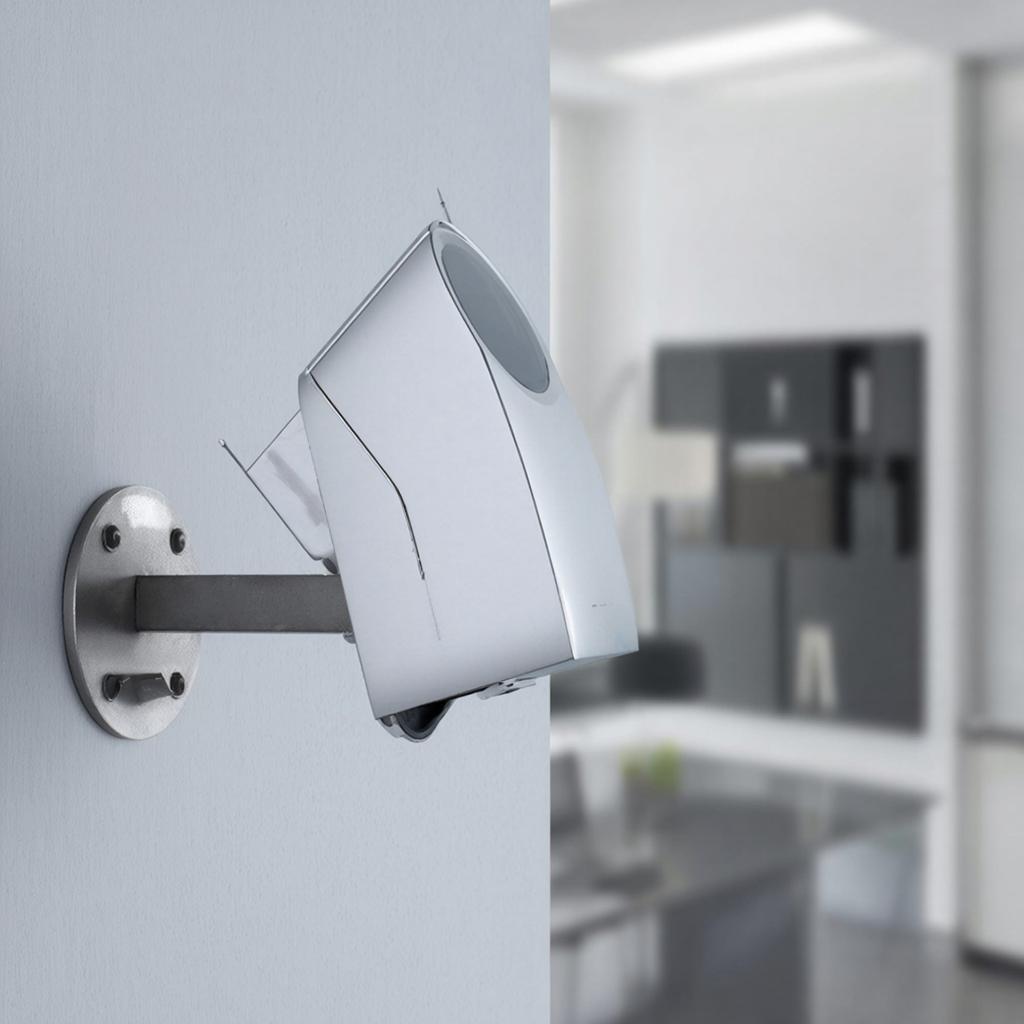
Wi‑Fi smart‑камеры: как улучшить сигнал и убрать лаги
Чем занимается Wi‑Fi камера?
Камера передаёт видео через беспроводную сеть. Это удобно – никаких проводов и сложных монтажных работ, но и рисков больше. Потеря сигнала, перепады частоты, задержки кадров – всё это может превратить наблюдение в очередной источник раздражения.
Как понять, что сигнал плохой?
Если при просмотре видео появляются «пиксели‑пустышки» или кадры «прыгают» с интервалами, обычно проблема в сети. Чем слабее сигнал, тем больше «потерь» в кадрах.
Как подобрать камеру, не жертвуя качеством
В каталоге y‑ss.ru можно найти подходящие модели. Обратите внимание на:
- Поддержку Wi‑Fi 5 GHz – меньше помех.
- Усилители сигнала (например, 802.11ac с до 3 Gbps).
- Пользуемый диапазон частот: 2,4 ГГц – хорош для глубокой проёма в стенах, но «полезнее» 5 ГГц – меньше людей на канале.
- Возможность обновления прошивки – производители выпускают патчи для устранения багов.
Если конкретную камеру не найдёшь, просто выберите универсальную часть – там много вариантов.
Положение роутера и места установки камеры
Самый простой способ усилить сигнал – пересмотреть расположение. Если роутер у стены, повёрните его чуть наружу. Расположите камеру и точку доступа так, чтобы между ними было как можно меньше преград. Если в доме много комнат – рассмотрите возможность перехода на «мост» (Wi‑Fi extender) или использование Mesh‑системы.
Выбор канала в 2,4 ГГц
В поле «2,4 ГГц» часто работают 11 каналов, но только 1, 6 и 11 не пересекаются. Если рядом много сетей, посмотрите, какие каналы заняты, и выберите свободный. Для этого подойдёт любой бесплатный сканер, например, приложение Wi‑Fi Analyzer.
Смена частоты на 5 ГГц
Хотя сигнал 5 ГГц короткий, он почти свободен от помех. Переключитесь на 5 ГГц, если у роутера и камеры есть двойной порт. Параметры в настройках — «Dual‑Band» или «5 GHz only». Это снизит задержки.
Обновление прошивки и подключение по Power‑over‑Ethernet (PoE)
Прошивка иногда содержит исправления скорости передачи данных. Убедитесь, что последняя версия установлена напрямую через провод, а затем включите Wi‑Fi.
Если есть возможность подключить камеру к PoE‑инжектору, потери сигнала значительно упадут – питание и данные проходят по одному кабелю, а не через радиочастоты.
QoS и приоритеты трафика
Роутеры часто поддерживают «Quality of Service» – приоритет трафика. Выделите камеру как “priority”. Это поможет роутеру отдавать больше полосы пропускания на видеопоток, оставив меньше для скачивания.
Обеспечение безопасности и защита от взлома
Стандартный пароль почти всегда слаб. Измените его сразу после покупки. Используйте WPA3, если роутер поддерживает. Не открывайте удалённый доступ к камере без VPN. Безопасный канал + надёжный пароль – минимум для нормальной работы.
Чек‑лист для новичков
| Шаг | Что надо сделать |
|---|---|
| 1 | Выбрать камеру с поддержкой 5 GHz |
| 2 | Проверить наличие обновлений прошивки |
| 3 | Определить свободный канал 2,4 ГГц и установить его при необходимости |
| 4 | Разместить камеру и роутер максимально близко, без препятствий |
| 5 | Подключить PoE‑инжектор, если возможно |
| 6 | Настроить QoS на роутере для камеры |
| 7 | Изменить пароль, включить WPA3 и добавить VPN для удалённого доступа |
Заключение
Быстрый просмотр видео без «пикиров» – результат правильной установки оборудования и небольших настройок сети. Переместив роутер, выбрав свободный канал или переключив камеру на 5 GHz, вы почти сразу уменьшаете лаги. Если хочется ещё стабильности – PoE и QoS создадут надёжный поток. Следуя вышеописанным простым шагам, можно быстро решить проблему и наслаждаться чистым видением на любой территории: от загородного дома до коммерческого офиса.

