

Wi‑Fi камеры с микрофоном: как улучшить качество звука
Wi‑Fi камеры с микрофоном: как улучшить качество звука
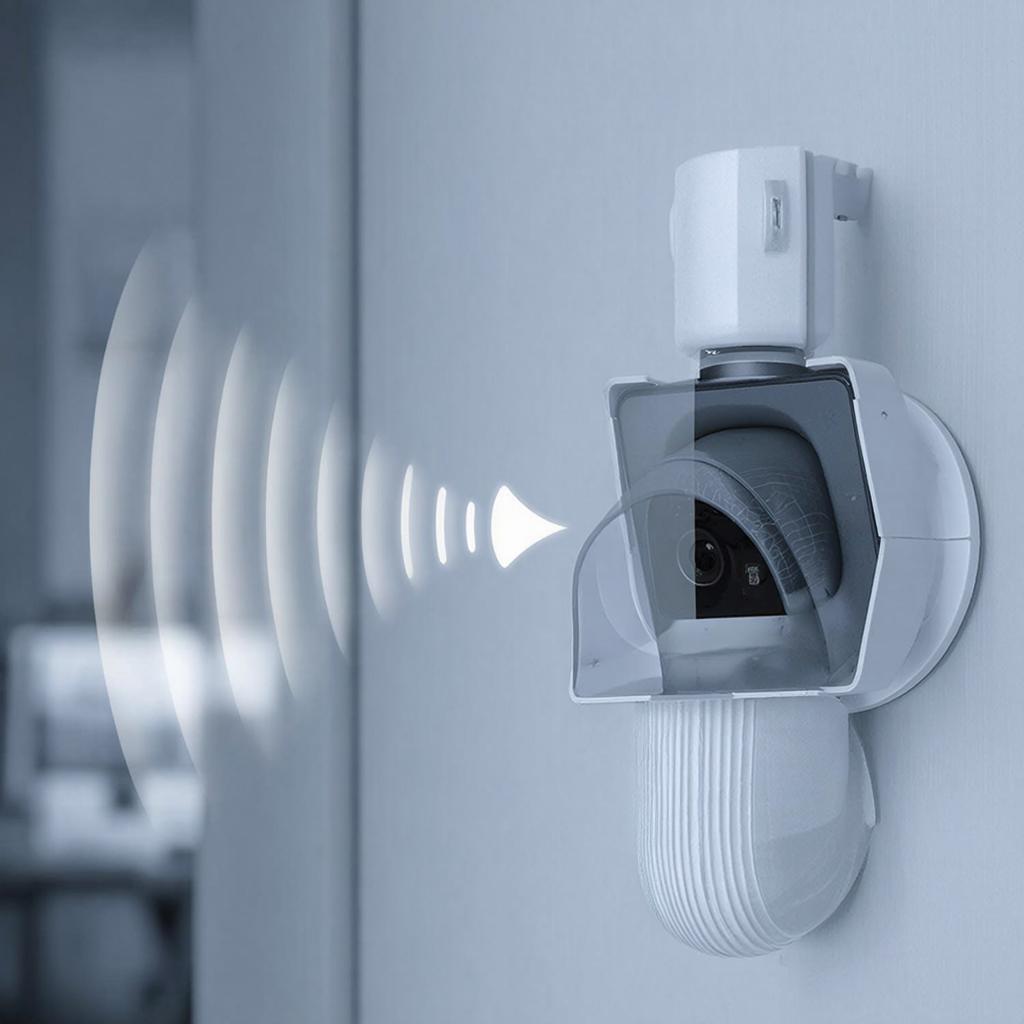
Камера, которая видит и слышит, уже давно стала частью современного домашнего хозяйства. Но как сделать так, чтобы звук был чётким, а не размытым, как будто слышится из далёкого уголка? Ниже я расскажу простыми шагами, какие детали важны, как правильно настроить систему и какие ловушки стоит избегать.
Ключевые критерии выбора камеры
Не все Wi‑Fi камеры одинаковы, даже если у них есть микрофон. Обратите внимание на:
- Разрешение аудио – 16‑бит, 44,1 кГц или выше. Чем больше битов и частота дискретизации, тем детальнее звук.
- Много‑канальный микрофон. Два или более микрофона позволяют подавлять шум из сторон.
- Поддержка шумоподавления по умолчанию. Многие модели имеют встроенную DSP‑программу.
- Сохранённый вариант «быстрого доступа» – возможность записывать звук даже при нестабильном Wi‑Fi.
Интересно будет посмотреть на каталог в y-ss.ru и выбрать модель, которая подходит именно вам.
Транспорт модуля – как работает микрофон в камере
Микрофон, встроенный в камеру, может быть разного типа:
| Тип микрофона | Плюсы | Минусы |
|---|---|---|
| Статический (прошелай) | Низкая цена, простота установки | Сильный шум из сторон, чувствительность к ветру |
| Много‑канальный (с микшером) | Премоделированный шумоподавитель, лучшее позиционирование | Чем выше цена, тем меньше вероятность проблем с программным обеспечением |
| Панорамный (движущийся) | Перекрывает шум, фиксирует звук в разных направлениях | Требуется обновление прошивки, иногда нестабильно в Wi‑Fi |
Выбирая модель, оцените, насколько вы будете пользоваться камерой в шумном окружении – в квартире, возле улицы, в офисе.
Пошаговый подход к улучшению звука
- Проверьте антенну Wi‑Fi. Чем ближе к роутеру, тем выше скорость передачи данных, и меньше потерь звука.
- Установите камеру на высоту не ниже 1,5 м. Это уменьшает отражения и помехи.
- Разместите камеру в тишине. Внутри помещения – рядом с дверью, но не вблизи вентиляторов.
- Используйте внешний шумоподавитель. Если камера имеет порт для внешней акустической системы, подключите микрофон с более высоким коэффициентом чувствительности.
- Включите в настройках «умный шум‑подавитель» и «фильтр громких звуков». У большинства современных прошивок это отдельные параметры.
В большинстве случаев простая перестановка камеры решит проблему. Если звуок по-прежнему недобра, переходите к более техничному подходу.
Настройка через приложение
В приложениях большинства брендов вы найдете вкладку «Аудио». Там можно:
- Выбрать режим: «Гармоника», «Высокочастотный», «Низкая частота».
- Настроить гейн‑коррекцию напрямую – уменьшить или повысить чувствительность микрофона.
- Включить «Авто‑баланс» – система самонастроит громкость в зависимости от уровня входящего звука.
Не забывайте сохранять настройки после каждой корректировки – некоторые прошивки при обновлении может обнулить параметры.
Правовые аспекты и безопасность
Использование камер с микрофоном в коммерческих помещениях требует согласия тех, кто может быть записан. При работе в общественных местах стоит добавить баннер с уведомлением о видеонаблюдении с аудио, чтобы избежать юридических споров.
Безопасность соединения – один из главных элементов. Включите WPA‑3, задайте уникальный пароль и проверяйте наличие обновлений прошивки. Безопасность гарантирует, что звук не попадёт в чужие руки.
Что стоит учесть при выборе бюджета
Составим простую таблицу цен для разных уровней:
| Позиция | Бюджет (руб.) | Комментарий |
|---|---|---|
| Базовый Wi‑Fi с микрофоном | 3 000–5 000 | Стандартный набор, шумоподавление ограничено |
| Средний класс с много‑канальным микрофоном | 5 000–12 000 | |
| Премиум с панорамным микрофоном и авто‑шумоподавлением | 12 000–25 000 | |
| Профессиональный комплект с внешним шумоподавителем | 25 000 и выше |
Обратите внимание, что более дорогие модели иногда экономят на обновлениях прошивки, но предлагают лучшие возможности настройки.
Чек‑лист для «подготовки» системы
- Наличие стабилизируемого Wi‑Fi сигнала (проверьте сигнал минимум 50 мбит/с для аудио).
- Микрофон в фокусе и без препятствий.
- Включён шумоподавитель и «гибкое» эквалайзер‑режим.
- Уведомления о записи включены.
- Проверено удалённое управление и сохранение настроек после обновления.
Перечисленные пункты помогут быстро проверить работоспособность и качество аудио. Если всё в порядке, можете перейти к мониторингу в реальном времени, чтобы убедиться, что звук отвечает вашим ожиданиям.
Выбор камеры, правильная настройка и регулярная проверка – ключ к тому, чтобы ваш надёжный помощник слушал и видел лучше, чем вы думаете. Главное, учтите местные требования к записи и безопасность ваших данных, и вы получите спокойствие, зная, что всё работает именно так, как нужно.

