

Wi‑Fi камеры для дома — настройка и советы по стабильности
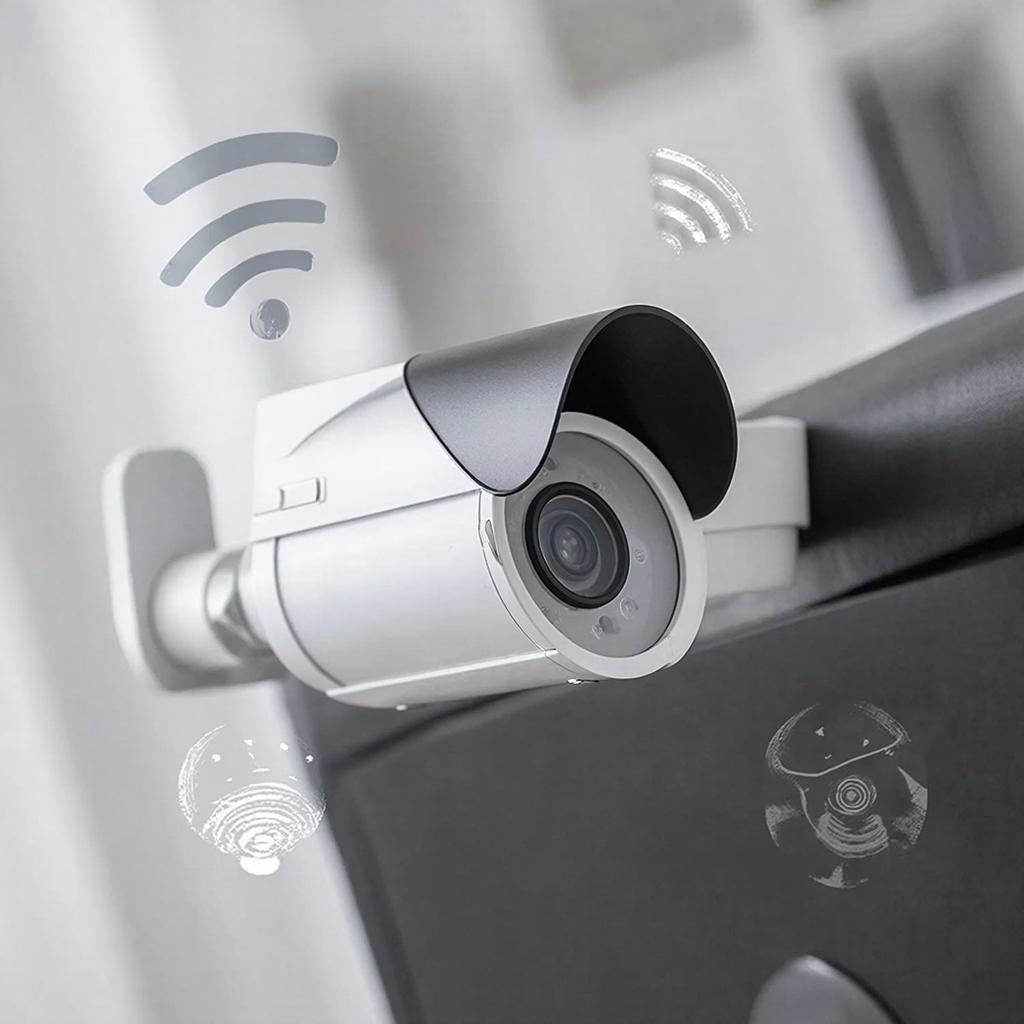
Wi‑Fi камеры для дома — настройка и советы по стабильности
Многие из нас стали покупать дома камеры, чтобы видеть, что происходит, пока мы в отпуске или уехали на работу. Но вопрос остаётся: как сделать так, чтобы видеонаблюдение работало без перебоев и не падало в момент нужды? Ниже разберём ключевые моменты, которые помогут вам быстро собрать надёжную систему.
Что стоит учесть при выборе Wi‑Fi камеры
На рынке представлено множество моделей — от простых настенных устройств до профессиональных панорамных камерам. Для домашнего использования чаще всего подходят
- **Двухканальная 5 Мп** – хорошее разрешение при небольших требованиях к записи.
- **Объектив с 2‑градусным зумом** – позволяет менять поле зрения без дополнительного оборудования.
- **Уникальная работа в ночное время** – инфракрасные светодиоды, от 50 см до 30 м, в зависимости от модели.
На сайте y‑ss.ru можно найти готовые комплекты, которые включают камеру, маршрутизатор и аксессуары, например, крепления и наружные корпуса. Это экономит время и помогает избежать разрозненных покупок.
Как сконфигурировать сеть для максимальной стабильности
1. **Выберите правильный диапазон частот** Wi‑Fi работает в 2,4 ГГц и 5 ГГц. Первое — более дешевая, но загруженнее; второе — быстрее, но у него более короткое покрытие. Если камера установлен над окном, 2,4 ГГц обычно лучше. Убедитесь, что маршрутизатор поддерживает **802.11n/ac**.
2. **Сетевой порт камеры** Если ваш роутер имеет гигабитный порт, а камера — только 100 Мбит/с, пропускная способность не повлияет. Но если у вас несколько камер, лучше использовать **PoE‑удобный маршрутизатор** с 4‑порта PoE. Это избавит всё от дополнительных кабелей. На сайте есть варианты PoE‑маршрутизаторов — посмотрите раздел «[PoE‑маршрутизаторы] https://y-ss.ru/catalog/power_over_ethernet/».
3. **Избегайте каналов с шумом**
Применяйте инструменты типа Wi‑Fi Analyzer (или приложение “Wi‑Fi Analyzer” для Android) для просмотра, какие каналы заняты рядом. Выберите свободный канал 36, 40, 44, 48 для 5 ГГц.
4. **Проверьте усилители сигнала** Если сигнал слабый, не прибегайте сразу к репитерам. Попробуйте изменить расположение роутера — высота, ближе к окну, без препятствий. Если нужны «промежуточные» точки, можно установить Wi‑Fi ретранслятор только для камеры: это решит проблему слабого сигнала без увеличения нагрузки на основной роутер.
Подключение и первоначальная настройка камеры
Сначала подключите камеру к сети. На большинстве устройств это делается через APP-установщик (см. категория Wi‑Fi камер). Задайте пароль от Wi‑Fi, убедитесь, что камера получает IP‑адрес от DHCP‑сервер.
Если IP‑адрес не приходит, настройте **статический** IP вручную:
- Почти 192.168.1.10‑20 (заполните свободное место)
- Subnet mask 255.255.255.0
- Gateway 192.168.1.1 (адрес вашего роутера)
- DNS – тот же адрес роутера или
8.8.8.8
После присвоения адреса откройте браузер: http://192.168.1.10 (замените на свой IP). Введите логин/пароль (как правило, admin/admin), и будете в веб‑интерфейсе. Тут можно проверить поток, изменить качество, настроить хранение видео (локальное на SD‑карту, облако или на NAS).
Обеспечение бесперебойного питания
Ключевой момент — стабильное питание. Небольшой сбой в электроснабжении может вывести камеру из строя. Лучшее решение — подключить камеру к UPS‑у (источник бесперебойного питания). На Y‑SS есть UPS‑устройства диапазона 300–700 Вт, которые обеспечивают к 20‑30 минутам работы при отключении электричества.
Взлом и защита данных
Чтобы не стать фокусом для хакеров:
- **Обновляйте прошивку** регулярно. На сайте часто публикуются обновления: Wi‑Fi камеры.
- Изменяйте **пользовательские пароли** (не «admin»).
- Включите **двоичный фактор аутентификации** в приложении, если модель поддерживает.
- Отключите **внешний SSD‑кеш** через Wi‑Fi, чтобы предотвратить доступ через USB‑порт.
Краткий чек‑лист перед запуском
| Проверка | Как |
|---|---|
| Сигнал Wi‑Fi | Проверьте уровень в зоне камеры. Если D‑B < 55, нужно усилитель. |
| Питание | Подключение к UPS или проверка батареи. |
| Параметры записи | Настройка качества, яркости, ROI и частоты кадров. |
| Поток онлайн | Откройте http://IP‑камеры:80/preview в браузере. |
| Обновление прошивки | Проверьте версию и обновите, если есть обновления. |
Прайс‑гид: как не переплатить
Сравните два популярных решения:
| Модель | Разрешение | Дневной/ночной режим | Цена (руб.) |
|---|---|---|---|
| CamTech 5M Indoor | 5 Мп | 50 м IR | 5 500 |
| VisionPlus Outdoor Pro | 4 Мп | 120 м IR | 10 200 |
Для обычного дома 5 Мп подходит, но если вам нужен наружный вид от 120 м, придётся потратиться. Интересуетесь покупкой? Посмотрите полный каталог: y-ss.ru.
Итак, теперь вы знаете, как подобрать камеру, как настроить сеть и как гарантировать стабильную работу. Делайте выбор осознанно, берите проверенные устройства, подключайте их к надёжному питанию и не забывайте обновлять прошивку. За счёт этих простых шагов вы сможете спокойно отдыхать, зная, что ваша система видеонаблюдения будет работать даже тогда, когда вам это понадобится.

