

Включение и настройка записи по движению на камерах Dahua
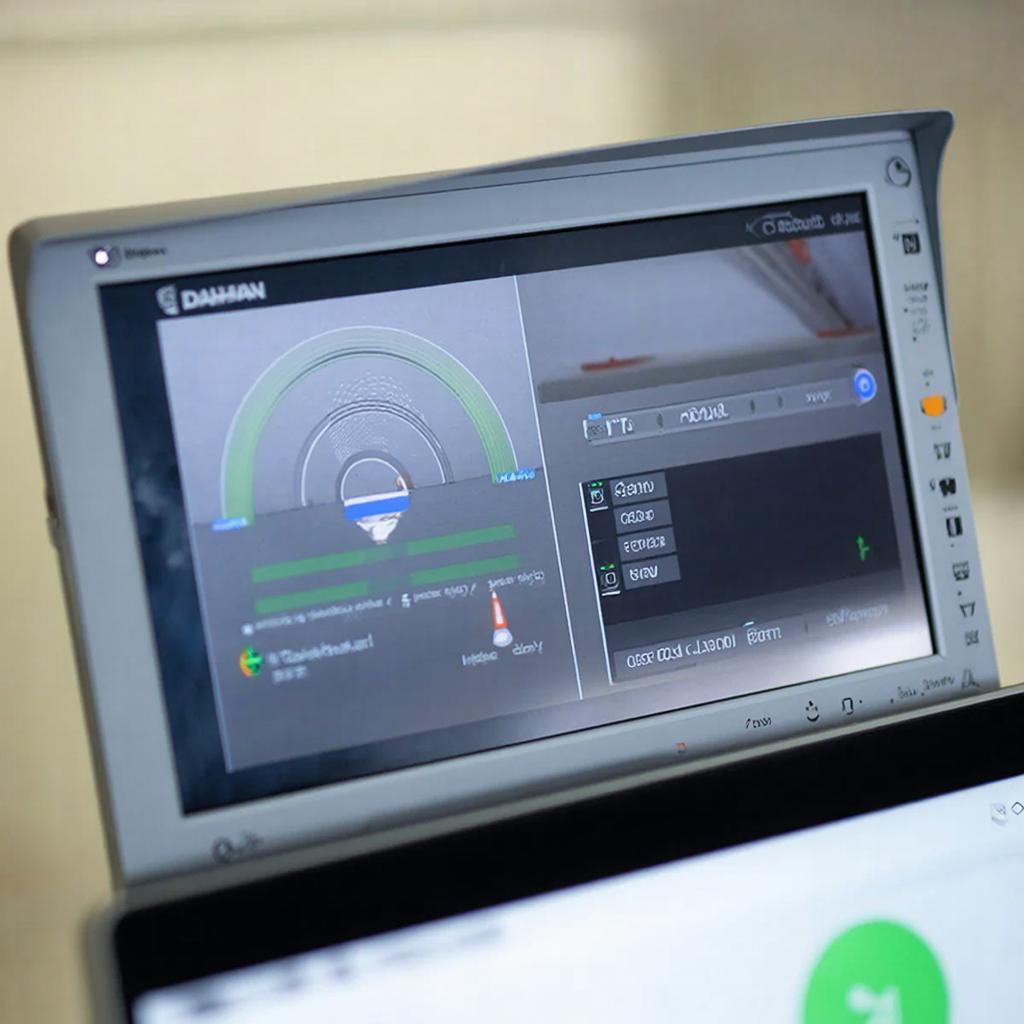
Включение и настройка записи по движению на камерах Dahua
Режим записи по движению экономит место на накопителе и позволяет быстро находить нужные кадры. В статье даны шаги, которые пригодятся как новичку, так и инсталляторам, которые разрабатывают системы охраны для магазина, дома или учреждения.
Что понадобится
- Камера Dahua (или NVR/RECORDER с поддержкой события MOTION)
- Питание и подключение к сети (PoE или отдельный кабель)
- Доступ к веб‑интерфейсу или приложению Mobile Viewer
- Хранилище: жёсткий диск в NVR или SD‑карту в камере (если поддерживается)
1. Вход в устройство
Откройте браузер и введите IP‑адрес камеры или NVR. Введите логин и пароль (по умолчанию admin/admin – в большинстве моделей). Если нет, проверьте инструкцию к конкретному товару. После входа выберите пункт «Device» → «Video» → «Image» для проверки качества изображения.
2. Включаем функцию движения
Перейдите в раздел «Video» → «Motion» (Распознавание движения). Включите переключатель «Motion Detection».
- При первом включении обычно создается базовый шаблон: чувствительность 30 % и зона ширины 100 %.
- Для небольших помещений (дом, офис) достаточно одной зоны. В больших пространственных объектах (трамполены, площади) удобно делить зону на несколько областей.
3. Настройка чувствительности
Чувствительность выражается в процентах. Чем выше значение, тем меньше ложных срабатываний, но и меньше вероятность пропустить реальный объект. Старайтесь выставлять 25‑40 % для помещений, 45‑60 % на улицах с высокой проходимостью.
При изменении чувствительности откройте «Live View», поставьте камеру в движение и посмотрите, сколько раз система срабатывает. При необходимости скорректируйте.
4. Время работы событий
Установите временной диапазон для записи. В большинстве моделей есть вкладка «Schedule». Выберите режим «Always on» для постоянной видеозаписи по движению либо выберите время работы, например с 06:00 до 23:00. Важный нюанс: при ночном времени лучше включить IR‑свет и использовать более высокую чувствительность, чтобы не было «сюррепа» от мерцания светодиодов.
5. Создаём событие записи
В разделе «Event» → «Motion Detect Event» создайте новый тип событий: Motion Detected. Выберите действие Record и укажите путь сохранения (общий каталог, отдельный диск, облачный сервис).
Пожалуйста, убедитесь, что у устройства достаточно места. Если диск заполнится, программа автоматически удалит старые записи (самый старый файл), но в этом случае вы можете потерять несколько минут видео.
6. Настройка качества записи
В разделе «Video» → «Record》 настройте битрейт. Рекомендую 1000‑1800 кбит/с для HD и 3000‑4000 кбит/с для 4K. Чем выше битрейт, тем хорошее качество, но тем больше места. Для экономии можно оставить 1500 кбит/с, если скорость сети стабильная.
7. Тестируем систему
Проверьте работу: сделайте несколько движений рядом с камерой, проверьте лог Motion и убедитесь, что файлы появились в папке. В приложении Mobile Viewer можно быстро открыть нужный сегмент и посмотреть.
8. Система оповещений (необязательно)
Если нужна возможность немедленного уведомления, включите «Email / SMS» в разделе «Event» → «Notification». Введите SMTP‑сервер, адреса получателей и проверьте через тестовое сообщение. Это удобно для магазинов и публичных объектов, где важнее быстро реагировать.
9. Сохраняем резервные копии
Рекомендуется хранить запись на внешнем накопителе и синхронизировать с облаком (Google Drive, Yandex.Disk). В Dahua есть встроенный модуль для прямой выгрузки на NAS.
10. Пример настройки для дома
Домовладелец может подключить одну внешнюю камеру Dahua DSS-IPC. Включает движения в зоне окна, выставляет чувствительность 30 %. Включает ночный режим 8% для экономии энергии. Задаёт событие записи с 18:00 до 07:00 и сохраняет файлы в папку «Home‑Surveillance». Вечером проверяет Event Log и открывает записи на смартфоне.
Чек‑лист перед запуском
| Пункт | Статус |
|---|---|
| IP‑адрес и логин известны | ✓ |
| Подключен к сети и работает камера | ✓ |
| Включено движение, чувствительность настроена | ✓ |
| Запись по событию активна | ✓ |
| Содержимое хранилища проверено (достаточно места) | ✓ |
| Тестовое движение – запись появляется | ✓ |
| Оповещение настроено (по желанию) | ✓ |
| Резервное копирование включено | ✓ |
Как видите, настройка несложна. Главное – подобрать правильную чувствительность и убедиться, что камера надолго сохранит нужный кадр. Если хотите купить камеру Dahua или NVR для своего проекта, выберите модель с поддержкой событий MOTION в каталоге систем видеонаблюдения – там широкий выбор от компактных до профессиональных решений.
После завершения настройки можно отдохнуть и позволить системе сама сигнализировать о вторжении. В случае любой неожиданной активности всегда полезно проверить лог и убедиться, что записи действительно сохранены. Это главное в любой системе безопасности, будь то дом, магазин или офис.

