

Визуальный контроль качества изображения в Trassir: настройки и тесты
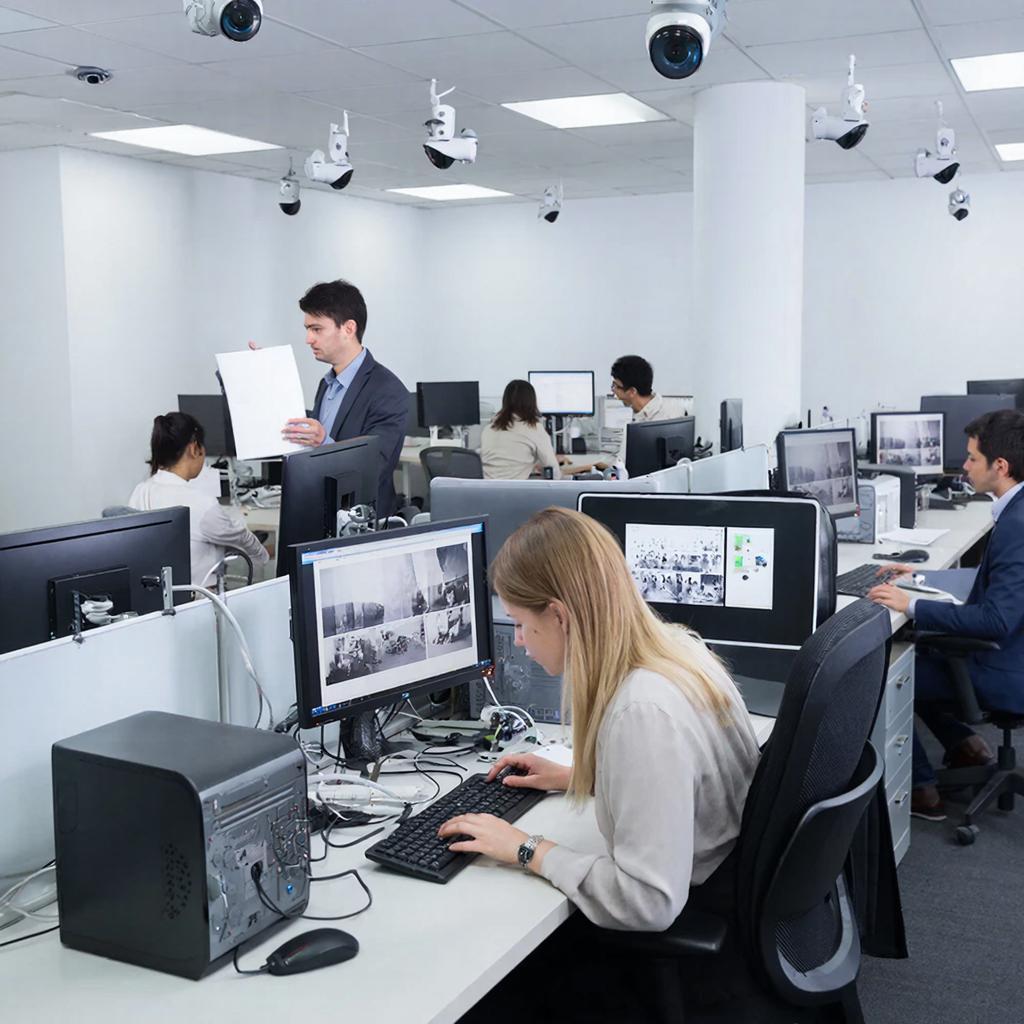
Визуальный контроль качества изображения в Trassir: настройки и тесты
Коротко: расскажу, как в Trassir настроить камеры и провести простые тесты, чтобы получить информативную картинку для дома, магазина или офиса. Подойдёт и начинающим, и профи — с примерами настроек для типичных сценариев.
Почему это важно
Плохая картинка — это не только раздражение. Это проблема для идентификации людей, чтения номеров, обнаружения событий и экономии места на диске. Trassir даёт инструменты и управляет потоками, но многое зависит от правильной настройки камеры, света и сети.
Что нужно подготовить перед тестами
- Камера с доступом в Trassir (IP/ONVIF); стабильный доступ к регистратору/серверу.
- Источник света в реальных условиях. Тестируйте в ту же пору суток, когда система будет работать.
- Тестовая карта (Siemens-радиус, тест-таблица со шкалой), цветная карта или просто четкая текстовая табличка — для начальной оценки.
- Кабель/сеть с измерением потерь и задержек.
- Компьютер с Trassir Client и доступом к веб-интерфейсу камеры.
Основные настройки в Trassir и на камере
В Trassir часть параметров задаётся прямо в клиенте, часть — в веб-интерфейсе камеры. Вот что важно:
- Разрешение и профиль потока — выбирайте основной поток для записи (высокое разрешение) и субпоток для удалённого просмотра. Важно балансировать качество и битрейт.
- FPS — для динамичных сцен ставьте 15–25 к/с, для статичных — 5–10 к/с, чтобы экономить место.
- Битрейт — используйте CBR для стабильной передачи и VBR для экономии, если сеть позволяет.
- Экспозиция/затвор — в условиях движения не делайте слишком большую выдержку, иначе появляется смазывание.
- WDR и BLC/DRC — для входных групп и фасадов с сильной контрастностью.
- NR (шумоподавление) — уменьшает зерно при слабом свете, но лишнее подавление портит детали.
- Резкость, контраст, насыщенность — настраивайте аккуратно; сильная резкость даёт артефакты.
- ROI (Region of Interest) — выделите зоны с важными деталями (кассы, входы) и повысьте для них битрейт.
Пошаговый тест: как быстро проверить картинку
- Разместите тестовую таблицу или текст на рабочем расстоянии. Убедитесь, что освещение соответствует рабочему сценарию.
- В Trassir переключитесь на нужный поток, сделайте snapshot (снимок) и сохраните кадр.
- Проверьте экспозицию: гистограмма и ручная оценка. На сильных контрастах включите WDR или BLC и оцените результат.
- Проверьте детализацию: прочитать текст определённого шрифта/расстояния, рассмотреть номер авто, видеть лицо на заданном расстоянии.
- Оцените шум и артефакты при слабом свете — уменьшайте NR по необходимости.
- Проведите тест движения: пройдите перед камерой, оцените смазывание и задержку.
- Запишите короткий ролик в рабочем разрешении и проверьте воспроизведение, метаданные о битрейте и кадрах.
Примеры настроек для типичных задач
| Сценарий | Разрешение | FPS | Битрейт | Особенности |
|---|---|---|---|---|
| Дом/подъезд | 1080p | 10–15 | 1–2 Мбит/с | Низкое освещение — включить DNR, авто-баланс белого |
| Магазин/касса | 1080p или 2MP | 15–25 | 2–4 Мбит/с | ROI на кассу, средняя выдержка |
| Парковка | 1080p | 12–20 | 1.5–3 Мбит/с | WDR при ярком солнце, автоисправление контраста |
| Фасад/вход | 2–4MP | 15 | 3–6 Мбит/с | WDR, короткая выдержка для номеров |
Как оценивать результат: простые метрики
- Чёткость: можно ли прочитать текст/номер авто с нужного расстояния.
- Шум: вызывает ли зернистость потерю деталей ночью.
- Стабильность потока: нет ли пропаданий кадра/скачков битрейта.
- Цветопередача: кожа и цвета не искажены критично.
- Смазывание при движении: при заданной выдержке человек должен быть распознаваем.
Если важна идентификация, ставьте более высокое разрешение и ROI, но проверьте нагрузку на сеть и диск.
Типичные проблемы и как их решать
- Тёмная картинка ночью — проверьте ИК-подсветку, DNR и диафрагму. Иногда стоит изменить ракурс к источнику света.
- Пересвет на входе — включите WDR или уменьшите экспозицию; перенастройте BLC.
- Артефакты и "мыльность" — снизьте NR и резкость, увеличьте битрейт.
- Высокий битрейт при статичной картинке — переключитесь на VBR или настройте ROI.
- Потери пакетов/задержки — проверьте сеть, PoE-питание, используйте тест записи в Trassir.
Закон и приватность
Фиксация видео регулируется местными правилами. Для общественных мест и рабочих площадок часто требуются уведомления о видеонаблюдении и защищённый доступ к архивам. Храните пароли, шифруйте доступ и ограничьте просмотр по ролям в Trassir.
Стоимость и что влияет на цену системы
- Качество камеры и матрицы.
- Объектив (фикс/варио, светосила).
- Сервер/регистратор и нагрузка хранения.
- Монтаж и настройка — сложность установки, прокладка кабеля, высота установки.
Если нужна готовая подборка оборудования или монтаж под ключ, смотрите каталог систем видеонаблюдения на сайте.
Чек-лист перед сдачей системы
- Сделать snapshot и короткий ролик с каждой камеры в рабочее время.
- Проверить чтение текста/номеров с запланированного расстояния.
- Оценить битрейт и свободное место на диске на 7/30/90 дней хранения.
- Проверить доступы, журнал событий и резервное копирование.
- Оставить краткую инструкцию для оператора с важными пресетами и контактами.
Небольшая рекомендация на финиш: начинайте с простых тестов и базовой оптимизации (разрешение, FPS, экспозиция), затем тонко настраивайте ROI, WDR и NR под ваши задачи. Это быстрее и эффективнее, чем постоянная перекалибровка всех параметров.

