

Установка VMS на Linux и Docker: пошаговая инструкция
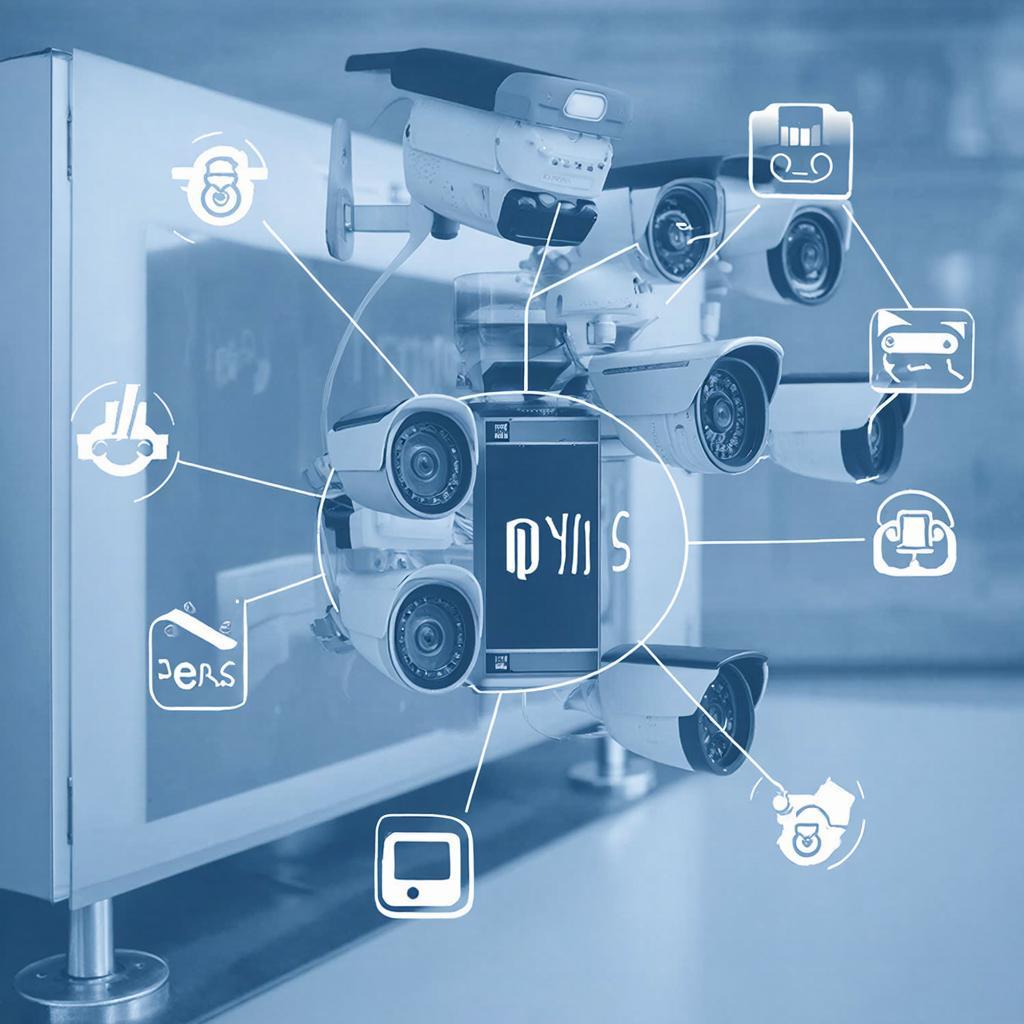
Установка VMS на Linux и Docker: пошаговая инструкция
Видеонаблюдение становится всё доступнее, но управление потоками видео остаётся задачей, требующей простых и надёжных инструментов. Если вы хотите централизовать записи, просматривать видеоматериалы удалённо и дать сотрудникам возможность быстро реагировать на события, вам пригодится VMS — система видеонаблюдения. Данная статья поможет как начинающим, так и специалистам понять, как быстро развернуть VMS на собственном Linux‑сервере, используя Docker. В нём вы найдёте практическую часть, схему развертывания, советы по безопасности и даже пример расчёта ресурсов.
Что такое VMS и зачем его ставить?
VMS (Video Management System) объединяет камеры, записи, хранение и доступ к видео в одном приложении. С его помощью можно:
- центрировать управление потоками от десятков и сотен камер;
- планировать запись по таймингу или по событию;
- обеспечить быстрый доступ с мобильных устройств;
- защитить данные с помощью шифрования и контроля доступа.
Без VMS вам придётся хранить файлы вручную, искать нужный момент в большом объёме данных и вручную подгонять права доступа. Система избавляет от всего этого.
Выбор окружения: Linux и Docker
Решили на Linux потому, что он устойчив, бесплатен и поддерживает Docker. Docker упрощает перенос приложения, ставить обновления безопасно и быстро масштабировать.
Пример инфраструктуры:
| Сервис | Роль |
|---|---|
| Docker‑хост | Виртуальный или физический сервер, 4 CPU, 8 GB RAM, SSD 500 GB |
| VMS‑контейнер | Управление камерами, хранение, веб‑интерфейс |
| Пользовательские сервисы | SNMP‑пуллер, FTP‑сервисы, VPN‑нод |
Подготовка хоста: установка Docker
Если у вас уже установлен Ubuntu 22.04 LTS, просто откройте терминал и выполните:
sudo apt update && sudo apt install -y docker.io docker-compose
sudo systemctl enable --now docker
Проверяем:
docker run hello-world
Если «Hello World» появился без ошибок, Docker готов.
Скачивание образа VMS
Большинство производителей выпускает официальные Docker‑образы. На момент написания готов доступен образ vms-pro/raspi (настраивается под IP‑камеры). В каталоге Y‑SS есть широкий выбор камер и регистраторов: https://y-ss.ru/catalog/sistemy_videonablyudeniya/ . Переходим в раздел с серверным ПО, если нужно, и берём ссылку на образ.
На примере:
docker pull registry.y-ss.ru/vms-pro:v1.8
Файлы конфигурации и сетевой слой
Создаём директорию /opt/vms и файл docker-compose.yml:
version: '3.7'
services:
  vms:
    image: registry.y-ss.ru/vms-pro:v1.8
    container_name: vms
    restart: always
    ports:
      - "8080:80"
      - "554:554"
    volumes:
      - ./data:/var/lib/vms/data
    environment:
      - VMS_MODE=production
      - VMS_ADMIN=admin
      - VMS_PASSWORD=securepass
      - IP_CAMERAS=192.168.1.10,192.168.1.11
      - LOG_LEVEL=info
Указанные переменные можно менять под ваш сетевой стек и пользовательские настройки. Путь ./data хранит записи и журналы, поэтому держите его на SSD с быстрым I/O.
Запуск и первичная настройка
В той же папке выполните:
docker compose up -d
После запуска, откройте браузер и перейдите по адресу http://YOUR_SERVER_IP:8080. Пойте учётку admin/securepass (или ту, какую задали). В интерфейсе добавьте камеры, указав их IP‑адреса и токены.
Планирование записи и хранение
В интерфейсе VMS можно задать расписание: дневной режим — 8 : 00‑20 : 00, ночной — 20 : 00‑8 : 00. Для экономии места отключите «Периодическую запись» и включите только «Событийную». Чтобы не заполнять диск, настройте удаление старых записей через 30 дней.
Безопасность и шифрование
Вместо "хардкора" можно сказать"обязательным":
- Включите HTTPS: скачайте сертификат Let’s Encrypt и сконфигурируйте
certs/каталога. - Ограничьте доступ к порту 554 VPN‑туннелом.
- Устанавливайте обновления контейнера регулярно:
docker pull registry.y-ss.ru/vms-pro:v1.8 && docker compose up -d --no-deps vms.
Пример расчёта ресурсов
| Параметр | Решение | Пояснение |
|---|---|---|
| CPU | 4 ядра | Для 20 каналов, 1080p, H.264/5. |
| RAM | 8 GB | Память для буферских процессов, кэша. |
| Хранилище | SSD 500 GB + HDD 3 TB (архив) | Краткосрочное хранение + архивирование по политике. |
Чек‑лист перед запуском в продакшене
- Контейнер с VMS‑добавлен в «docker‑compose» и успешно запущен.
- Камеры обнаружены, запись работает.
- HTTPS‑сертификат валидный.
- Обновление контейнера возможно без сбоев.
- План удаления старых записей включён.
- Доступ ограничен по IP-адресу.
Что дальше?
После того как система «зарядится» и стабильно работает, можно подключать дополнительные сервисы: хранение в облако, интеграцию с alarm‑системами, подключение датчиков движения. Если у вас возникнут вопросы, обратитесь в нашу компанию — и наши специалисты помогут подобрать камеры, регистраторы и контроллеры, подходящие именно вашему проекту.

