

Удалённый доступ к IP видеокамерам: безопасная настройка DDNS и VPN
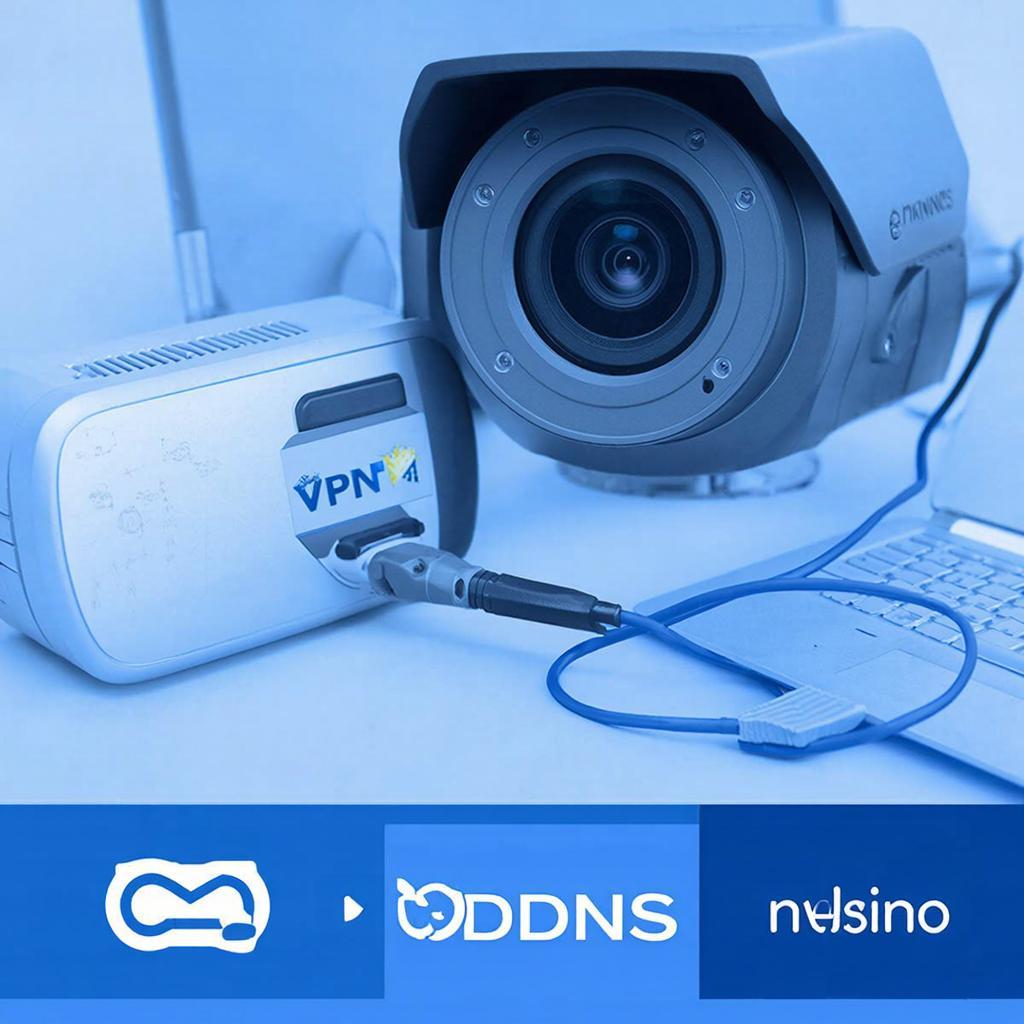
Удалённый доступ к IP‑видеокамерам: безопасная настройка DDNS и VPN
Почему это важно
Если ваша камера подключена к интернету, кто‑то может попытаться открыть к ней доступ. Риск раскрыть видеотрафик или получить контроль над устройством. DDNS и VPN – это два ключевых инструмента, которые обеспечивают надёжную защиту и удобный доступ.
Что такое DDNS?
Большинство домашних маршрутизаторов используют динамический IP‑адрес, который может менять свой номер. DDNS (Dynamic DNS) позволяет привязать к изменяющемуся IP имя домена и автоматически обновлять его при смене адреса. Таким образом, вы всегда можете подключиться к адресу вида myhome.ddns.net.
Подготовка оборудования
Для домашнего использования готовые решения – IP‑камеры брендов Hikvision, Dahua и аналоги с поддержкой DDNS.
Если вы хотите собрать собственную систему, обратитесь к разделу Видеонаблюдению – там найдёте широкий спектр камер и рекордеров.
Как включить DDNS
- Войдите в веб‑конфигурацию камеры.
- Перейдите в раздел Network → DDNS.
- Выберите провайдера DDNS – удобно использовать сервис No‑IP или DuckDNS.
- Укажите имя хоста, логин и пароль.
- Сохраните настройки и убедитесь, что DNS‑запись обновляется автоматически.
Проверка доступа по DDNS
Откройте браузер и введите http://myhome.ddns.net:80. Вы должны увидеть веб‑интерфейс камеры. Не забывайте менять пароль к веб‑аккаунту и использовать двух‑факторную аутентификацию, если это возможно.
Зачем нужна VPN?
DDNS сам по себе открывает входную дверь. Чтобы обезопасить трафик, нужно подключаться через виртуальную частную сеть. VPN скрывает ваш IP‑адрес, шифрует данные и ограничивает доступ только тем, у кого есть ключ.
Выбор протокола VPN
| Критерий | OpenVPN | WireGuard |
|---|---|---|
| Шифрование | Cipher Suite TLS 1.3 / AES-256 | Cipher Suite ChaCha20 / Poly1305 |
| Производительность | Надёжно, но занимает больше ресурсов | Быстро, меньше нагрузки |
| Поддержка | Широко поддерживается | Новые, но растёт |
Пошаговое подключение VPN
- Установите VPN сервер на роутер (у большинства прошивок OpenWrt / DD-WRT доступны модули). Для маршрутизаторов Synology / QNAP уже включен встроенный сервис.
- Сгенерируйте клиентский сертификат и пароль. На клиентском устройстве, например ноутбуке, установите клиент OpenVPN или WireGuard.
- Импортируйте сертификат в клиент и подключитесь к сети.
- После соединения доступ к камере осуществляется через локальный IP, например
http://192.168.1.100:80.
Безопасность и законность
Чётко соблюдайте требования локальных законов о видеонаблюдении. Не размещайте видео без согласия посторонних, а доступ к облаку ограничьте только вам.
Стоимость и экономический эффект
Серверы DDNS бесплатны. Одна камера обычно стоит от 2000 до 7000 ₽. VPN‑сервер можно настроить на роутере без дополнительного бюджета. В итоге, всего за менее чем 10 000 ₽ обеспечивается доступ к видеокамерам с любой точки мира и защита от внешних вторжений.
Чек‑лист до запуска
- DDNS обновляется автоматически.
- Пароль к веб‑интерфейсу камеры — минимум 12 символов, включать цифры и буквы.
- VPN работает, подключён клиент.
- Тест: открыли веб‑интерфейс камеры из внешней сети, получил только после VPN.
- Архивирование кадров — включено и хранится минимум 30 дней.
Где продолжить
Если нужна техника, посмотрите подборку в разделе Каталог и выберите оборудование, которое подойдет вашему бюджету и требованиям. Пробуйте, проверяйте и дорабатывайте – безопасность в видеонаблюдении – это не один раз, а постоянный процесс.

