

Время работы:
Пн-Вс с 10:00-18:00
Trassir: вывод видео на монитор и видеостену — пошаговая инструкция
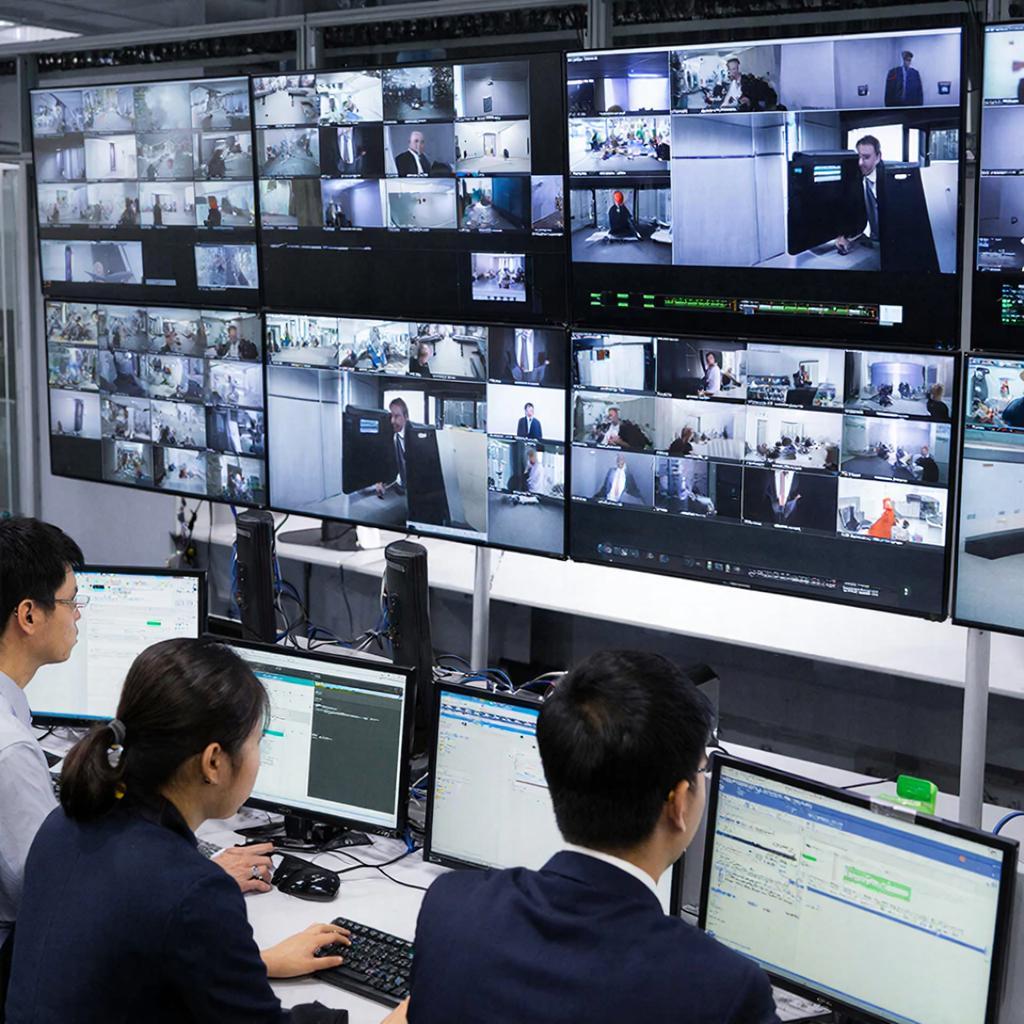
Trassir: вывод видео на монитор и видеостену — пошаговая инструкция
Коротко: расскажу, какие компоненты нужны, как собрать схему вывода из Trassir на один или несколько мониторов и видеостену, и на что обратить внимание при настройке. Для начинающих — пояснения и пример расчёта. Для профи — точки оптимизации и проверки производительности.К чему это нужно
Крупная витрина, пункт охраны, диспетчерская или зал видеонаблюдения — везде нужен вывод нескольких камер на большие экраны. Trassir умеет формировать раскладки, выводить сигнал на локальные мониторы и на распределённые видеостены. Главное — правильно выбрать архитектуру и железо.Что потребуется
- Сервер или ПК с установленным Trassir Server/Client. - Клиент Trassir (Viewer) для управления раскладками. - Видеовыходы на ПК: HDMI/DisplayPort (для нескольких мониторов — GPU с нужным числом портов или матрица). - Альтернатива: аппаратный видеостеновый контроллер или тонкие клиенты у каждого экрана. - Сеть: коммутаторы с запасом пропускной способности и PoE для камер. - Лицензии Trassir: для работы с большим числом камер и модулем VideoWall может потребоваться отдельная лицензия. - Мониторы/проекционные панели, кабели HDMI/DP, при длинных трассах — HDMI-удлинители по IP или оптика.Типовые схемы подключения
Схема A — одиночный ПК с несколькими выходами (до 4–6 дисплеев, зависит от GPU):Камеры → Trassir Server → Trassir Client на ПК → HDMI/DP → МониторыСхема B — видеостена через контроллер:
Камеры → Trassir Server → Видео по сети → Видео-стеновый контроллер → ВидеостенаСхема C — распределённые медиаплееры у каждого экрана:
Камеры → Trassir Server → RTSP/stream → Тонкие клиенты / NVR-игроки → Мониторы
Пошаговая настройка в Trassir
1. Установите сервер и клиент Trassir на нужные машины. Подключите камеры и убедитесь в их трансляции. 2. На клиенте создайте раскладки (layout/scene). Каждая раскладка — набор окон с камерами. 3. Для вывода на несколько мониторов в настройках клиента включите мультиэкранный режим. Укажите, какие окна показывать на каком дисплее. 4. Для видеостены: включите модуль VideoWall (если требуется). Создайте проект видеостены, задайте физическую матрицу (например, 4×4) и привяжите источники к ячейкам. 5. Настройте масштабирование и разрешение: для каждой ячейки укажите оптимальный поток (размер, FPS). Это уменьшит нагрузку. 6. Если экраны расположены удалённо, используйте сетевые плейеры или HDMI-удлинители. В Trassir укажите адреса плейеров или RTSP для прямой подачи. 7. Проверьте синхронизацию: если на видеостене важен кадр-сквозной вывод, проверьте задержку и выставьте одинаковые параметры камер (FPS). 8. Ограничьте права доступа: создайте отдельные учётные записи с правами управления раскладками и просмотром.Оптимизация и проверка производительности
- Включите аппаратное декодирование (GPU) на клиенте, если доступно. Это разгружает CPU. - Снизьте битрейт камер для превентивного снижения нагрузки. Для обычного 1080p хватит 3–6 Мбит/с при нормальном освещении. - Проверяйте нагрузку на сеть: суммарный входящий поток = сумма битрейтов всех активных камер. - При больших матрицах используйте выделенный сервер/контроллер видеостены. - Тестируйте на реальных пик-функциях: многокамерный просмотр, одновременная запись и воспроизведение архива.Пример расчёта для видеостены
Предположим видеостена 4×4 (16 окон), в каждом 1080p с битрейтом 4 Мбит/с.| Параметр | Значение |
|---|---|
| Камеры | 16 |
| Битрейт на камеру | 4 Мбит/с |
| Суммарный поток | 64 Мбит/с |
| Рекомендация по сети | Коммутатор 1 Гбит/с; резерв 20–30% |
Закон и безопасность
- В России персональные данные регулируются законом 152‑ФЗ. Операторы обязаны хранить и защищать данные. - На входе в зону с видеонаблюдением желательно разместить уведомление о съёмке. - Используйте шифрование каналов для удалённого доступа. Защитите учётные записи надёжными паролями и двухфакторной аутентификацией, если доступно. - Храните логи доступа к системе. Это поможет при инцидентах.Сравнение вариантов вывода
| Вариант | Плюсы | Минусы |
|---|---|---|
| ПК с GPU и множеством выходов | Просто настроить, недорого | Ограничено числом портов; нагрузка на одну машину |
| Аппаратный контроллер видеостены | Стабильная работа, масштабируемость | Дороже, требует интеграции |
| Тонкие клиенты / плееры у каждого экрана | Гибкость, отказоустойчивость | Зависит от сети; настройка каждого устройства |
Чек‑лист перед запуском
- Проверить количество видеовыходов и разрешение мониторов.
- Посчитать суммарный битрейт активных потоков.
- Убедиться в наличии лицензий Trassir и модулей для видеостены.
- Настроить права доступа и шифрование каналов.
- Прогнать стресс‑тест: одновременный просмотр, запись, воспроизведение архива.
- Проверить уведомления о съёмке и соответствие местному законодательству.
Где взять оборудование
Если нужно посмотреть ассортимент камер, регистраторов и устройств для видеовывода, загляните в каталог систем видеонаблюдения: https://y-ss.ru/catalog/sistemy_videonablyudeniya/Смотрите на совместимость устройств: не все плейеры одинаково хорошо работают с каждым кодеком и разрешением.Небольшая практическая мысль напоследок: начинать лучше с простой конфигурации и протестировать её в реальных условиях. Так вы поймёте узкие места — сеть, декодирование или управление раскладками — и примете взвешенное решение по дальнейшему масштабированию.
16.03.2026

