

Время работы:
Пн-Вс с 10:00-18:00
Trassir: удалённый доступ через интернет — настройка маршрутизатора и проброс портов
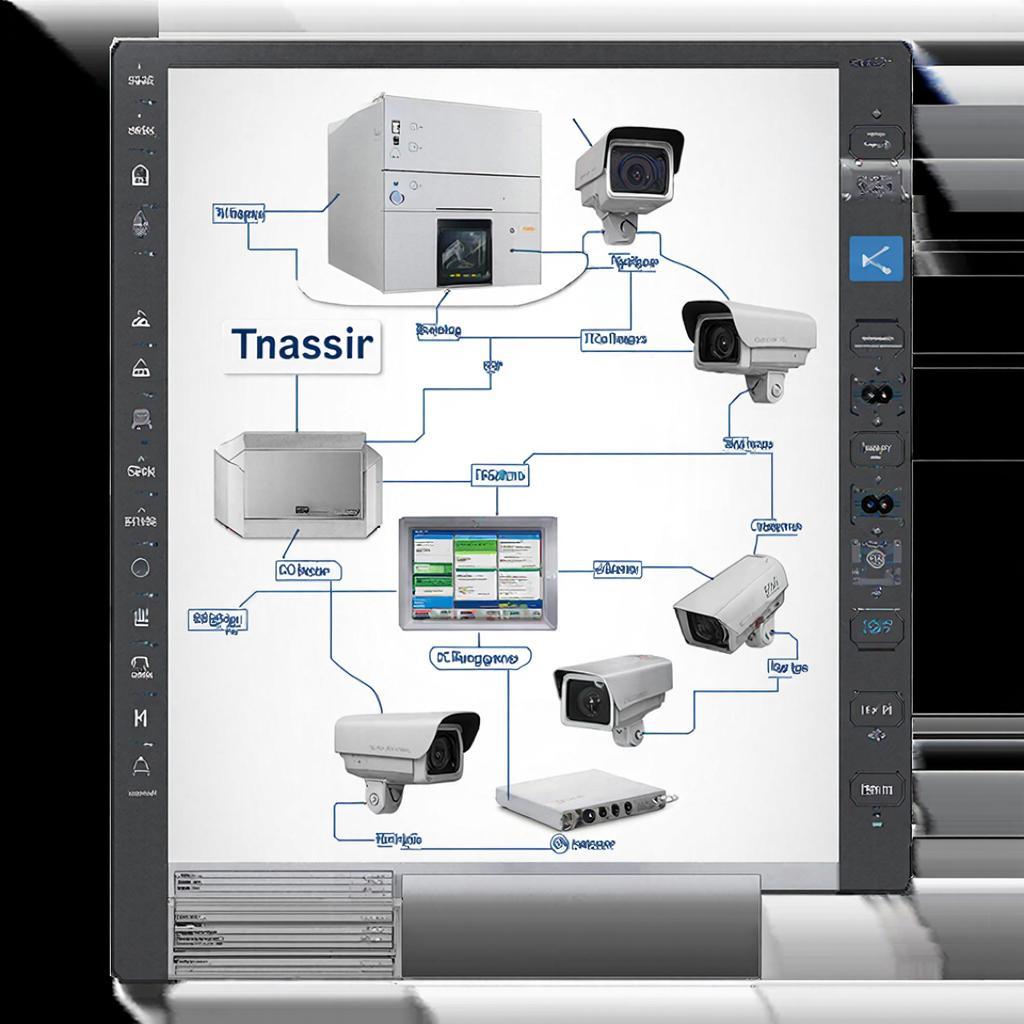
Trassir: удалённый доступ через интернет — настройка маршрутизатора и проброс портов
Коротко и по делу: если у вас Trassir (регистратор/сервер), и вы хотите смотреть камеры из интернета — нужно правильно назначить сетевые настройки, пробросить порты или настроить обход CG‑NAT. В статье — схема, понятные шаги, тесты и рекомендации по безопасности.Как это работает — простая схема
Устройство в локальной сети (NVR/PC с Trassir) — (локальный IP) ← маршрутизатор (проброс портов) ← интернет → ваш смартфон/ПК. ASCII‑схема:
Камеры → Trassir NVR (192.168.1.100)
                    |
           маршрутизатор (WAN: 37.x.x.x)
                    |
          интернет → клиент (телефон)
Что нужно проверить перед настройкой
- Узнать, отвечает ли ваш провайдер public IP или вы за CG‑NAT. Посмотрите «What's my IP» и сравните с WAN IP в веб‑интерфейсе роутера. Если адресы разные — вероятно CG‑NAT, и проброс портов не сработает. - В Trassir выяснить, какие порты использует сервер: веб‑порт, RTSP, и сервисный порт. Откройте настройки Trassir → Network/Server → Ports (название может немного отличаться в версиях). Запишите значения. - Решите: будете ли использовать статический локальный IP для NVR (рекомендуется) или DHCP с резервированием (static lease). - Подумайте об альтернативе пробросу: Trassir Cloud/Relay или VPN, если CG‑NAT или вы не хотите держать открытые порты.Типичные порты (примеры)
| Сервис | Пример порта | Назначение |
|---|---|---|
| HTTP / веб‑интерфейс | 80 или 8080 | Просмотр через браузер/клиент |
| RTSP | 554 | Поток видеоданных |
| Сервисный/серверный порт Trassir | по умолчанию может быть 8000–9000 | Протокол управления/обмена данными |
Пошаговая настройка маршрутизатора и проброса портов
1. Задайте на NVR/сервере статический локальный IP, например 192.168.1.100. 2. Запишите используемые в Trassir порты (см. раздел выше). 3. Войдите в веб‑интерфейс роутера (обычно 192.168.0.1 или 192.168.1.1). 4. Найдите раздел Port Forwarding/Virtual Server/NAT. 5. Создайте правило для каждого порта: - Имя: Trassir‑HTTP - External Port: 8080 (пример) - Internal IP: 192.168.1.100 - Internal Port: 8080 - Protocol: TCP Повторите для RTSP (TCP/UDP) и сервисного порта. 6. Сохраните и перезагрузите роутер при необходимости. 7. Проверьте доступ с внешней сети: на смартфоне выключите Wi‑Fi, откройте браузер и введите WAN_IP:порт. Если не доступно — проверьте firewall на роутере и локальный фаерволл на NVR/ПК. 8. Тест из Windows: в PowerShell — Test-NetConnection -ComputerNameЕсли у провайдера CG‑NAT или проброс не работает
- Закажите у провайдера публичный IP (иногда платно). - Используйте DDNS + нестандартные порты — это не поможет при CG‑NAT. - Подключите VPN‑сервис к сети (site‑to‑site VPN) — позволяет получить доступ к локальной сети. - Рассмотрите Trassir Cloud/Relay — клиент устанавливает исходящее соединение на облачный сервер, и вы подключаетесь к нему. Это самый простой путь, если проброс невозможен.Безопасность и правовой аспект
- Сразу поменяйте стандартные логины и сложные пароли. - По возможности включите HTTPS для веб‑доступа. Для этого можно использовать самоподписанный сертификат или купить сертификат. - Откройте только нужные порты, используйте нестандартные внешние порты, ограничьте доступ по IP, если можно. - Устанавливайте обновления Trassir и прошивки роутера. - По закону: обработка видеоданных относится к персональным данным. Если камеры записывают людей, хранение и использование записей попадает под Федеральный закон 152‑ФЗ (в РФ). На входе в публичное пространство рекомендуется размещать уведомление о видеонаблюдении, и сохранять записи не дольше, чем это необходимо для целей безопасности.Смотрите, какая штука: нельзя полагаться только на «удобный» порт‑форвардинг. Надёжность и соответствие закону важнее простоты доступа.
Когда стоит обратиться к профессионалам и ориентиры по цене
Если вы не уверены в сетевой безопасности или столкнулись с CG‑NAT, имеет смысл привлечь специалиста. Средние расценки (ориентиры): - Проброс/настройка удалённого доступа (выезд, 1–2 часа) — 3 000–8 000 ₽. - Настройка VPN/удалённого хоста — 5 000–15 000 ₽. - Переезд на статический IP от провайдера — стоимость зависит от провайдера, обычно 100–1000 ₽/мес. Если нужна помощь с монтажом или настройкой камер и оборудования, можно обратиться к профильным специалистам на сайте компании, где оказывают монтаж и настройку систем видеонаблюдения: https://y-ss.ru/uslugi/ustanovka-kamer-i-sistem-videonablyudeniya-v-sankt-peterburge-i-leningradskoy-oblastЧек‑лист перед удалённым запуском
- [ ] Локальный IP NVR/Trassir зафиксирован (статический или резервирование). - [ ] Записаны и проверены порты Trassir (HTTP, RTSP, сервисный). - [ ] Правила проброса созданы в роутере и активны. - [ ] WAN‑IP — публичный (проверено) или есть решение через VPN/Cloud. - [ ] Фаерволл на NVR/ПК настроен для входящих соединений. - [ ] Пароли сменены, включён HTTPS при возможности. - [ ] Тест доступа с мобильной сети пройден. Хорошая практика — сначала открыть доступ с одного внешнего IP (ваш телефон) и убедиться, что всё работает, а затем расширять доступ. Если кто‑то из коллег монтирует систему, согласуйте сетевые порты и политику хранения данных заранее.16.03.2026

