

Trassir регистратор: настройка удаленного доступа через интернет
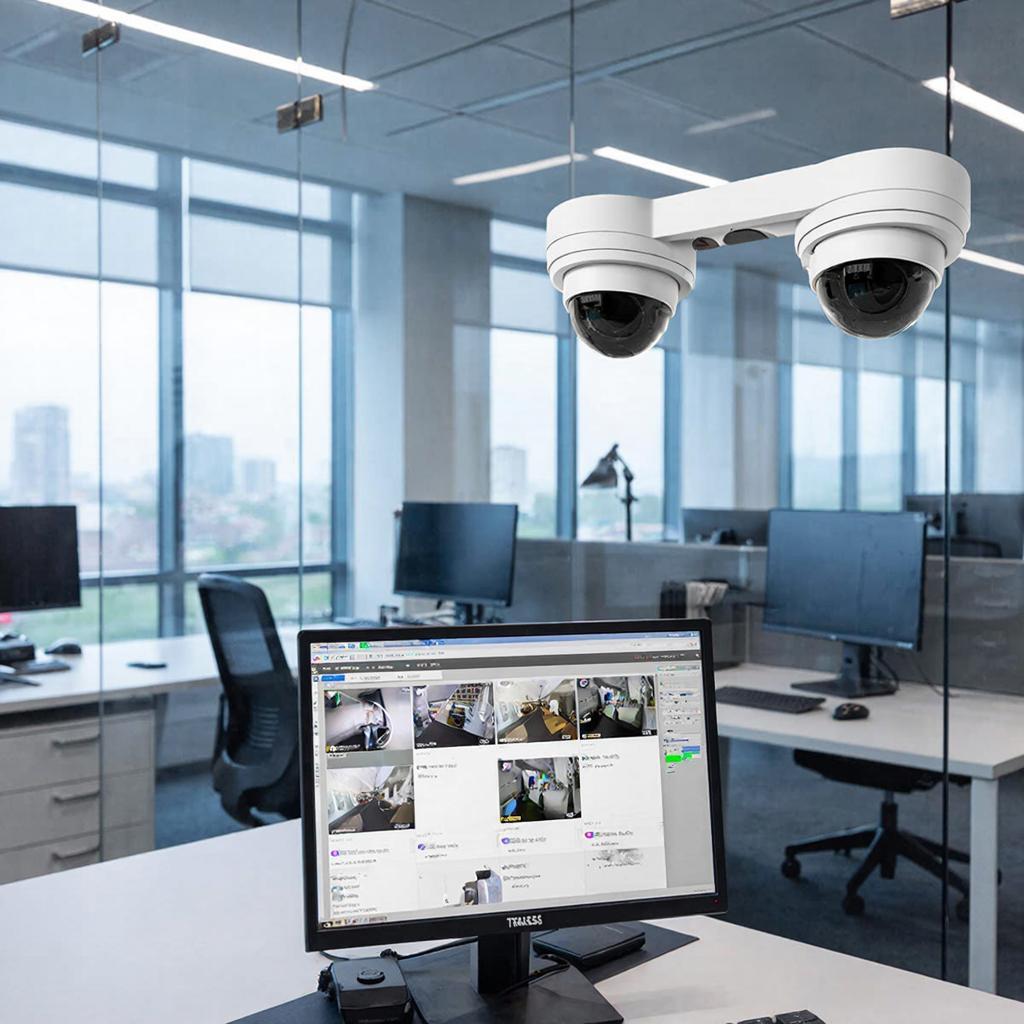
Trassir регистратор: настройка удалённого доступа через интернет
Если у вас есть Trassir-регистратор и нужно смотреть камеры из дома, офиса или на телефоне — эта статья для вас. Объясню простыми словами, какие способы доступа бывают, что нужно проверить перед настройкой и дам пошаговую инструкцию. Подойдёт как частным пользователям, так и монтажникам и администраторам.
Кратко о вариантах доступа
Есть четыре основных способа подключиться к регистратору через интернет:
- Облачный доступ (P2P, Trassir Cloud) — быстро и просто, минимум настроек роутера.
- Проброс портов (port forwarding) на роутере — классика, требует статического IP или DynDNS.
- VPN — безопасно, подходит для бизнеса и филиалов.
- Прямой доступ по статическому публичному IP — редко у частных пользователей, но надёжно.
Что проверить перед началом
- Версия прошивки регистратора и ПО Trassir — обновите до актуальной.
- Тип подключения интернета у вас: статический IP, динамический IP, CG-NAT.
- Доступ к админке роутера и права на изменение настроек маршрутизации/портов.
- Наличие прав администратора на регистраторе (логин/пароль).
- Наличие внешнего питания и устойчивого соединения камер с регистратором.
Схемы подключения (упрощённо)
Камеры ↔ Trassir-регистратор ↔ Локальная сеть ↔ Роутер ↔ Интернет ↔ Удалённый клиент (телефон/ПК)
Пошаговая настройка: облачный доступ (Trassir Cloud)
Это самый простой путь для большинства. Минус — зависимость от сервиса, плюс — минимум вмешательств в сеть.
- В панели регистратора включите Trassir Cloud или P2P. Обычно это раздел «Сеть» → «P2P/Cloud».
- Создайте учётную запись Trassir Cloud, если нужно, и привяжите к ней устройство (UID/QR-код на регистраторе).
- Проверьте, что регистратор видит облако (статус Online).
- Установите приложение Trassir Client или Trassir Mobile, выполните вход через облачную учётку и добавьте устройство.
Пошаговая настройка: проброс портов (если не хотите облако)
Подойдёт, если у вас статический IP или настроен DynDNS.
- Назначьте регистратору статический локальный IP (например, 192.168.1.50).
- В интерфейсе регистратора посмотрите, какие порты используются (обычно HTTP 80/8000, RTSP 554 или специальные порты Trassir).
- Зайдите в админку роутера, создайте правило NAT/Port Forwarding: внешний порт → внутренний IP:порт регистратора.
- Проверьте доступ извне: в браузере введите ваш внешний IP и порт (или используйте DynDNS-домен).
- Для мобильных приложений используйте внешний IP/домен и порт, либо настройте профиль в Trassir Client.
VPN: когда это нужно
VPN — лучший выбор для корпоративных систем. Вы подключаетесь к сети, как будто вы в локальной сети офиса, и регистратор остаётся недоступным прямо из интернета.
- Организуется через бизнес-роутер или VPN-сервер.
- Безопасно при правильной настройке и двухфакторной авторизации.
Типичные проблемы и как их решать
- CG-NAT у провайдера — внешний IP не уникален. Решение: статический IP, выделенный канал или облачный доступ.
- Блокировка портов провайдером — проверьте с поддержкой или используйте нестандартные порты/VPN.
- Нестабильная связь камеры с регистратором — проверьте PoE, кабели и качество сигнала (для беспроводных камер).
- Не заходит в облако — проверьте время и дату на регистраторе, корректность учётных данных и прошивку.
Безопасность и соответствие закону
Видеонаблюдение регулируется локальными законами. Основные моменты:
- Не снимать частную жизнь людей в местах, где есть ожидание приватности.
- Информировать сотрудников/гостей о видеонаблюдении, если это требуется законом.
- Использовать сложные пароли, менять их регулярно и ограничивать права пользователей.
- Шифрование каналов: по возможности включайте HTTPS/SSL и используйте VPN.
Сравнение методов доступа
| Метод | Плюсы | Минусы |
|---|---|---|
| Trassir Cloud | Просто, быстро; нет настроек роутера | Зависимость от сервиса; возможна подписка |
| Проброс портов | Прямой доступ; не нужно сторонних сервисов | Меньше безопасности; требует статического IP/настроек роутера |
| VPN | Максимальная безопасность; доступ как в локальной сети | Сложнее настроить; требует оборудования или сервера |
Смотрите, какая штука: самый быстрый старт — облако. Для бизнеса и объектов с важной безопасностью — VPN или выделенный IP.
Чек‑лист перед сдачей проекта
- Обновлена прошивка регистратора и камер.
- Назначены статические локальные IP-адреса для всех устройств.
- Проверен внешний доступ (облако/порт/ VPN) с нескольких точек.
- Настроены учётные записи с разными правами и сложными паролями.
- Задокументированы порты, IP и инструкции для клиента.
Пример расчёта нагрузки для удалённого просмотра
Камера 1080p@25fps ≈ 2–4 Mbps. Для 4 камер потребуется примерно 8–16 Mbps входящего трафика. Учитывайте одновременные подключения и резерв по 20–30%.
Если нужен монтаж, настройка и тестирование удалённого доступа на объекте — предлагается подбор оборудования и услуги по установке. Посмотреть подходящие решения можно в разделе видеосистем:
Каталог систем видеонаблюдения на y-ss.ru
И напоследок: начните с простого — подключите к облаку и проверьте работу камер. Если нужен контроль безопасности и стабильность, рассмотрите VPN или выделенный канал и привлеките специалиста для финальной настройки и тестов.

