

Время работы:
Пн-Вс с 10:00-18:00
Trassir регистратор: инструкция по обновлению прошивки
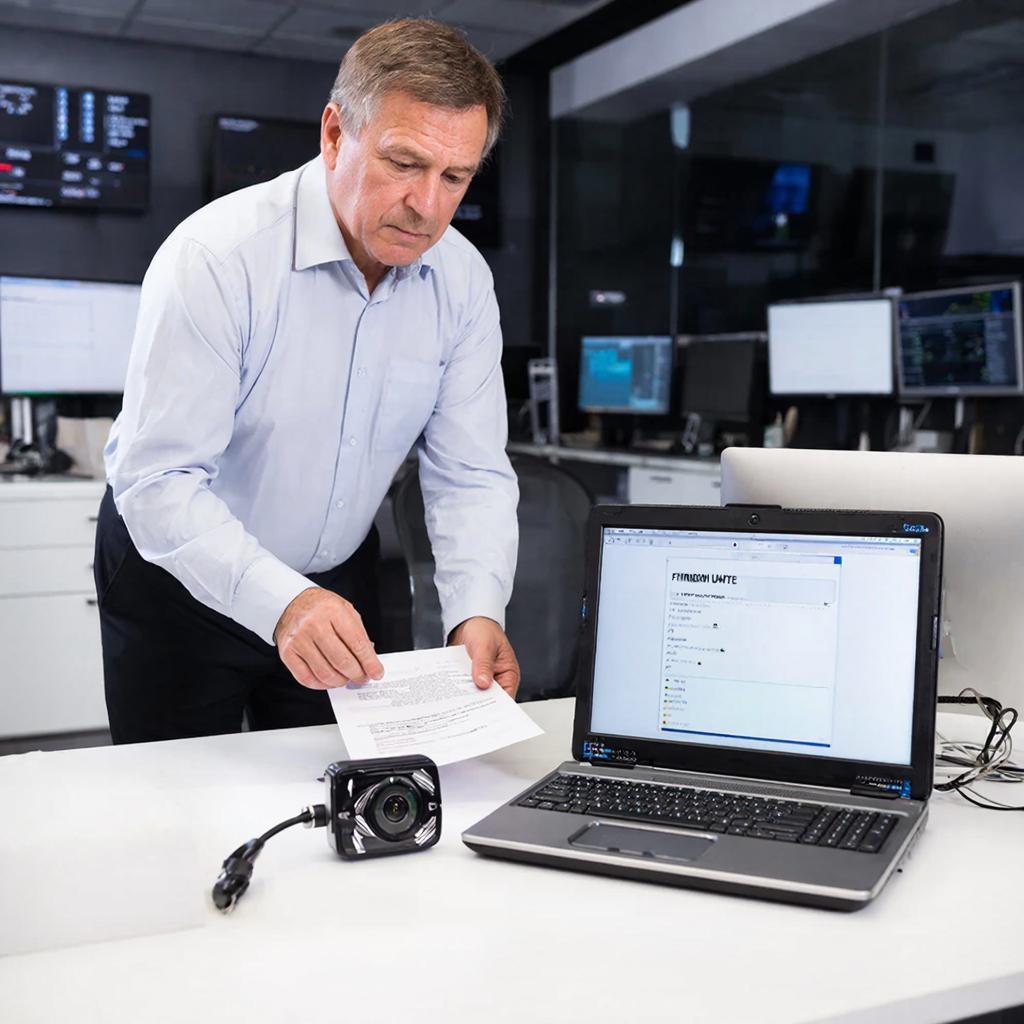
Trassir регистратор: полная инструкция по обновлению прошивки
Обновление прошивки регистратора Trassir помогает исправить баги, добавить новые функции и повысить стабильность системы. Но если сделать это без подготовки, можно потерять настройки или даже вывести устройство из строя. Ниже — понятный план для домашнего пользователя и для профессионала.Что такое прошивка и зачем её обновлять
Прошивка — это встроенное ПО регистратора. Обновления решают конкретные задачи: поддержка новых камер, исправление уязвимостей, улучшение производительности. Обновлять полезно, но делать это только по нужде: при наличии багфикса, совместимости или требованиях безопасности.Подготовка — что нужно сделать перед обновлением
- Проверить модель и текущую версию прошивки в меню регистратора или в Trassir Client. - Скачать официальную прошивку с сайта производителя или получить её у поставщика. - Ознакомиться с release notes: совместимость, необходимость промежуточных шагов. - Сделать резервную копию конфигурации и архива записей, если регистратор это позволяет. - Убедиться в стабильном питании: подключить ИБП или резервный источник. - Подготовить носитель (USB/SD) или доступ по сети для загрузки файла. - Проверить контрольную сумму файла (MD5/SHA256) при наличии — это защитит от повреждённого файла.Способы обновления
- Через web-интерфейс регистратора (чаще всего): загрузка файла прошивки и запуск обновления. - Через Trassir Client/Server (если регистратор управляется сервером): удалённая загрузка и запуск. - Через USB/SD-карту: копирование файла в корень носителя и запуск обновления в меню. - Сервисный центр: если модель специализированная или процесс вызывает сомнения.| Метод | Плюсы | Минусы |
|---|---|---|
| Web‑интерфейс | Удобно, нет физического доступа | Нужна стабильная сеть и права администратора |
| Trassir Client | Централизованное управление | Только для интегрированных установок |
| USB/SD | Просто и быстро локально | Требуется физический доступ |
| Сервис | Безопасно для сложных случаев | Стоимость и время |
Пошаговая инструкция по обновлению через web-интерфейс
1. Скачайте официальную прошивку и проверьте контрольную сумму. 2. Войдите в web-интерфейс регистратора под администратором. 3. Перейдите в раздел «Система» → «Обновление» (названия могут отличаться). 4. Нажмите «Загрузить файл», выберите скачанный файл и подтвердите. 5. Перед началом система может предупредить о перезагрузке — подтвердите. 6. Не отключайте питание и не перезагружайте устройство до завершения. Процесс может занять 5–20 минут. 7. После перезагрузки проверьте версию прошивки и работоспособность камер/записи. 8. Восстановите конфигурацию из резервной копии, если часть настроек сброшена.Особенности для профессионалов
- При обновлении множества устройств лучше использовать Trassir Server или скрипты для массового развёртывания. - Для крупных систем тестируйте новую прошивку на одном стендовом устройстве. - Учтите зависимость между версиями регистратора и Trassir Server/Client — иногда нужны совместимые версии. - Для интеграции с системами доступа и охранными датчиками проверяйте сценарии после обновления.Типичные ошибки и как их решать
- Процесс завис — оставить устройство минимум 30 минут; если не помогает, обратиться в сервис. - После обновления устройства перестали видеть камеры — проверить протоколы (ONVIF/RTSP), пароли и версии камер. - Сброс настроек — восстановить из бэкапа; если бэкап отсутствует, настраивать заново. - Файл не подходит — убедиться в модели и маркировке прошивки; ошибка совместимости — скачать нужную версию.Безопасность и правовые нюансы
Обновление часто закрывает уязвимости. Если в системе хранятся личные данные, важно: установить актуальные патчи и ограничить доступ по сети. Для коммерческих объектов ведите журнал изменений и проверяйте соответствие требованиям по хранению данных (локальные правила и законы о персональных данных).Стоимость и услуги
Обновление своими силами обычно бесплатно. Платная опция — выезд мастера или обслуживание: проверка совместимости, бэкап, тесты «после». Для монтажа и полноценной настройки оборудования можно обратиться к профессионалам, которые выполнят комплекс работ аккуратно и с гарантией. Смотрите раздел систем видеонаблюдения на сайте поставщика для выбора оборудования и услуг: https://y-ss.ru/catalog/sistemy_videonablyudeniya/Контрольный чек‑лист перед обновлением
Собрали всё нужное? Проверьте по пунктам: - Модель и текущая версия прошивки записаны. - Скачан правильный файл и проверена контрольная сумма. - Сделан бэкап конфигурации и архивов. - Питание защищено (ИБП). - Понимаете возможную длительность простоя. - Есть контакт техподдержки или возможность выезда мастера.Обновление прошивки — это просто, если подготовиться и не спешить.Если сомневаетесь в совместимости или рисках, лучше сначала протестировать обновление в контролируемых условиях или привлечь специалиста. В большинстве случаев аккуратное обновление приносит пользу и повышает надёжность системы.
05.03.2026

