

Trassir: работа с мобильным приложением — подключение и уведомления
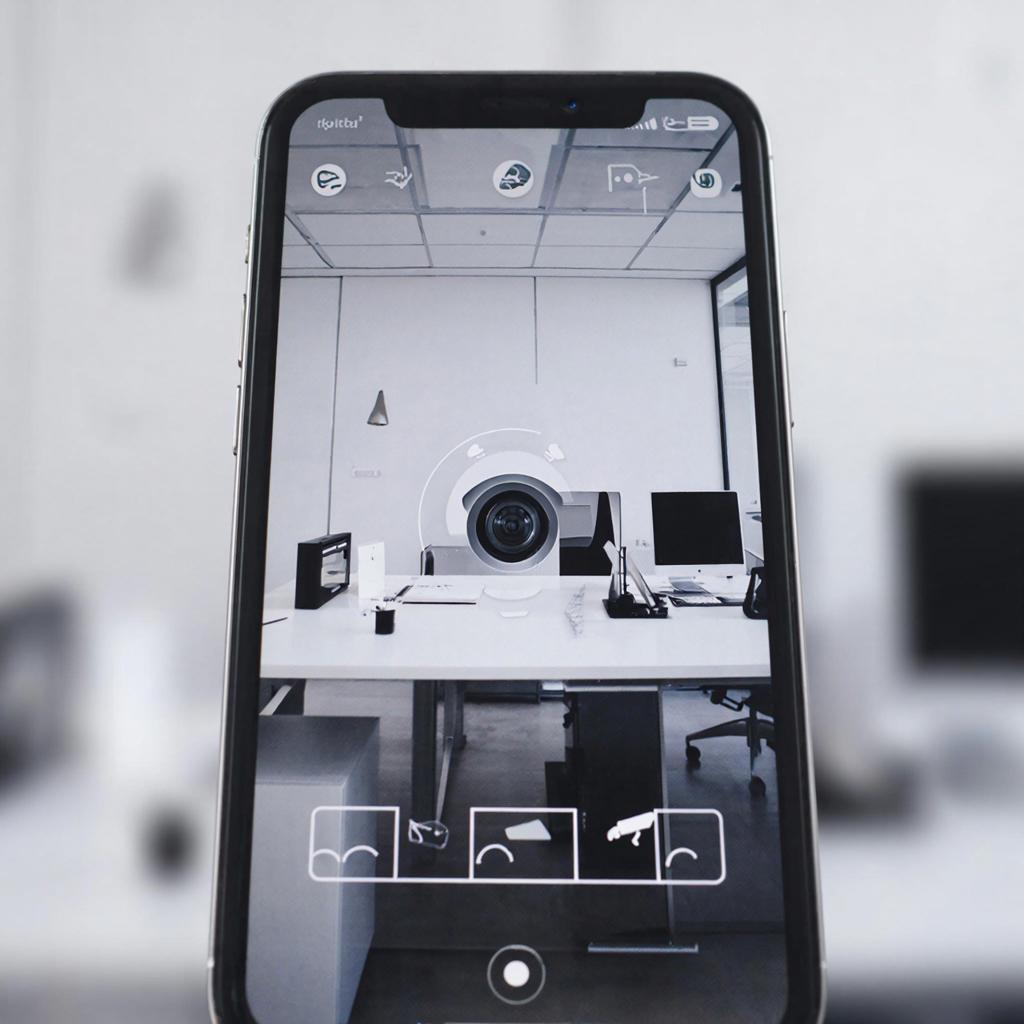
Trassir: работа с мобильным приложением — подключение и уведомления
Коротко: расскажу, как подключить мобильное приложение Trassir к вашей системе видеонаблюдения, настроить уведомления и исключить типичные ошибки. Подойдет и частному владельцу, и инсталлятору.
Что нужно знать заранее
Trassir — это платформа для записи и аналитики видео, часто используется с регистраторами и камерами. Мобильное приложение даёт доступ к живому видео, воспроизведению и уведомлениям. Для стабильной работы нужны: сам сервер/регистратор с установленным ПО Trassir, стабильный интернет на стороне сервера, и смартфон с приложением.
Схемы подключения: простая и надёжная
Есть три основных сценария подключения мобильного клиента к системе:
- Локальная сеть — смартфон в одной сети с регистратором/сервером. Самый быстрый и надёжный вариант, но не годится для удалённого доступа.
- Через интернет с пробросом портов — на роутере открывают порты для связи. Работает, но небезопасно без шифрования и правильной настройки.
- Через облачный мост (Trassir Cloud или VPN) — рекомендованный вариант для удалённого доступа. Нет необходимости пробрасывать порты, соединение защищено и проще в настройке.
| Схема | Плюсы | Минусы |
|---|---|---|
| Локальная | Низкая задержка, безопасность внутри сети | Нет удалённого доступа |
| Проброс портов | Работает без доп. сервисов | Риски безопасности, сложнее настройка |
| Облачный мост / VPN | Удобно и безопасно для удалённого доступа | Может требовать подписки или настройки VPN |
Пошаговая настройка мобильного приложения
Ниже общий алгоритм. Конкретные пункты в интерфейсе могут немного отличаться по версии приложения/сервера.
- Установите приложение Trassir из App Store или Google Play.
- Создайте учётную запись или войдите, если уже есть.
- Добавьте устройство:
- Сканируйте QR-код, сгенерированный на сервере Trassir (раздел «Мобильный доступ» в панели сервера).
- Или внесите вручную: IP/домен, порт, логин и пароль.
- Если используете облачный мост, укажите учётные данные облака или выберите соответствующую опцию.
- Проверьте поток: откройте «живое видео». Если нет — проверьте доступность порта и учётные данные.
- Настройте качество потока в настройках канала приложения (низкое/среднее/высокое) для экономии трафика.
- Включите уведомления в приложении и дайте разрешения в настройках смартфона (Push, звук, фоновые обновления).
- На сервере Trassir включите отправку событий на мобильный: типы событий, фильтрация по камерам, зоны детекции.
Как работают уведомления и что можно настроить
Trassir поддерживает уведомления по разным событиям: движение, периметр, обнаружение лица, замена/затемнение кадра, вход/выход по датчикам и т. п. Важные моменты:
- Фильтрация — задайте какие камеры и какие типы событий будут слать уведомления. Иначе у вас будет много ложных срабатываний.
- Активация зон — можно выделить зону, где движения важны (входная дверь, окно) и игнорировать остальное.
- Push-уведомления приходят быстрее, чем SMS/Email. Но требуют корректной настройки push-сервера или облака.
- Для аналитики используйте интеллектуальные правила (линия пересечения, подсчёт людей) — это снизит ложные тревоги.
Для мобильного доступа лучше использовать облачный мост или VPN — так не надо открывать порты и это безопаснее.
Безопасность и поддержка стабильности
- Всегда меняйте стандартные пароли на сервере, регистраторах и камерах.
- Обновляйте ПО Trassir и прошивки камер.
- Ограничьте доступ по IP, где это возможно.
- Используйте TLS/HTTPS для веб-доступа и шифрованные каналы для передачи видео.
- Для удалённого доступа рассматривайте VPN как альтернативу облачным сервисам, если важно не зависеть от сторонних провайдеров.
Типовые ошибки и как их избежать
- Неправильные учётные данные — проверьте логин/пароль и права доступа пользователя.
- Проблемы с NAT/PAT и двойным NAT — используйте облако или проброс портов у основного маршрутизатора.
- Слишком высокое качество потока — видео тормозит или не грузится на мобильном. Понизьте профиль или включите альбомный режим.
- Много ложных уведомлений — настроьте зоны и пороги детекции, либо подключите аналитические модули.
Пример расчёта нагрузки
Если камера снимает в 1080p при 4 Mbps, а у вас 4 таких камеры — суммарно 16 Mbps. Для удалённого просмотра учтите, что сервер должен иметь исходящий канал с запасом 20–30%.
Где взять оборудование и услуги
Если нужна готовая система или отдельные камеры и регистраторы, смотрите раздел с оборудованием видеонаблюдения. Там же можно заказать монтаж и настройку под ключ.
Перейти в каталог систем видеонаблюдения
Краткий чек-лист перед запуском
- Сервер/регистратор онлайн и обновлён.
- Учётная запись и права пользователя созданы.
- Мобильное приложение установлено и авторизовано.
- Push-уведомления включены в приложении и на сервере.
- Зоны и фильтры детекции настроены, чтобы снизить ложные срабатывания.
- Проверены каналы связи и пропускная способность интернета.
- Резервный доступ (VPN/облако) настроен на случай проблем с прямым подключением.
Если вы инсталлятор — обратите внимание на логирование и тестирование сценариев тревоги при сдаче объекта. Если частный пользователь — начните с облачного варианта и базовых зон детекции, а затем усложняйте логику при необходимости. Это обычно быстрее и надёжнее, чем долгие эксперименты с пробросом портов.

