

Время работы:
Пн-Вс с 10:00-18:00
Trassir: проверка и решение проблем с портами и NAT
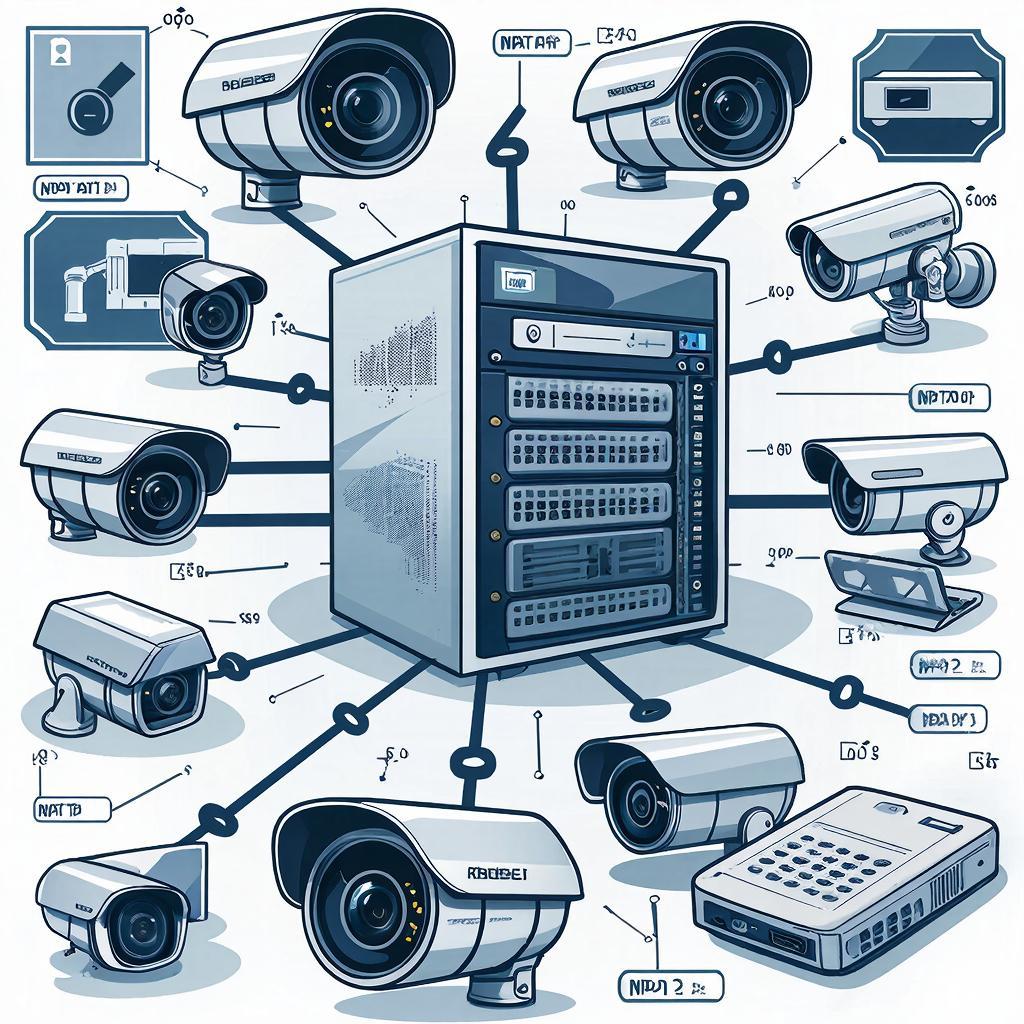
Trassir: проверка и решение проблем с портами и NAT
Коротко: если сервер Trassir или регистратор не доступен извне, причина почти всегда в сетевых настройках — порты, NAT или ограничения провайдера. Ниже — понятный план для владельцев камер и инсталляторов: как проверить, где «застрял» трафик и какие есть реальные варианты доступа.1. Какие симптомы у проблем с портами и NAT
- Нельзя подключиться к серверу Trassir снаружи (мобильное приложение или чужая сеть). - Веб-интерфейс работает в локальной сети, но не по публичному IP/домену. - Камеры видны локально, но не транслируют через RTSP извне. - Периодические обрывы при удалённом просмотре или невозможность подключиться к определённым портам.2. Небольшой ликбез: что такое порт и NAT и почему это важно
- Порт — это «дверь» на компьютере/регистраторе, через которую идёт конкретный тип трафика (HTTP, RTSP и т. д.). - NAT (маршрутизатор/роутер) переводит публичный IP на внутренние адреса — он блокирует входящие соединения по умолчанию. - Типы NAT (full cone, restricted, symmetric) влияют на возможность установить входящее соединение. Если у провайдера CGNAT — внешнего IPv4 может не быть вовсе, и проброс портов невозможен.3. Что проверить сначала — быстрый чек-лист
- Сервер Trassir запущен и слушает порты: на сервере выполните netstat/ss. Windows: netstat -ano | findstr LISTENING. Linux: ss -tuln или netstat -tuln. - Узнать, какие порты использует Trassir: откройте настройки сервера Trassir — раздел сети/портов. Обычно это HTTP (80/8080), RTSP (554) и служебные порты. - Локальная доступность: с другого устройства в LAN подключитесь по IP:порт (curl, браузер, VLC для RTSP). - На роутере — есть ли правило проброса (port forwarding) на внутренний IP сервера. - Проверить внешний доступ: с мобильного через мобильный интернет или через онлайн-проверку портов (canyouseeme.org и т.д.). - Узнать, не стоит ли у вас CGNAT: посмотрите внешний IP роутера и сравните с IP, который выдаёт сервис «какой у меня IP». Если они не совпадают или внешний IP в диапазоне 100.64.0.0/10 — это CGNAT.4. Пошаговая инструкция: от локальной проверки к пробросу
1) На сервере Trassir убедитесь, что служба работает и вы видите слушающие порты (см. netstat/ss). 2) Проверьте локально: в браузере введите http://LAN_IP:порт; в VLC откройте rtsp://LAN_IP:554/порт-строки камеры. 3) На роутере назначьте для сервера статический LAN-IP или DHCP-резервацию. Без этого проброса будет неудобно. 4) Создайте правило порт-форвардинга: внешний порт → внутренний IP сервера:порт. Часто выбирают внешний нестандартный порт (например 10080 → 80). 5) Отключите временно брандмауэр сервера, чтобы исключить локальную блокировку. Затем включите и добавьте правило. 6) Проверьте снаружи: используйте мобильный интернет, telnet/public port checker, или команду nmap -p внешний_порт ваш_публичный_IP. 7) Если не проходит — проверьте, не блокирует ли провайдер порты или не стоит CGNAT.5. Что делать, если провайдер использует CGNAT или блокирует порты
- Поменять тариф или провайдера на статический публичный IPv4 — самый прямой путь. - Использовать VPN с выделенным IP (роутер или VPS) и проброс через VPN. - Использовать облачные сервисы (P2P) или облачную прокси-функцию сервера видеонаблюдения, если Trassir/оборудование поддерживают. Это снимает необходимость открывать порты, но стоит учитывать безопасность и тарифы.6. Trassir-специфика и полезные настройки
- В настройках Trassir нужно смотреть разделы сети/доступа — там указываются веб-порт, порт RTSP/streaming и служебные порты для клиента. - Если Trassir поддерживает облачный доступ/relay — это удобный способ обойти NAT. Но убедитесь, что соединение по умолчанию защищено (HTTPS, авторизация). - Для стабильного доступа через порт-форвардинг используйте высокие порты и отключите UPnP на роутере, если вы хотите жестко контролировать открытые порты. UPnP удобен, но менее безопасен.7. Практические команды и инструменты
- На сервере: Windows: netstat -ano | findstr :<порт>. Linux: ss -tuln | grep <порт>. - На клиенте: telnet public_ip порт или nmap -p порт public_ip. - Тест RTSP в VLC: Media → Open Network Stream → rtsp://IP:554/путь. - Онлайн: canyouseeme.org, YouGetSignal, портсканеры.8. Безопасность и соответствие закону
- Меняйте стандартные пароли и имена пользователей. - По возможности включайте HTTPS и шифрование передачи. - Обновляйте ПО Trassir и прошивки камер/роутеров. - Убедитесь, что видеозапись и трансляция соответствуют местным требованиям к приватности: размещайте уведомления, если запись в общественных местах, и храните данные в соответствии с регуляцией.9. Таблица: сравнение способов удалённого доступа
| Способ | Плюсы | Минусы |
|---|---|---|
| Порт-форвардинг | Прямой доступ, низкая задержка | Нужен публичный IP, риск безопасности |
| UPnP | Автоматическая настройка | Менее безопасен, не всегда надёжен |
| Облако/P2P | Работает за NAT, просто для пользователя | Нужны сторонние сервисы, возможны расходы |
| VPN / туннель | Безопасно, обход CGNAT возможен | Нужен сервер/VPN-сервис, настройка |
Если внешний доступ внезапно перестал работать, проверьте сначала изменения у провайдера и обновления роутера — большинство «ударов» по доступности приходят именно оттуда.
10. Примеры расчёта проброса порта
- Допустим, внутр. веб-порт Trassir = 80, внутр. IP = 192.168.1.50. Роутер стоит на публичном IP 37.XXX.YYY.ZZZ. Правило: внешний порт 10080 → 192.168.1.50:80. Тогда в браузере: http://37.XXX.YYY.ZZZ:10080 откроется веб-интерфейс. - Если вы хотите обеспечить разный доступ к двум серверам на одном IP, мапьте разные внешние порты на соответствующие внутренние порты.Чек-лист для быстрого решения
- Убедиться, что Trassir слушает нужные порты (netstat/ss). - Назначить статический LAN-IP для сервера. - Создать правила port forwarding на роутере. - Проверить внешний доступ с мобильного интернета или через порт-чекер. - Выяснить, не стоит ли CGNAT; при CGNAT — рассмотреть VPN/облако. - Применить базовые меры безопасности: смена паролей, обновления, HTTPS. Если нужно не просто понять причину, а быстро привести систему в рабочее состояние, можно посмотреть доступные решения и оборудование в каталоге систем видеонаблюдения на нашем сайте: https://y-ss.ru/catalog/sistemy_videonablyudeniya/ Небольшая мысль напоследок: часто проблема — это не одна вещь, а цепочка мелких ошибок (динамический IP, брандмауэр, криво настроенный NAT). По шагам проверяйте сеть сверху вниз — от сервера до провайдера — и всё станет понятнее.13.03.2026

