

Время работы:
Пн-Вс с 10:00-18:00
Trassir: проблемы с транскодированием видео
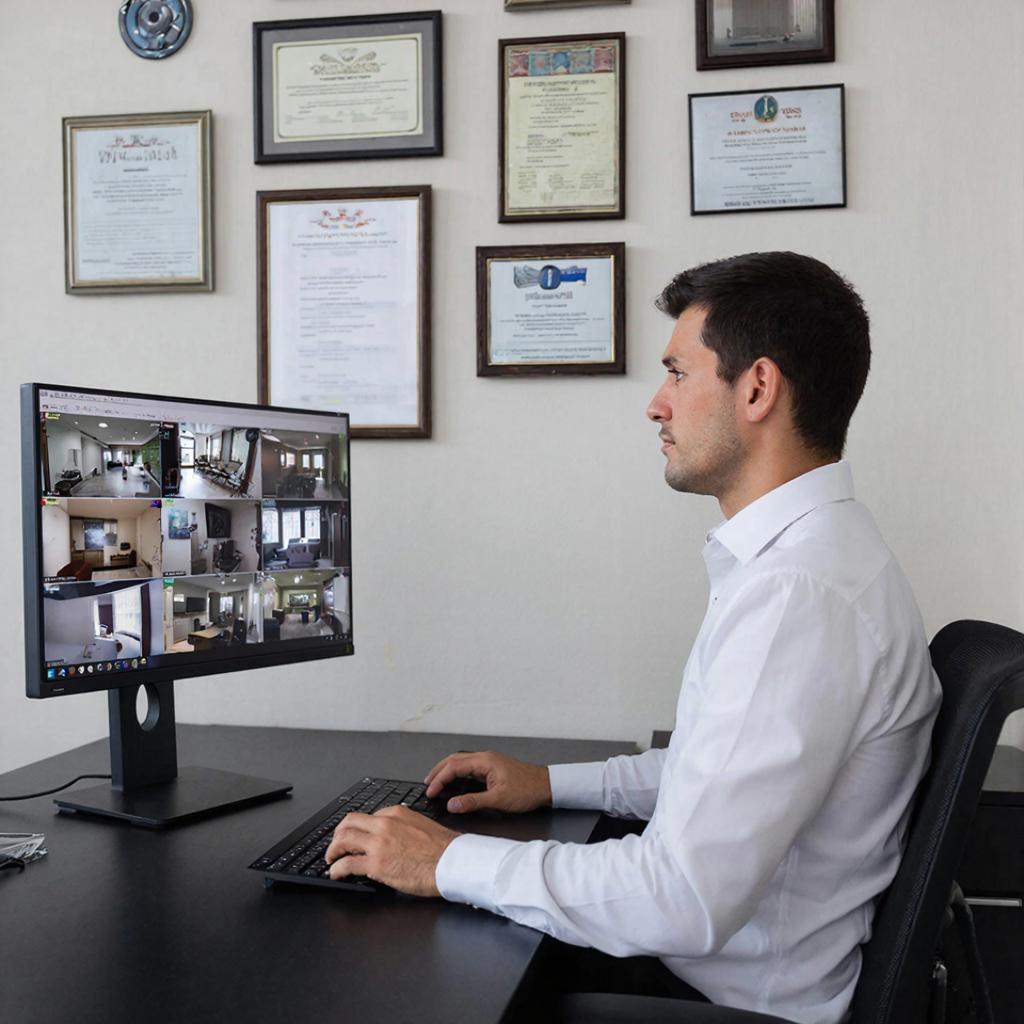
Trassir: проблемы с транскодированием видео и как их быстро решить
Транскодирование в Trassir — частая боль у пользователей систем видеонаблюдения. Видео тормозит, съезжает синхронизация, сервер «едят» процессор и диск, а в мобильном приложении — черный экран. Это мешает и частным владельцам, и инсталляторам, и IT‑службам. Ниже — понятное объяснение причин и практическая пошаговая проверка, чтобы вернуть систему в стабильное состояние.Что происходит и почему это важно
Транскодирование — это перекодировка видеопотока (кодек, разрешение, контейнер, bitrate) для просмотра на клиенте или записи. Trassir может перекодировать программно (CPU) и аппаратно (QuickSync, NVENC). Когда транскодер перегружен или неправильно настроен, страдает качество и задержка.Типичные симптомы
- Высокая загрузка CPU и/или GPU на сервере Trassir. - Подтормаживание, рассинхрон видео и аудио. - Черные экраны в веб/мобильных клиентах. - Пропуски кадров на записи. - Длительная пауза при переключении камер.Основные причины
- Камеры передают поток в высоком разрешении/битрейте (4K/6–10 Mbps) и нет субпотока. - У сервера выключено аппаратное ускорение или оно не поддерживается. - Неправильный профиль кодека (например, H.265 с уровнем, который не умеет декодировать клиент). - Сеть не выдерживает суммарный битрейт. - Диск не успевает писать (высокие I/O). - Ограничения лицензии Trassir (число потоков/транскодеров). - Старые версии Trassir/прошивок камер с багами.Пошаговая проверка и что сделать первым делом
1) Посмотрите нагрузку на сервер. - Откройте диспетчер задач/Монитор ресурсов. Если CPU > 70% — транскодер загружен. 2) Включите субпотоки на камерах. - Многие камеры умеют выдавать основной поток для записи и низкобитовый субпоток для просмотра. Пусть клиенты смотрят субпоток — это снимает нагрузку. 3) Включите аппаратное ускорение в Trassir. - В настройках сервера включите Intel QuickSync или NVENC, если доступно. Аппаратный транскод снижает нагрузку CPU в 3–10 раз. 4) Проверьте сетевой пропуск. - Просуммируйте битрейты всех активных потоков. Сравните с реальной пропускной способностью LAN/WAN. 5) Уменьшите параметры качества при проблемах. - Разрешение: 1080p → 720p; Частота кадров: 25→10–15 fps; Bitrate: 6 Mbps → 2–3 Mbps. 6) Обновите ПО. - Обновите Trassir до актуальной версии и прошивку камер — многие баги с транскодированием закрываются обновлениями. 7) Посмотрите логи Trassir и события сервера. - Логи подскажут ошибки кодека, превышение лимитов, проблемы с декодером.Аппаратное vs программное транскодирование — таблица
| Параметр | Программное (CPU) | Аппаратное (QuickSync/NVENC) |
|---|---|---|
| Нагрузка | Высокая при многих потоках | Низкая, эффективнее |
| Качество | Высокое, гибкое | Хорошее, но иногда с профилем |
| Стоимость | Без доп. железа | Требуется CPU/GPU с поддержкой |
| Совместимость | Широкая | Зависит от драйверов/версий |
Пример расчета нагрузки
Допустим 10 камер по 4 Mbps = 40 Mbps суммарно принимаемых данных. Если все нужны в реальном времени и сервер транскодирует их в client‑friendly потоки — понадобятся и ресурсы CPU/GPU, и сеть на 100 Mbps+ с запасом. Альтернатива — настроить субпотоки по 1–1.5 Mbps: 10 × 1.5 = 15 Mbps — существенно легче для сети и транскодера.Когда нужен отдельный сервер или модернизация
- При >30–40 потоках с высоким разрешением. - Если аппаратный ускоритель недоступен и CPU постоянно загружен. - При записи на медленные RAID или NAS с высокой задержкой записи. Если нужен монтаж или перенос части нагрузки на дополнительный сервер, можно рассчитывать на профессиональную помощь и оборудование, доступное в каталоге систем видеонаблюдения.Безопасность и соответствие
- Протоколы: отдавайте предпочтение защищённым каналам (HTTPS/WSS) для веб‑доступа. - Хранение: шифрование архивов и ограничение доступа по ролям. - Закон: в общественных местах уведомляйте о видеонаблюдении и храните данные в соответствии с местными регламентами.Смотрите, какая штука: часто проблема не в Trassir, а в том, что камеры настроены «на максимум» и сервер пытается это пережевать. Самый быстрый эффект — дать клиентам субпоток и включить аппаратное ускорение.
Чек‑лист для быстрого восстановления
- Проверить нагрузку CPU/GPU. - Включить субпотоки на камерах. - Активировать аппаратное ускорение в Trassir. - Уменьшить разрешение/битрейт и fps для просмотра. - Проверить сеть (LAN/WAN) на пропускную способность. - Проверить скорость записи дисков. - Обновить ПО камер и Trassir. - Смотреть логи на ошибки кодека. - При регулярных проблемах — выделить отдельный сервер для транскодирования или добавить ускоритель.Стоимость и когда вызывать профи
Мелкие правки (субпоток, изменение битрейта, обновление ПО) можно сделать за 1–2 часа. Если нужен новый сервер, аппаратное ускорение или масштабная переделка сети — проект растёт до нескольких дней и требует бюджета на железо и работы. Если вы не уверены в настройках и стабильности, помощь опытной бригады сократит простои и ошибки. Если нужен подбор оборудования или полная установка/настройка системы видеонаблюдения — смотрите ассортимент и услуги в разделе систем видеонаблюдения на сайте продавца: https://y-ss.ru/catalog/sistemy_videonablyudeniya/ Заканчивая: чаще всего достаточно двух шагов — включить субпотоки на камерах и задействовать аппаратное ускорение сервера. Это возвращает нормальную работу и даёт время для продуманной модернизации системы.12.03.2026

