

Время работы:
Пн-Вс с 10:00-18:00
Trassir: пошаговое руководство по разбору ошибок сети
Trassir: пошаговое руководство по разбору ошибок сети
Введение
Система видеонаблюдения на Trassir может потерять связь с камерами по разным причинам: сеть, питание, настройки камеры или самого сервера. Здесь — понятное, практичное руководство для владельцев, монтажников и техподдержки. Сначала — быстрый способ вернуть систему в рабочее состояние, затем — глубокая диагностика и рекомендации.Как это работает — кратко
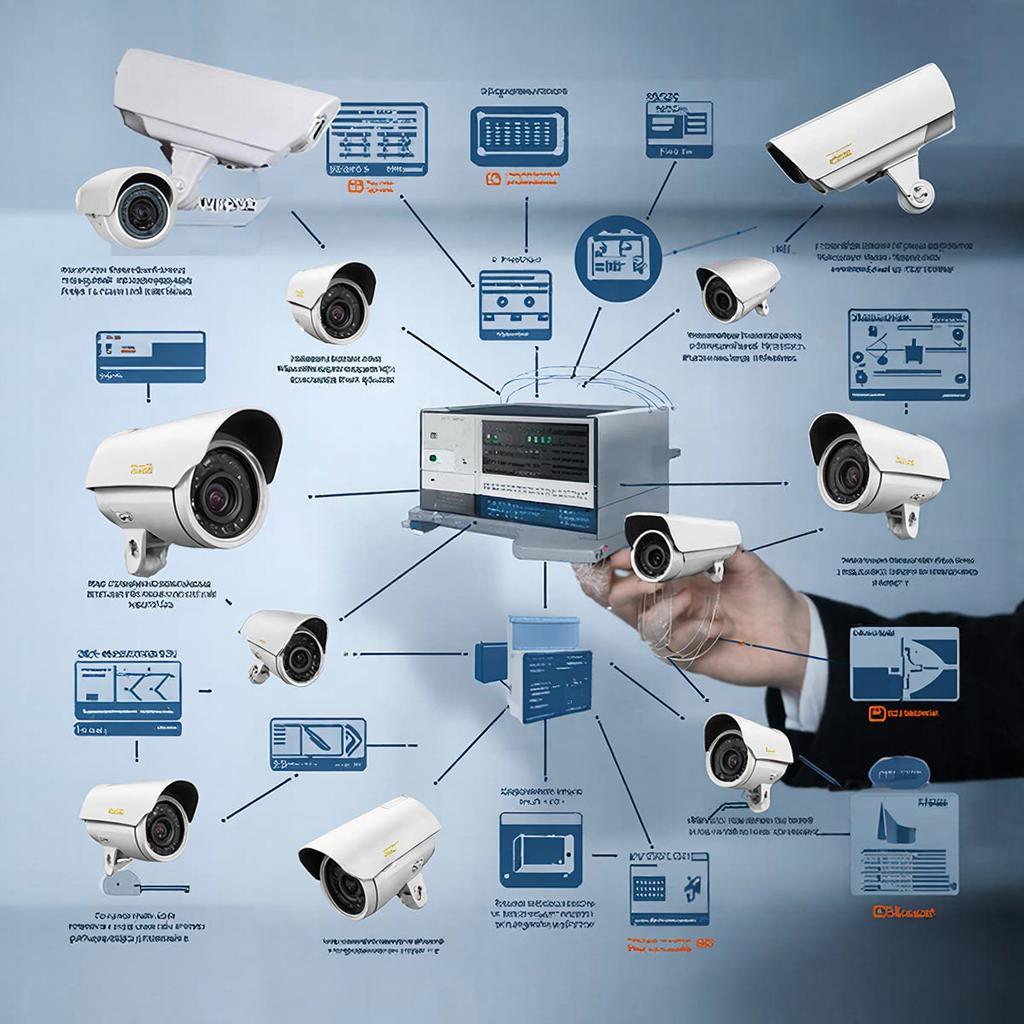
Классическая схема: IP-камеры → PoE/нет PoE коммутатор → сервер/регистратор с Trassir → клиентские рабочие станции/облако. Камеры передают потоки по RTSP/ONVIF (обычно TCP/554 и/или UDP), Trassir принимает, индексирует и пишет архив. Проблемы обычно возникают на уровне: - физики (кабели, питание PoE); - конфигурации сети (IP, VLAN, шлюз, MTU); - пропускной способности (битрейт, перегрузка канала); - совместимости протоколов/прошивок; - настроек Trassir (профили потоков, таймауты, лицензии).Быстрая проверка — первые 6 шагов
1. Посмотрите индикаторы на камере/коммутаторе. Нет питания — дальше не идём. 2. Запустите ping до IP камеры: ping 192.168.x.x. Если пинги пропадают — проблема сети/кабеля/PoE. 3. Откройте веб-интерфейс камеры через браузер. Если доступен — проблема в RTSP/настроенях потока или в Trassir. 4. Проверьте лог Trassir: кто и когда отключился, таймауты, ошибки авторизации. 5. Тестируйте RTSP в VLC: открываете rtsp://user:pass@ip:554/stream. Если VLC воспроизводит — камера шлёт поток. 6. Перезагрузите коммутатор/камеру/сервер по очереди. Часто помогает простая перезагрузка.Диагностика в Trassir: инструменты и настройки
- Откройте "Устройства" в Trassir: проверьте статус, профиль потоков (main/sub), разрешение и fps. - Уменьшите профиль на второй поток (низкий битрейт) и посмотрите, восстанавливается ли связь. Это покажет, связана ли проблема с пропускной способностью. - Проверьте таймауты подключения и максимальное количество одновременных соединений. - Смотрите журнал архива — ошибки записи могут указывать на перегрузку дисков или проблемы с RAID. - Синхронизация времени (NTP). Разница времени между камерой и сервером вызывает проблемы в индексации архива.Инструменты для глубокой диагностики
- ONVIF Device Manager — для обнаружения камер, проверки ONVIF-сервисов. - Wireshark — анализ пакетов, потеря RTP/RTCP, ресеты TCP и задержки. - Telnet/Netcat для проверки портов: telnet ip 554 или nc -vz ip 554. - Просмотр ARP- и MAC‑таблицы на коммутаторе — чтобы увидеть, где «живет» камера. - Логи коммутатора/PoE — по ним видно, хватает ли питания.Типичные ошибки и краткие решения
- Нет связи (offline): проверить питание PoE, кабель, pings, IP-конфликты. - Периодические пропадания видео: перегрузка канала, качественные проблемы LAN (bad cables), MTU/фрагментация. - Высокая задержка/лаг: дальние участки сети, слабые CPU на сервере, память, диск. - Ошибки аутентификации: неверный логин/пароль, смещённая учётная запись после прошивки. - Разрывы при сохранении архива: диск заполнен или медленный RAID. - Неправильная дата/время: настроить NTP.Примеры расчётов: пропускная способность и PoE
Вот формула для оценки пропускной способности: суммируете битрейты всех одновременно записываемых потоков.
| Камера | Битрейт, Mbps | Итого, Mbps |
| Камера 1 | 4 | 4 |
| Камера 2 | 4 | 8 |
| Камера 3 | 2 | 10 |
| Камера 4 | 2 | 12 |
12 Mbps = 1.5 MB/s. Добавьте 20–30% на служебные пакеты и пики — в итоге ~15 Mbps.
PoE: мощность камеры 10 Вт × 12 камер = 120 Вт. Купите PoE-коммутатор с запасом — например, 200–370 Вт.
Схемы настройки сети — практические советы
- Выделите VLAN только для видеонаблюдения. Это снижает коллизии и усиливает безопасность. - Включите QoS для приоритизации RTSP/ONVIF-потоков. - На больших объектах — используйте транскодирование/вторичные потоки для клиентов. Оставьте основной поток для архива. - Избегайте Wi‑Fi для постоянных потоков камер — только как запасной канал.Когда стоит вызывать специалиста или монтажную бригаду
Если после базовой диагностики: - камеры по-прежнему офлайн на нескольких портах коммутатора; - есть подозрение на проблемы PoE/перегрузку питания; - требуется настройка VLAN, QoS или замена магистральных линков (SFP); - нужно масштабирование системы/проектирование сети — лучше пригласить профессионала. Для подбора и монтажа оборудования смотрите раздел каталога оборудования видеонаблюдения: https://y-ss.ru/catalog/sistemy_videonablyudeniya/Закон и безопасность данных
Соблюдайте местные правила — информируйте людей о видеонаблюдении в публичных зонах и храните записи в рамках установленных сроков.- Держите пароли сложными, меняйте дефолтные учётные записи. - Делайте обновления прошивки осознанно: сначала тестируйте на одной камере. - Защитите доступ к Trassir по VPN/HTTPS и разграничивайте права пользователей.
Частые вопросы и короткие ответы
- Камера видна в браузере, но не показывает в Trassir — проверьте RTSP-URL и профиль потока в Trassir. - После замены коммутатора — камеры не видны — проверьте MAC-таблицу и VLAN. - Пропадает архив на диске — нужно проверить SMART, скорость записи и свободное место.Чек‑лист для быстрой проверки (печать и держать рядом)
- Питание камеры — индикатор PoE горит?
- Ping до камеры проходит?
- Веб-интерфейс/RTSP воспроизводятся в VLC?
- Логи Trassir — есть ошибки авторизации/таймауты?
- Проверить битрейт потоков и суммарную нагрузку на канал
- Наличие свободного места и состояние дисков
- Обновление прошивок только после теста на одной камере
- Если не помогло — фиксируем время сбоев и вызываем специалиста
Коротко о ценах
Ориентировочно: IP‑камера начального уровня от 3–6 тыс. руб., уличная с автофокусом и ночной видимостью — 8–25 тыс. руб. Trassir‑лицензии и серверные решения зависят от числа каналов и функций; установка и настройка у специалистов обычно от нескольких тысяч за точку в зависимости от сложности. Точные расчёты зависит от проекта и оборудования. В конце — самый простой путь: начните с ping и веб‑интерфейса, затем шаг за шагом поднимайте уровень диагностики. Если сеть сложная (VLAN, SFP, тысячи камер) — помощь профильной бригады с инструментами и доступом к журналам сэкономит время.11.03.2026

