

Время работы:
Пн-Вс с 10:00-18:00
Trassir: полная инструкция по подключению IP-камеры шаг за шагом
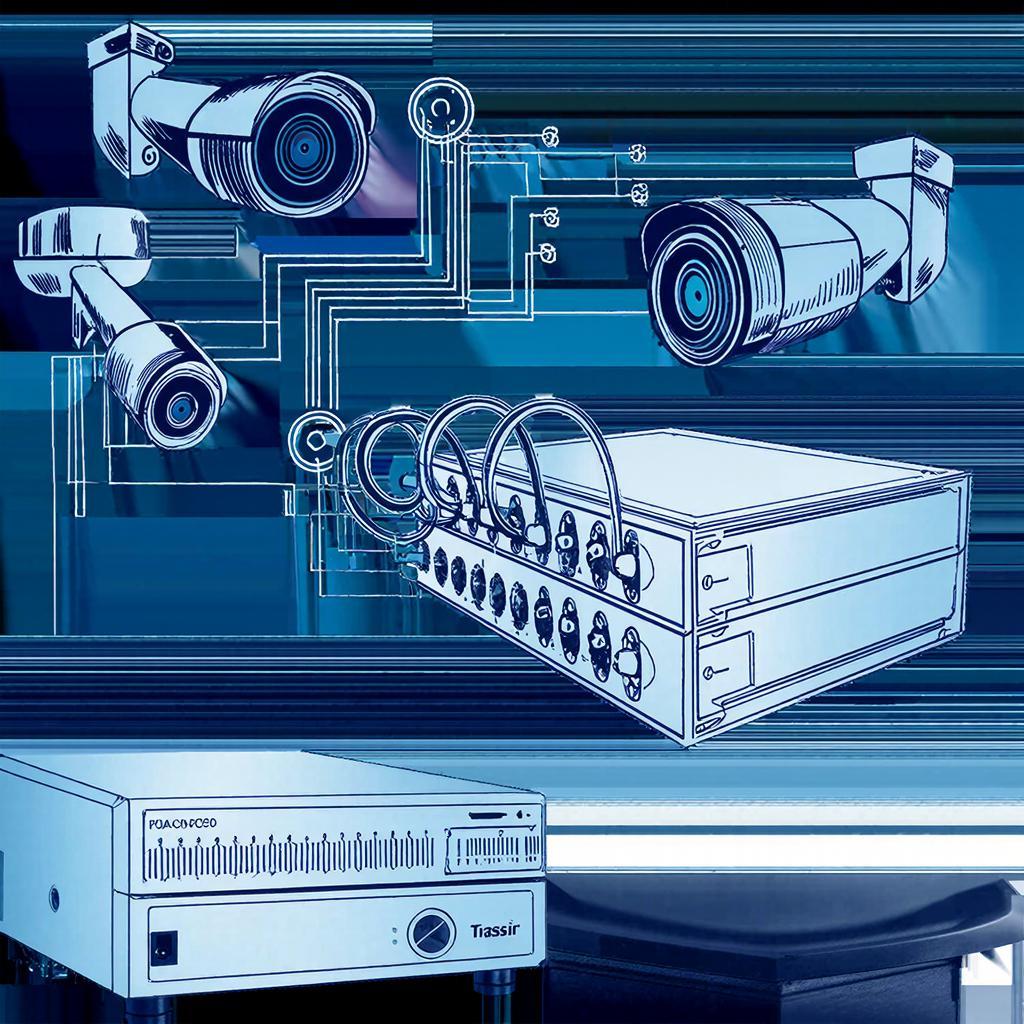
Trassir: полная инструкция по подключению IP‑камеры шаг за шагом
Trassir — популярное ПО для записи и управления IP‑видеонаблюдением. Здесь вы найдёте понятную пошаговую инструкцию: от выбора камеры и схемы питания до добавления устройства в Trassir, настройки записи и удалённого доступа. Подходит и для домашних пользователей, и для про‑инсталляторов.1. Что нужно знать перед покупкой и подготовкой
Коротко о важном: камера должна поддерживать ONVIF или RTSP, иметь подходящую разрешающую способность и интерфейсы (Ethernet, PoE). Нужен сервер/ПК с Trassir или готовый NVR. Подумайте о хранении: сколько дней архива нужно и какой диск для этого потребуется. Пример оборудования: IP‑камеры разных классов, PoE‑коммутаторы, сетевые кабели Cat5e/6, NAS/сервер. Для выбора камер можно посмотреть ассортимент в каталоге систем видеонаблюдения на сайте продавца: https://y-ss.ru/catalog/sistemy_videonablyudeniya/2. Схема подключения (топология)
Простейшая схема:IP-камера --- PoE-Коммутатор --- Trassir-сервер/NVR --- Маршрутизатор --- Интернет (или) IP-камера --- Кабель --- POE-инжектор --- Коммутатор --- СерверЕсли камера далеко от роутера — используйте PoE-инжектор или PoE‑коммутатор. Для нескольких камер — PoE‑коммутатор с суммарной мощностью, достаточной для всех камер.
3. Настройка сети камеры: шаги
1. Подключите камеру к сети через PoE или питание 12/24 В. 2. Узнайте IP‑адрес камеры. Обычно это DHCP. Можно использовать фирменный утилит‑сканер камеры или посмотреть в таблице DHCP роутера. 3. Зафиксируйте статический IP или создайте DHCP‑резерв (рекомендуется для надёжности). 4. Установите логин/пароль администратора. Используйте сложный пароль. 5. Проверьте ONVIF/RTSP доступ: откройте веб‑интерфейс камеры и включите ONVIF, создайте пользователя для интеграции с Trassir.4. Подключение камеры к Trassir — пошагово
1. Установите Trassir на сервер/ПК или используйте Trassir NVR. 2. Запустите Trassir, зайдите в раздел добавления устройств (Devices/Add camera). 3. Выберите протокол: ONVIF предпочтительнее (автоопределение каналов). Если нет — используйте RTSP (формат строки обычно rtsp://user:pass@IP:port/stream). 4. Введите IP‑адрес, логин/пароль и нажмите «Scan»/«Add». Trassir подтянет потоки. 5. Настройте профиль потока (Main/Sub): выберите разрешение, FPS и битрейт.5. Настройка записи и аналитики
- Режимы записи: постоянная, по движению, по детектору звука, по расписанию. Для экономии диска включайте запись по движению. - Используйте пред‑ и пост‑буфер: Trassir умеет сохранять кадры до события и после него. - Настройка детекции: накидайте зоны, установите чувствительность, минимальную продолжительность события. - Архивация: настройте сохранение на локальные диски, NAS или облако Trassir Cloud. Таблица: основные потоки и их назначение| Поток | Назначение | Разрешение/битрейт |
| Main | Запись/анализ | 1080p/2–6 Мбит/с |
| Sub | Просмотр по сети/мобильный | 720p или 480p/0.3–1 Мбит/с |
| Third | Вторичный поток для многоканальных клиентов | низкое разрешение/0.1–0.5 Мбит/с |
6. Примеры расчётов: диск и PoE‑бюджет
- Диск: 4 камеры 1080p, запись по движению ~30% времени, средний битрейт 4 Мбит/с. Дневной объём = 4 камеры × 4 Мбит/с × 3600×24 × 0.3 ≈ 5,184,000 Мбит ≈ 648 ГБ/день. Для 14 дней хранить ≈ 9 ТБ. Добавьте запас — возьмите диск 12 ТБ или RAID. - PoE: камера 6 Вт, 8 камер → 48 Вт. Коммутатор должен иметь PoE‑бюджет минимум 60 Вт с запасом 20%.7. Удалённый доступ и безопасность
- Для удалённого просмотра используйте Trassir Client, мобильное приложение или Trassir Cloud. Cloud‑решения удобнее и безопаснее, чем прямые порт‑форвардинги. - Если используете порт‑форвардинг: откройте минимально нужные порты, меняйте стандартный порт доступа, включите сложные пароли, используйте VPN. - Включите шифрование и обновляйте прошивки камеры и ПО Trassir регулярно.Не храните доступы к системе в простых файлах на рабочем столе — используйте менеджер паролей или защищённые сервисы.
8. Закон и приватность
Видеосъёмка в общественных местах и с видом на соседние участки регулируется законом. Проинформируйте людей о записи и разместите таблички, если камеры видны с улицы. В коммерческих объектах учитывайте требования к хранению данных и доступу сотрудников.9. Частые проблемы и как их решать
- Нет изображения: проверьте IP, доступность по ping и логин/пароль. - Низкая скорость на мобильных: используйте Sub‑поток с меньшим битрейтом. - Пропадание аудио: убедитесь, что камера поддерживает аудио и в Trassir включён аудио‑канал.10. Чек‑лист перед запуском
- Камера подключена и имеет статический IP.
- ONVIF/RTSP включены, создан пользователь для интеграции.
- Камера добавлена в Trassir, потоки видны.
- Настроены режимы записи и зоны детекции.
- Проверен объём диска и задана политика перезаписи.
- Настроен удалённый доступ (Cloud/VPN) и бэкап конфигурации.
- Разместили знаки о видеонаблюдении при необходимости.
Небольшие практические рекомендации
Смотрите, какая штука: если нужна надёжность — делайте RAID и резерв в облаке. Для дома часто хватает Sub‑потока и записи по движению — это экономит место и нагрузку. При монтаже держите кабели подальше от силовых линий и используйте защиту от перенапряжений. Если нужна помощь с подбором камер, монтажом и полной настройкой — в каталоге есть широкий ассортимент и профессиональные услуги по установке систем видеонаблюдения, которые могут сократить время и риск ошибок.04.03.2026

