

Trassir OS: настройка и оптимизация качества видео для удалённого просмотра
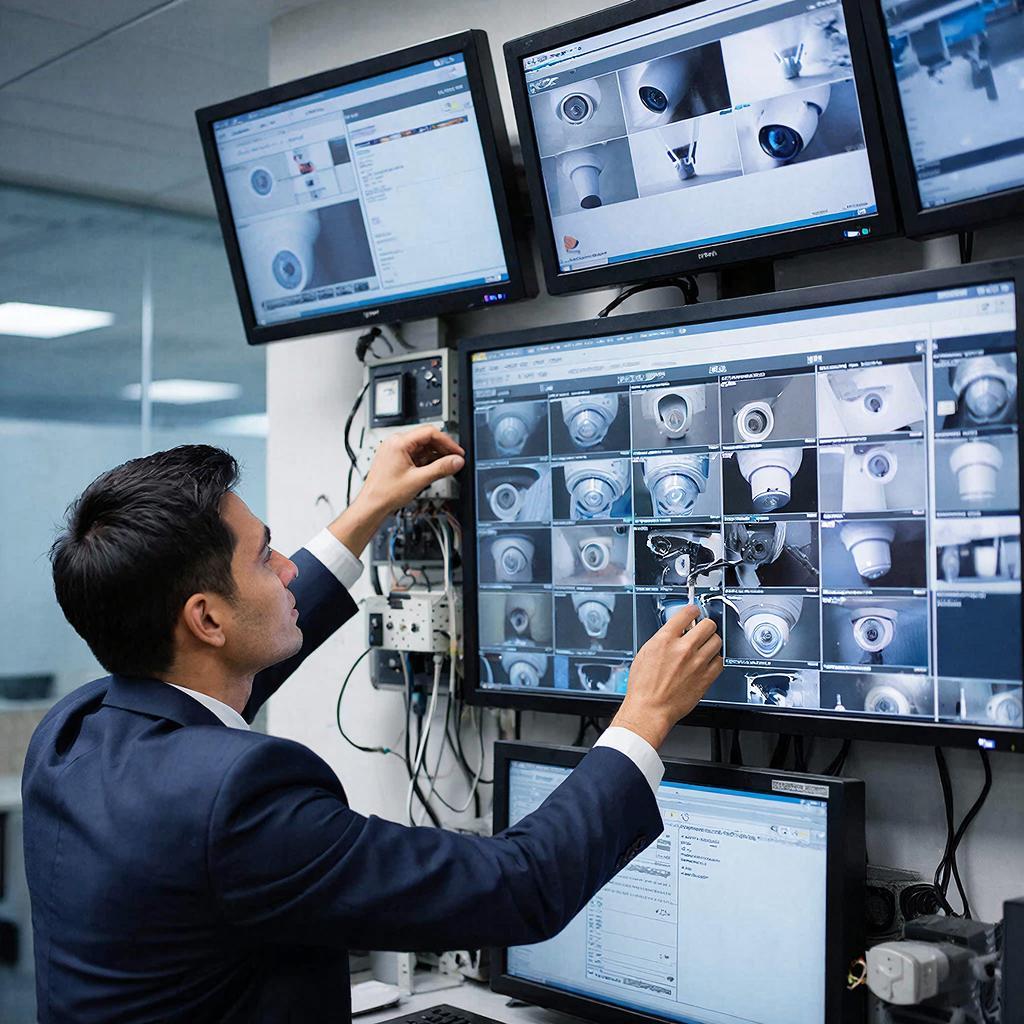
Trassir OS: настройка и оптимизация качества видео для удалённого просмотра
Удалённый просмотр видеопотоков — это удобно, но часто сталкиваются с «плавающей» картинкой: тормоза, артефакты, долгий отклик. В этой статье — простые и технически точные шаги, чтобы Trassir OS давал стабильное изображение при минимальной нагрузке на сеть и оборудование. Подойдёт и для домашней камеры, и для крупного объекта с десятками каналов.
Что важно понять вначале
Качество видео зависит от трёх вещей: камера/кодек, параметры потока (битрейт, FPS, разрешение) и сеть (пропускная способность, задержки). Trassir OS — это платформа, где эти параметры можно гибко настроить: профили потоков, мультипотоки, транссекция. Сначала решите, что важнее: максимальная детализация записи или комфортный просмотр через интернет.
Выбор кодека и потоков: основные рекомендации
Выберите стратегию потоков: основной поток — для записи и локального наблюдения, субпоток — для удалённого просмотра на мобильных устройствах. Вот как обычно поступают:
- Для записи — максимальное разрешение и более высокий битрейт (H.265 предпочтительнее, если камеры и сервер поддерживают).
- Для удалённого просмотра — субпоток с более низким разрешением и битрейтом, 15–20 FPS достаточно в большинстве случаев.
- Включите ROI (region of interest), если нужно повысить детализацию в важных участках кадра без роста общего трафика.
Пошаговая настройка в Trassir OS (общая схема)
Ниже — последовательность действий, которая подойдёт для большинства задач.
- Откройте веб-интерфейс или клиент Trassir, зайдите в настройки камеры.
- Создайте два профиля потока: Main (для записи) и Sub (для удалённого просмотра).
- Выберите кодек: H.265 если доступен, иначе H.264. Для простых задач MJPEG не подходит — много трафика.
- Настройте разрешение и FPS: например, 2–4 MP при 15–25 FPS для записи, 640×360–1280×720 при 12–20 FPS для просмотра.
- Установите тип управления битрейтом: VBR для лучшего качества при переменном движении, CBR если нужно гарантировать конкретную пропускную способность.
- Задайте битрейт: ориентир 1–2 Mbps для 720p субпотока, 3–6 Mbps для 2–4 MP основного потока (при H.265 ниже значения ≈ на 30–50%).
- Проверьте ключевой кадр (GOP): interval 1–2 сек для адекватного качества при движении.
- Сохраните и перезапустите поток, затем проверьте качество по удалённой ссылке или через мобильное приложение.
Сеть и оборудование: что проверить
Проблемы с удалённым просмотром часто не в видеокодеке, а в сети.
- Измерьте пропускную способность канала в обоих направлениях (особенно upload у объекта). Сложите битрейты субпотоков всех одновременно просматриваемых камер.
- Учтите запас 20–30% на пиковые моменты и на сетевые потери.
- Проверьте NAT/маршрутизацию: для стабильного доступа используйте маршрутизацию и проброс портов или P2P/облачный доступ от производителя.
- Если Trassir Server в локальной сети, подумайте о выделенном канале или о транскодировании на сервере при недостатке пропускной способности.
- Используйте QoS на роутере, чтобы приоритизировать видеопотоки.
Безопасность и соответствие
Доступ к видеопотокам нужно защищать:
- Сильные пароли и разные учётки для просмотра и администрирования.
- Шифрование канала (HTTPS/RTSPS) если поддерживается, VPN — для повышенной безопасности при удалённом доступе.
- Ограничение доступа по IP или по времени для внешних пользователей.
Удобный просмотр может быть быстрым даже при медленном интернете — если правильно настроить потоки и сеть.
Сравнение кодеков и базовые расчёты
| Параметр | H.264 | H.265 | MJPEG |
|---|---|---|---|
| Качество при том же битрейте | Хорошее | Лучше | Плохое |
| Нагрузка на CPU | Средняя | Выше (кодирование) | Низкая |
| Трафик | Средний | Ниже (≈30–50%) | Очень высокий |
Пример расчёта канала: у вас 8 камер, субпоток 1.5 Mbps. Нужный upload = 8 × 1.5 = 12 Mbps. Добавьте 30% запас — получаем ≈15–16 Mbps.
Практический чек‑лист перед запуском
- Сделаны два потока (main/sub) для каждой камеры.
- Кодек выбран: H.265 при возможности.
- FPS и разрешение субпотока уменьшены для дистанционного просмотра.
- Проведён расчёт суммарного битрейта и проверен upload.
- Включены ROI и корректный GOP для живого движения.
- Настроен безопасный удалённый доступ (VPN/HTTPS/P2P).
- Есть резервный план: снижение FPS/битрейта в ночное время или при перегрузке сети.
Типичные ошибки и как их избежать
- Задать высокий битрейт на всех камерах — перегрузите канал. Решение: субпотоки с низким битрейтом.
- Использовать только основной поток для мобильного просмотра — лишняя нагрузка на сервер. Решение: отдельный субпоток.
- Игнорировать обновления ПО — возможны баги в трансляции. Решение: обновлять сервер и камеры в плановом порядке.
Если нужен быстрый старт с подбором камер, серверов и готовой схемой монтажа, смотрите раздел товаров и услуг по системам видеонаблюдения — там есть готовые решения и помощь специалистов.

