

Время работы:
Пн-Вс с 10:00-18:00
Trassir OS и ONVIF: совместимость и советы по подключению
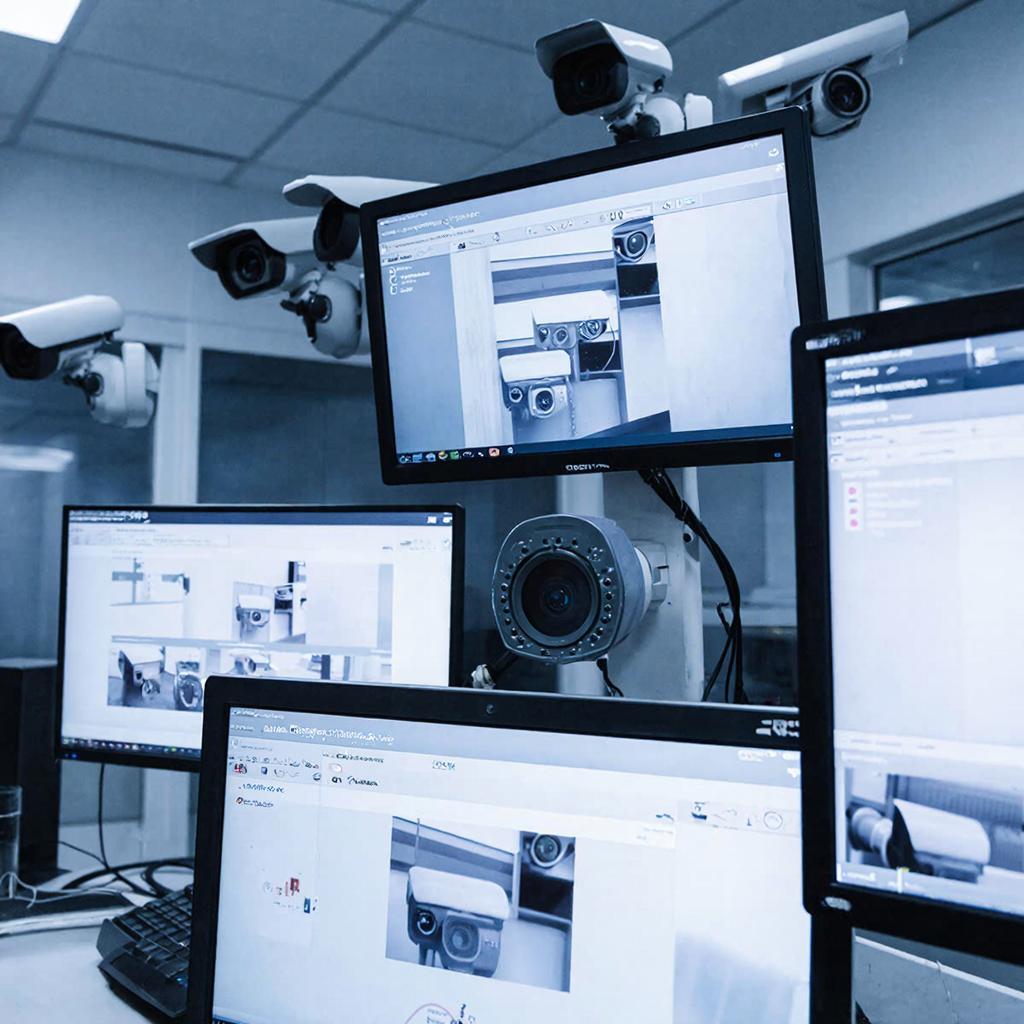
Trassir OS и ONVIF: совместимость и советы по подключению
Trassir OS — популярная платформа для записи и управления видеопотоками. ONVIF — открытый стандарт, который должен упростить подключение камер любых производителей к видеорегистратору или VMS. Но на практике возникают вопросы: какие камеры точно работают, какие профили нужны, какие порты и логины указывать, как решать проблемы с доступом. Ниже — понятное руководство и практичные рекомендации для новичков и специалистов.Что такое ONVIF и как это связано с Trassir OS
ONVIF — набор стандартов для обмена видео, управления PTZ, событий и аудита между камерами и софтом. Есть несколько профильных спецификаций: Profile S для видео, Profile T для H.264/H.265 и потоков низкой задержки, Profile G для хранения, Profile C для доступа к контролю доступа и т. п. Trassir OS поддерживает работу по ONVIF, но реализация у разных камер может отличаться. Поэтому важно проверять профиль и версию ONVIF в спецификациях камеры.ONVIF упрощает подключение, но совместимость всё равно зависит от реализации производителя и версии прошивки.
Какие камеры выбирать
- Ищите в характеристиках явную поддержку ONVIF и указание профилей (S/T/G). - Для современных задач с H.265 и аналитикой предпочтительнее Profile T. - Для уличного наблюдения с записью на камере может пригодиться Profile G. - При покупке на сайте магазина или каталога смотрите реальные модели и прошивки. Если сомневаетесь, выбирайте бренды с хорошей поддержкой ONVIF и регулярными прошивками.Краткая таблица профилей ONVIF
| Профиль | Основное назначение | Когда нужен |
|---|---|---|
| Profile S | Основные видео-потоки (H.264) | Стандартное видеонаблюдение |
| Profile T | Современные кодеки (H.265), низкая задержка | Высокое качество и экономия трафика |
| Profile G | Управление хранением на устройстве | Локальная запись и резервирование |
Подготовка перед подключением
1. Подключите камеру к сети и узнайте её IP (через DHCP на роутере или утилиту производителя). 2. Обновите прошивку камеры и Trassir OS до актуальных версий. 3. Проверьте логин/пароль администратора камеры. Желательно создать отдельного пользователя только для VMS с правами на поток. 4. Узнайте порты: обычно HTTP 80, RTSP 554; но производители часто используют 80/554/8080/8000. ONVIF discovery работает через WS-Discovery (UDP 3702).Шаги подключения камеры в Trassir
1. В интерфейсе Trassir выберите «Добавить устройство». 2. Используйте автоматическое обнаружение ONVIF (если камера в той же подсети). Если не сработало, переходите к ручной настройке. 3. При ручной добавке введите IP, порт ONVIF (обычно 80 или 8080), логин и пароль. Выберите «ONVIF» как тип подключения. 4. Trassir получит список доступных потоков и профилей. Выберите нужный поток (Main/Sub). 5. Настройте запись, детекцию движения и расписание. Если автоматический доступ не сработал, проверьте web-интерфейс камеры и URL RTSP вручную (пример: rtsp://user:pass@IP:554/stream1). Это поможет понять, работает ли поток независимо от ONVIF.Частые проблемы и как их решать
- Камера видна по HTTP, но Trassir не получает ONVIF: проверьте порт ONVIF и WS-Discovery (межсетевой экран, VLAN). - Неправильные креденшелы: проверьте, нет ли пробелов, специальных символов, или включена ли двухфакторная аутентификация. - Несовместимость профиля: камера может давать только нестандартный поток. Тогда используйте RTSP или ONVIF-совместимый URL. - SSL/HTTPS: некоторые камеры по умолчанию ставят HTTPS. В этом случае укажите порт HTTPS или временно отключите HTTPS для теста. - Проблемы с качеством: проверьте bitrate, профиль кодека и сетевой канал. Для стабильной записи в 4 Мбит/с на камеру потребуется примерно 4 Мбит устойчивого канала. Простой расчёт места на диске: GB в сутки ≈ bitrate_kbps × 0.01006 Пример: 4000 kbps ≈ 4000 × 0.01006 ≈ 40,2 GB/день на камеру.Сеть и безопасность
- Используйте VLAN и отдельную подсеть для видеокамер. - Ограничьте доступ к ONVIF-порту с внешней сети. - Меняйте стандартные пароли и отключайте незадействованные сервисы. - Синхронизируйте время (NTP) — это важно для меток на записях. - Если используете удалённый доступ, применяйте VPN или защищённый проксирование, а не прямой проброс портов.Закон и хранение данных
Требования к видеозаписям и срокам хранения отличаются в зависимости от юрисдикции и типа объекта. Для частных камер в доме обычно меньше ограничений. В коммерческих и госучреждениях могут быть правила о сроках хранения, о информировании людей о съемке и о защите персональных данных. Уточните местные нормы перед организацией записи.Чек‑лист перед сдачей системы
- Камеры в списке Trassir и показывают поток. - Запись по расписанию и/или по детекции работает. - Все камеры синхронизированы по времени. - Настроены бэкапы и проверено восстановление записей. - Доступ к системе защищён сильным паролем и/или VPN. - Проверены уведомления и хранение согласно нормам. Если нужны камеры, регистраторы или готовые комплекты для монтажа и настройки в Санкт‑Петербурге и Ленинградской области, можно посмотреть подходящие системы в каталоге магазина. Ссылка поможет выбрать модель и все аксессуары под вашу задачу: https://y-ss.ru/catalog/sistemy_videonablyudeniya/ В завершение — простая мысль: ONVIF упрощает жизнь, но всегда проверяйте конкретную модель и прошивку. Если хочется спокойствия, выбирайте камеры и ПО с хорошей поддержкой и документированными примерами подключения.12.03.2026

