

Время работы:
Пн-Вс с 10:00-18:00
Trassir: настройка зон приватности и маскировки
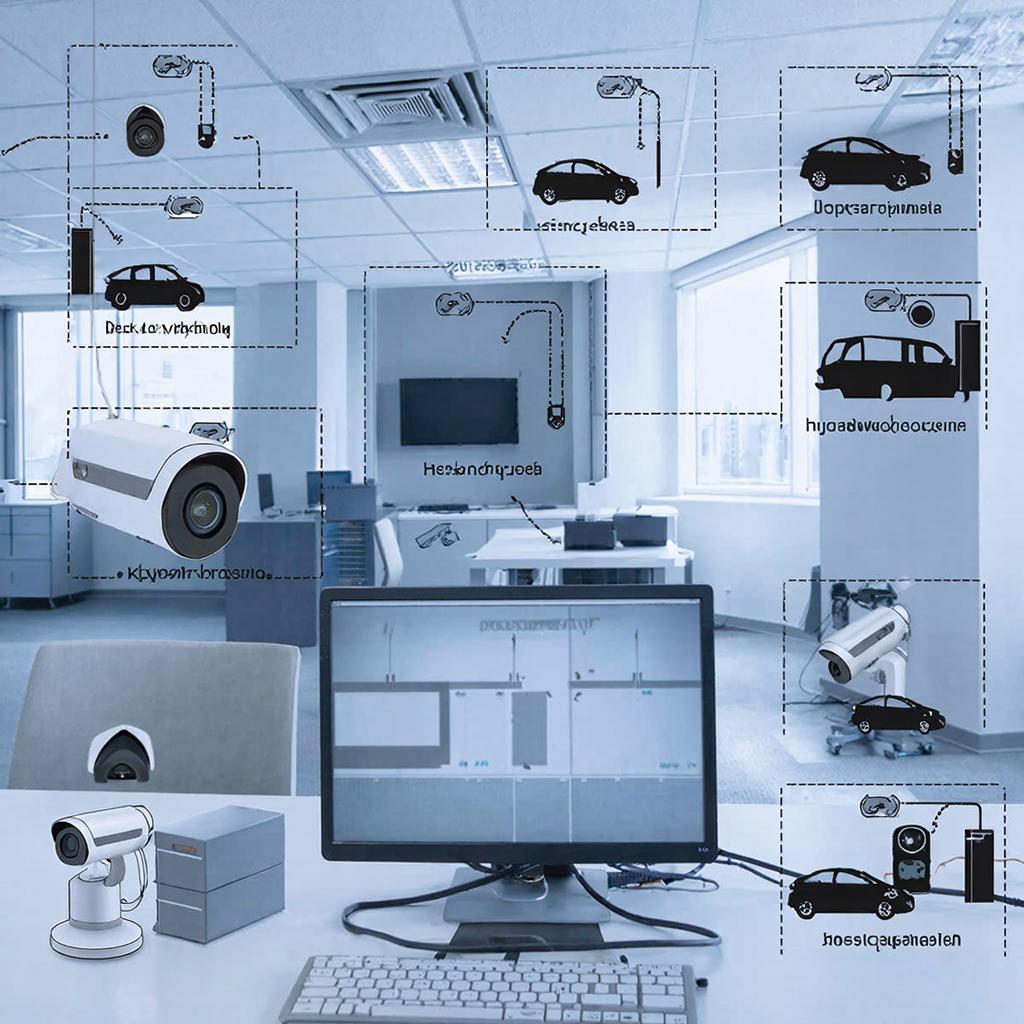
Trassir: настройка зон приватности и маскировки
Коротко о сути: зоны приватности и маскирование в системах видеонаблюдения позволяют скрывать части кадра — окна квартир, территории соседей, номера автомобилей, личные разговоры — чтобы соблюсти права людей и снизить лишние записи. В Trassir это настраивается гибко: локально в камере и/или на сервере (NVR). Ниже — понятное руководство с практическими шагами, схемами и чек‑листом.Что такое зоны приватности и маскирование
Зона приватности — область кадра, которую система делает нечитаемой для просмотра и/или записи. Маскирование может быть: - черным прямоугольником; - размытием (blur); - мозаикой; - исключением из аналитики (движение/линия/детекция). Отличие: маска, наложенная в камере (on‑camera), часто применяется уже на источнике; маска в Trassir — обрабатывается на сервере/клиенте и может быть привязана к расписанию и сценам.Когда это нужно
- Чтобы не фиксировать приватные части помещения, соседние участки, проездные номера авто. - Для соответствия нормам по персональным данным (включая требования 152‑ФЗ в РФ). - Чтобы уменьшить объем хранений и ложных тревог (если исключить зону с движением).Смотрите, какая штука: маски не только прячут кадр, они же позволяют аналитике работать корректно — исключая «шум» там, где он не важен.
Как это работает в Trassir — основные опции
- Полигональные маски на камеру (несколько зон, любая форма). - Привязка маски к расписанию (например, скрывать окна ночью). - Тип наложения: solid (черный), blur, mosaic. - Исключение зон из детекции движения и распознавания. - Маски на экспорте видео: можно сохранить уже замаскированные записи. - Поддержка ONVIF/встроенных масок через веб‑интерфейс камеры: Trassir может читать маски, заданные в камере, или задавать свои.Пошаговая настройка зон приватности в Trassir
1. Откройте Trassir Client и войдите под админом. 2. Перейдите в "Настройки камеры" → выберите нужную камеру. 3. В разделе "Видео" или "Изображение" найдите "Зоны приватности" / Privacy Mask. 4. Нажмите "Добавить зону" → рисуйте полигон мышью. 5. Выберите тип маски: черный / blur / mosaic. 6. Укажите где применяется: просмотр, запись, экспорт. 7. Привяжите расписание (дни/время) и профили пользователей, если нужно. 8. Сохраните и проверьте в live‑режиме. 9. Если камера поддерживает встроенные маски, зайдите в её веб‑интерфейс и включите маску там — Trassir обычно подтянет эти настройки. Совет: сначала попробуйте полупрозрачную маску при наладке, чтобы точно видеть охваты, затем переведите в финальный режим.Схемы монтажа и расположение камер — практические примеры
- При виде с улицы: закройте окна квартир, фасады соседей, входы, где частные разговоры. - Для парковки: маска не на всю стоянку — закройте только персональные номера или приватные участки. - В торговом зале: закройте примерочные кабинки и туалеты; оставьте обзор кассы. - Используйте перекрытие полей зрения нескольких камер, чтобы маска одного устройства не оставляла «слепой» зону. Небольшая схема расположения (словами): камера A — обзор улицы + маска на окна; камера B — обзор входа без маски; камера C — обзор парковки, маска только на соседние дома.Технические нюансы и возможные проблемы
- Маскирование увеличивает нагрузку CPU/GPU на сервере. Если много камер с blur/mosaic — проверьте производительность. - Компрессия: на границе маски могут появиться артефакты; шум в темных зонах усложняет распознавание. - Совместимость: некоторые камеры применяют маску только в собственном стриме; Trassir может не видеть её в потоке, если используются разные кодеки. - Экспорт: при легальном запросе к записям убедитесь, что версия с маской/без маски хранится или доступна по требованию. - Логи и аудиты: фиксируйте, кто и когда менял маски и расписание — это важно для безопасности и доказательной базы.Сравнение типов маски
| Тип | Видимая защита | Нагрузка | Юридическая «чистота» |
|---|---|---|---|
| Черный (solid) | Полная — нет данных | Низкая | Простая и надежная |
| Размытие (blur) | Частичная — нельзя идентифицировать | Средняя | Хорошо подходит при требовании «анонимности» |
| Мозаика | Частичная — сильная деформация | Средняя/высокая | Используется для защиты персональных данных |
Закон и безопасность данных
В России обработка видеоданных с персональными данными регулируется 152‑ФЗ. Основные практики: - Определите правовое основание для съёмки и хранения (безопасность, служебный контроль и т. п.). - Информируйте людей — таблички и уведомления. - Ограничьте доступ к записям и ведите журнал доступа. - Храните записи не дольше, чем нужно. - При запросах от правоохранительных органов обеспечьте целостность и корректность копий. Это общая информация — для конкретики лучше консультироваться с юристом.Сколько стоит и стоит ли привлекать профи
Само внедрение масок в Trassir — бесплатная функция. Но учитывайте: - Время настройки (от 15 минут на камеру до 1–2 часов при сложных сценариях). - Возможная модернизация сервера для обработки blur/mosaic. - Если нужна интеграция с аналитикой, потребуется тестирование и возможная доработка. Для корректного монтажа камер и настроек охранных сценариев можно обратиться к профессионалам. Узнать о монтаже и настройке систем видеонаблюдения можно здесь: https://y-ss.ru/uslugi/ustanovka-kamer-i-sistem-videonablyudeniya-v-sankt-peterburge-i-leningradskoy-oblastЧек‑лист перед запуском
- Проверьте, что маски закрывают только то, что нужно. - Убедитесь, что аналитика исключает замаскированные зоны. - Протестируйте запись/экспорт и воспроизведение. - Настройте расписание и профили доступа. - Задокументируйте изменения и сохраните конфигурацию. - Проверьте нагрузку сервера при включенных масках (особенно blur/mosaic). - Разместите уведомления о видеонаблюдении в зоне съемки. Подводя итог: маскирование в Trassir — мощный инструмент для защиты приватности и уменьшения ложных срабатываний. Подберите тип маски и логику работы под задачу, проверьте совместимость с камерами и сервером, и фиксируйте изменения. Если нужно — специалисты по монтажу и настройке помогут быстро и корректно внедрить все сценарии.02.03.2026

