

Trassir: настройка записи со звуком и микрофонов
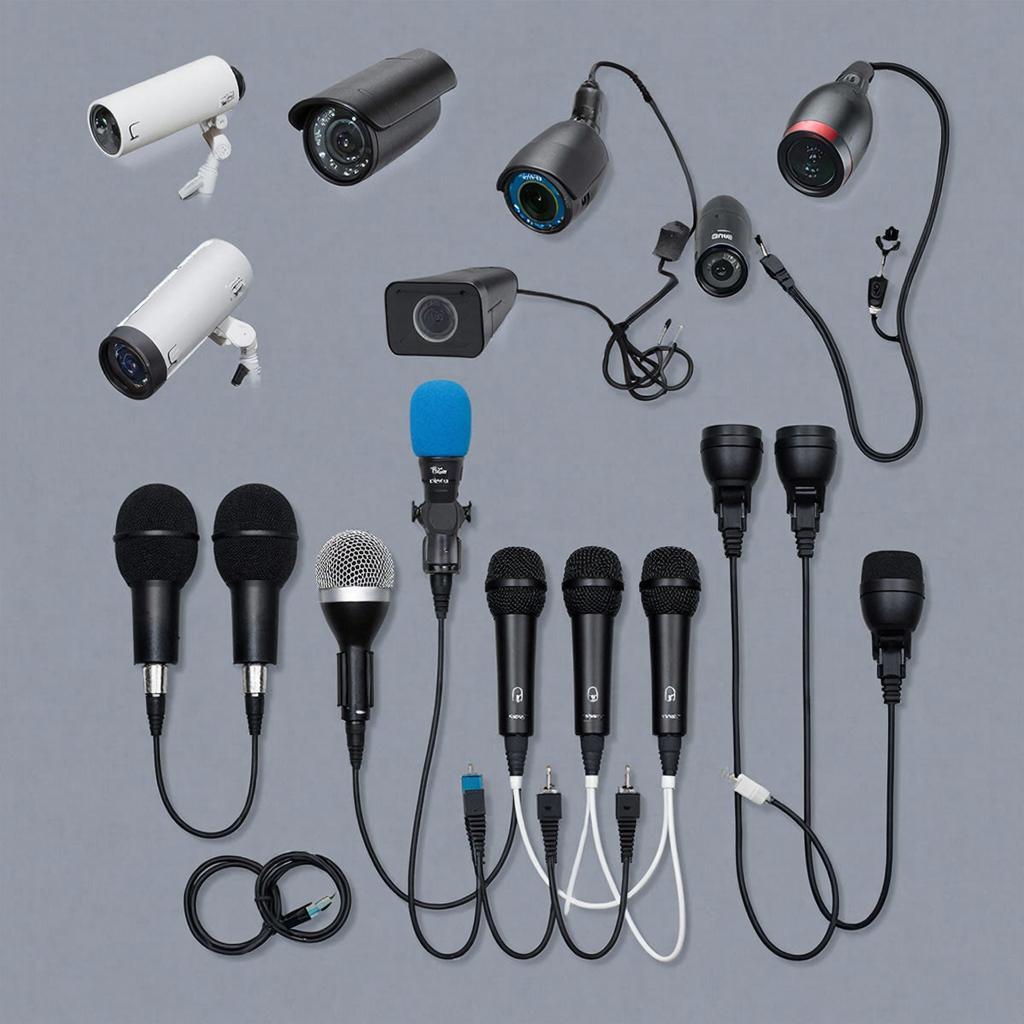
Trassir: настройка записи со звуком и микрофонов
Запись звука в системах видеонаблюдения полезна для расследований, контроля автобусов, ресепшенов и переговорных. Но всё работает не "по умолчанию": нужно правильно выбрать микрофоны, подключить их и настроить Trassir так, чтобы звук синхронизировался с видео и не занимал лишнее место на диске. Ниже — практическое руководство для домашних пользователей и профессиональных инсталляторов.
Коротко о том, что важно
- Проверьте, поддерживает ли камера или карта захвата аудио.
- Выбирайте тип микрофона под задачу: комнатный, направленный, граничный или IP/PoE-микрофон.
- Настройте кодек и качество звука, чтобы балансировать между качеством и размером файлов.
- Соблюдайте законы и уведомляйте людей при необходимости.
Оборудование: какие микрофоны и подключения подходят
Различают три основных варианта подключения звука к Trassir:
- Аудио в IP-камере — самый простой вариант. Микрофон подключается к камере, и Trassir получает аудиопоток через RTSP/ONVIF.
- Микрофон к видеорегистратору/карте захвата — если используется аналоговое видео и отдельная карта захвата с аудио-входом.
- Отдельный IP-микрофон или микрофонный сервер — для больших проектов или когда нужно несколько микрофонов в комнате.
Рекомендации по типам микрофонов:
| Тип микрофона | Когда подходит | Плюсы | Минусы |
|---|---|---|---|
| Электретный (3.5 мм) | Небольшие помещения, бюджет | Дёшево, просто подключать | Шумы, плохая дальность |
| XLR (конденсатор/динамический) | Профессиональные объекты, переговорные | Качество, балансное подключение | Дороже, требует предусилителя/phantom |
| IP/PoE-микрофон | Разнесённые точки, много микрофонов | Питание по PoE, передачa по сети | Нужна совместимость с Trassir |
Подготовка: проверка совместимости
- Проверьте спецификацию камеры/регистратора: поддержка аудио через RTSP/ONVIF или физический LINE-IN.
- Убедитесь, что микрофон имеет подходящий разъём и уровень (микрофонный/линейный).
- Если используете конденсаторный микрофон — нужен фантом 48 В либо внешний предусилитель.
Пошаговая настройка в Trassir
Ниже описан базовый порядок действий. В интерфейсе Trassir названия пунктов могут чуть отличаться в зависимости от версии, но логика одна.
- Добавьте камеру в Trassir (Сеть → Добавить устройство). Убедитесь, что поток RTSP содержит аудио или что устройство указано с аудио-входом.
- Откройте свойства канала и найдите раздел Audio/Звук. Включите опцию "Включить аудио" или аналогичную.
- Если камере/устройству нужен логин/пароль для аудио — укажите их в настройках устройства.
- Выберите кодек и параметры: если доступен выбор, предпочитайте AAC (лучшее качество при низком битрейте) или G.711 для совместимости. Битрейт в диапазоне 16–64 kbps обычно достаточен; для речевых задач 16–32 kbps хватит.
- Настройте запись аудио: постоянная запись, по событию или по расписанию. Для снижения места на диске можно включать запись аудио только при детекции движения или по тревожному входу.
- Проверьте воспроизведение: в троссире включите просмотр архива и убедитесь, что звук синхронизирован с видео и слышно нормально.
Частые проблемы и как их решать
- Нет звука в живом просмотре: проверьте уровень громкости в свойствах канала и не выключен ли сам микрофон (mute). Посмотрите логи камеры и обновите прошивку.
- Звук есть в живом просмотре, но не в архиве: проверьте настройки записи — возможно, аудио выключено в профиле записи или стоит экономный режим.
- Фоновый шум и помехи: используйте балансное подключение (XLR), дополнительный предусилитель или фильтр питания. Для длинных кабелей используйте экранированные кабели.
- Сдвиг звук/видео: обычно решается обновлением прошивок и синхронизацией NTP на всех устройствах; в Trassir можно настроить смещение аудио при воспроизведении.
Коды и форматы: на что обратить внимание
Чаще всего в системах встречаются следующие форматы:
- G.711 — прост, низкая задержка, большой поток.
- AAC — лучшее качество при меньшем битрейте.
- PCM (WAV) — высокое качество, большой объём.
Выбирайте формат в зависимости от задачи: речь — AAC/G.711; аналитика со звуком — AAC; архив для экспертизы — PCM.
Право и безопасность
Запись звука может регулироваться местными законами. В рабочих помещениях обычно требуется информирование сотрудников. В общественных местах и частных домах действуют иные правила.
Не храните звук дольше, чем нужно. Для коммерческих объектов составьте политику хранения и доступа. При установке оборудования в офисе предварительно уведомьте сотрудников.
Примеры типичных схем
- Магазин: IP-камера с микрофоном в зоне кассы, запись аудио включена по движению + тревоге.
- Переговорная: XLR-микрофоны по периметру, отдельный IP-микрофон, постоянная запись в высоком качестве.
- Производство: один или два граничных микрофона, запись только при событии (шум, аварийная сигнализация).
Рассчёт места для хранения (пример)
Если аудио кодируется AAC 32 kbps, то в час это примерно 14,4 МБ (32 kbps × 3600 с / 8). Для месяца (24/7) на одном канале потребуется примерно 10,4 ГБ. Умножьте на число каналов и добавляйте запас под видео.
Контрольный чек-лист перед сдачей объекта
- Проверили живой звук на каждой камере/входе.
- Настроили запись аудио по расписанию и по событиям.
- Назначили кодеки и битрейты, рассчитали требуемое место на дисках.
- Проверили синхронизацию звук/видео в архиве.
- Оформили уведомления и правила хранения записей.
- Передали заказчику инструкции по прослушиванию и экспорту.
Если нужно подобрать камеры, микрофоны и готовые решения для вашего проекта, смотрите каталог систем видеонаблюдения и услуг по установке.
https://y-ss.ru/catalog/sistemy_videonablyudeniya/
Небольшая рекомендация в завершение: сначала проверьте звук на объекте простейшей настройкой и только затем повышайте качество и глубину записи. Это экономит время и деньги при инсталляции.

