

Trassir: настройка геолокации камер и мобильных объектов
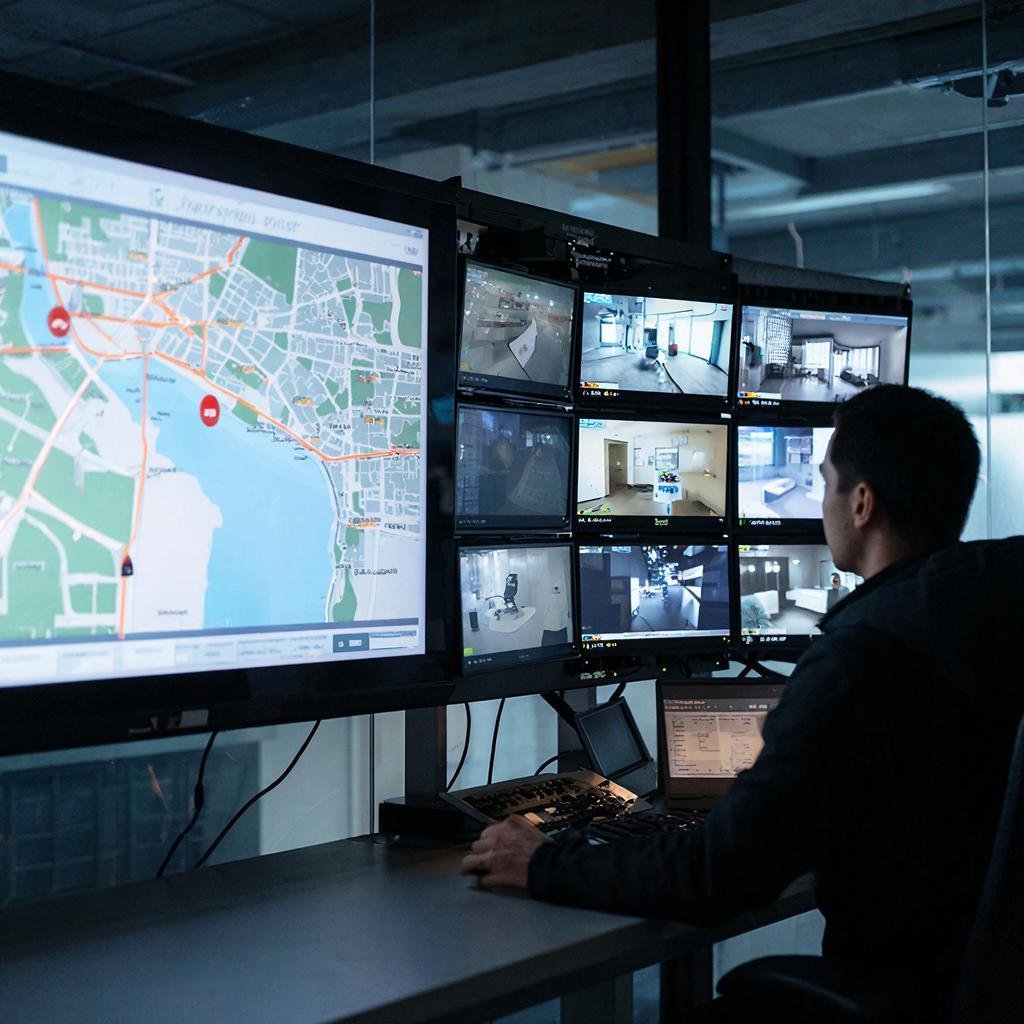
Trassir: настройка геолокации камер и мобильных объектов
Коротко: геолокация в системе видеонаблюдения помогает быстро понять, где находятся камеры и мобильные объекты, строить маршруты, ставить тревожные зоны и связывать события с картой. Эта инструкция объяснит, как это обычно делается в Trassir, какие есть варианты подачи координат, на что смотреть при выборе оборудования и как избежать типичных ошибок.Геолокация полезна и для частного дома, и для бизнеса: при инциденте оператор видит место события, при доставке или патруле можно отслеживать маршрут, а инсталлятору проще проставлять камеры по карте.
Зачем нужна геолокация в Trassir
- Быстрая ориентация на объекте: событие — точка на карте.
- Связь между камерами и GPS-трекерами: видно, какие устройства рядом.
- Автоматизация: геозоны, маршруты и уведомления по выходу/входу.
- Планирование установки: корректировка углов обзора и охвата.
Какие способы задать координаты камер и объектов
В Trassir обычно доступны несколько путей получения координат. Вот простая сводная таблица.
| Метод | Точность | Плюсы | Минусы |
|---|---|---|---|
| Ручной ввод (lat/lon) | Зависит от ввода | Просто, не требует доп. оборудования | Человеческая ошибка, трудоёмко при большом парке |
| Встроенный GPS камеры | ~5–10 м | Автономно, обновляется | Только для моделей с GPS, точность зависит от приёма |
| GPS-трекеры (моб. объекты) | До метров | Поддержка трекинга в режиме реального времени | Нужны SIM/подключение, интеграция протоколов |
| ONVIF/метаданные | Зависит от устройства | Интегрируется с камерой/регистратором | Не у всех устройств есть метаданные координат |
Пошаговая настройка: камеры
Ниже — общий порядок действий. Конкретные пункты в интерфейсе Trassir могут отличаться по версии, но логика та же.
- Откройте свойства камеры в Trassir (Device / Camera settings).
- Найдите раздел с геопозицией или координатами. Если камеры нет, можно создать маркер на карте.
- Вставьте широту и долготу в формате WGS84 (пример: 59.9343, 30.3351) или перетащите маркер на встроенной карте.
- Укажите высоту/уровень (если важно для обзора) и сохраните.
- Проверьте на карте, как камера соотнесена с другими устройствами и объектами.
Пошаговая настройка: мобильные объекты (GPS-трекеры)
- Подключите трекер: Trassir поддерживает приём TCP/UDP, HTTP и ряд трекер-протоколов. Уточните формат у производителя трекера.
- Создайте источник данных в Trassir: укажите порт, протокол и правила парсинга NMEA/JSON/протокола трекера.
- Настройте интервал обновления и фильтрацию «шума» (малые скачки координат игнорируются).
- Привяжите трекер к профилю «мобильного объекта» в интерфейсе. Назначьте иконку и цвет линии маршрута.
- Настройте геозоны и уведомления о входе/выходе.
Важно: координаты должны приходить в привычной системе (WGS84). Если трекер отдаёт UTM или другую систему, требуется конвертация.
Практические советы по интеграции и точности
- Если камера не имеет GPS, проставляйте координаты вручную по карте разметки объекта — так точнее, чем «на глаз». Малое смещение в градусах может означать десятки метров на местности.
- Для оценки расстояний: 0.0001° по широте ≈ 11.1 м. Это помогает понять, насколько мелко нужно вводить координаты.
- Настройте сглаживание маршрутов у моб. объектов — это убирает «скачки» при плохом приёме.
- Проверяйте таймстемпы: GPS и видео должны иметь синхронизированное время, иначе карта и записи не будут совпадать.
Схемы внедрения: пример для магазина
Типичное решение: фиксированные камеры + курьерские трекеры. Камеры проставлены вручную; курьерам выданы трекеры с отправкой координат на сервер Trassir. На карте видно текущий маршрут курьера, а при инциденте — ближайшие камеры для быстрого просмотра записи.
Юридические и безопасность данных
Отслеживание сотрудников и клиентов требует соблюдения локального законодательства о персональных данных. Для коммерческих сценариев обычно достаточно уведомления и внутренних правил. Для жилых объектов — согласуйте видеонаблюдение с соседями и учитывайте зоны приватности.
Стоимость и оборудование
Цена проекта зависит от числа камер, наличия GPS-модулей и трекеров. Базовая экономия — использовать ручной ввод координат и стандартные IP-камеры. Если нужен реальный трекинг — закладывайте стоимость трекеров и SIM-обслуживания.
Чек-лист перед запуском
- Координаты всех камер внесены в WGS84.
- Трекеры подключены и корректно парсятся Trassir.
- Время на устройствах синхронизировано (NTP).
- Настроены геозоны и уведомления.
- Проверена точность отображения на карте и совпадение с записями.
- Оформлены необходимые уведомления/согласия по ПД.
Если нужно подобрать камеры или систему для интеграции геолокации — в каталоге есть модели и комплекты для видеонаблюдения, подходящие для разных задач: ассортимент систем видеонаблюдения.
И напоследок: если мешает техническая часть — начинайте с простого: вручную проставьте несколько ключевых камер на карте и подключите один трекер. Это даст быстрый результат и покажет, какие доработки нужны дальше.

