

Trassir: камера не подключается — пошаговое решение проблем
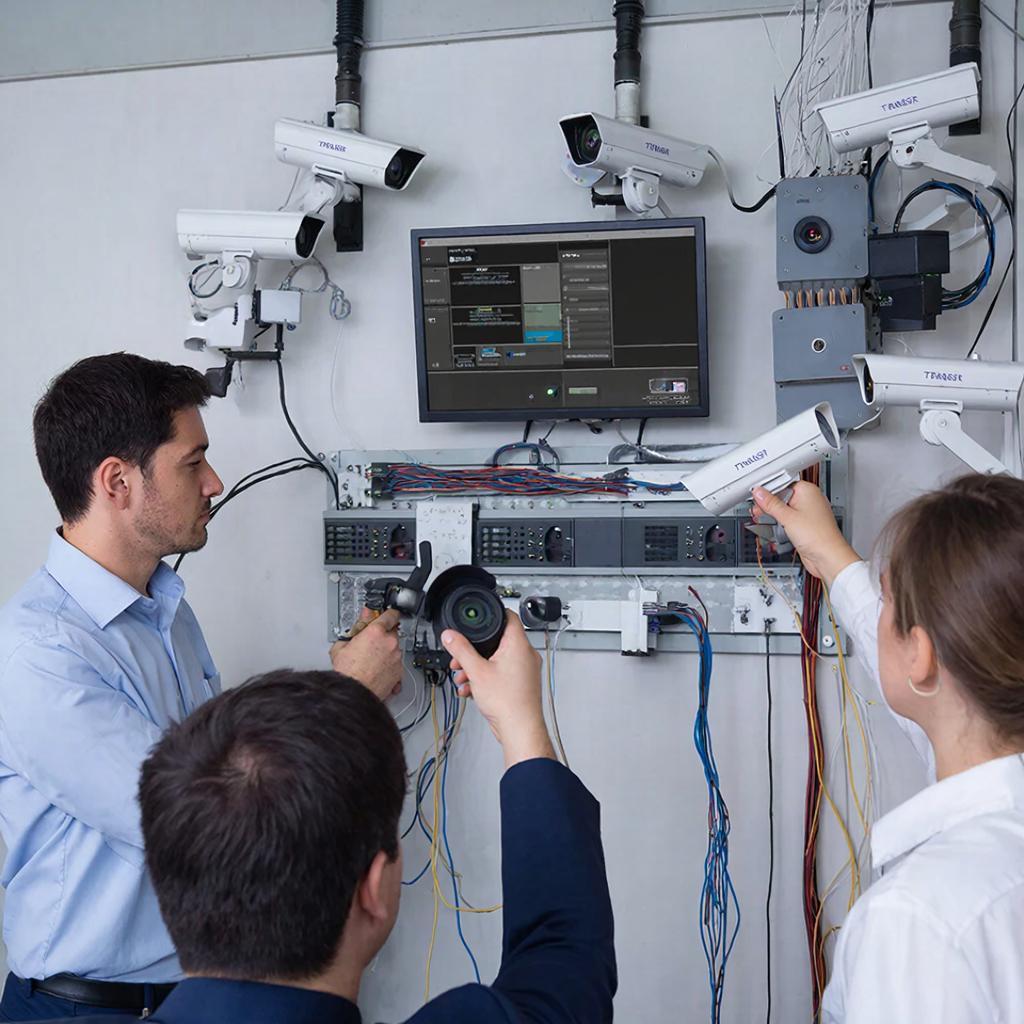
Trassir: камера не подключается — пошаговое решение проблем
Камера не видна в Trassir — частая задача при запуске видеонаблюдения. Ниже — понятная пошаговая инструкция для владельцев и монтажников: сначала быстрые проверки, затем подробные действия и инструменты для диагностики. Читателям будет проще понять, где ошибка — в камере, сети или программном обеспечении.
Почему камера не подключается — основные причины
- Проблемы с питанием (PoE, адаптер, кабель).
- IP-адрес конфликтует или камера в другой подсети.
- Неверный логин/пароль или профиль пользователя (ONVIF права).
- Порты заблокированы (RTSP 554, HTTP 80/8080, ONVIF 3702/9090 и т.д.).
- Несовместимый кодек или нестандартный RTSP-путь.
- Требуется включить ONVIF/RTSP в настройках камеры.
- Проблемы с Trassir: служба не запущена, исчерпаны каналы/лицензии, конфликт драйверов.
- Сетевые ограничения: VLAN, IGMP, межсетевые экраны.
Быстрая проверка — 7 шагов, которые стоит сделать сразу
- Проверьте питание: горят ли индикаторы на камере, меряйте PoE-порт.
- Пропингуйте камеру: ping IP-адрес. Если нет ответа — сеть/кабель/POE.
- Откройте веб-интерфейс камеры через браузер. Если не заходит — логин/пароль или сеть.
- Проверьте RTSP поток в VLC: Media → Open Network Stream → rtsp://user:pass@IP:554/путь.
- Проверьте порты: telnet IP 554 (или используйте утилиту port scanner).
- Убедитесь, что в Trassir запущены серверные службы и что есть свободные каналы для записи.
- Посмотрите логи Trassir (в папке программы) — там обычно видно причину отказа.
Пошаговое решение — от простого к сложному
1. Питание и кабель.
Проверьте PoE-инжектор/коммутатор и кабель. Замените кабель на заведомо рабочий. Если камера от сети через адаптер — проверьте напряжение.
2. Сеть и IP.
Убедитесь, что IP камеры в той же подсети, что и сервер Trassir (или есть маршрут). Избегайте DHCP-конфликтов — лучше ставить статический IP.
3. Веб-интерфейс и доступы.
Зайдите в настройки камеры. Включите ONVIF и RTSP, создайте пользователя с правами ONVIF (обычно отдельный admin-онвиф). Сброс пароля — в крайнем случае, но сначала сохраняйте конфигурацию.
4. Тест потока.
Откройте RTSP-поток в VLC. Если поток идёт — проблема в Trassir (настройка/драйвер). Если VLC не видит — проблема в камере/сети/путях RTSP.
5. Добавление в Trassir.
Используйте автопоиск ONVIF или добавление по RTSP. В Trassir при добавлении укажите правильный драйвер (Autodetect/Generic/Производитель). Если стандартный метод не работает — выберите «Добавить вручную» и пропишите RTSP-URL.
6. Кодеки и потоки.
Если камера отдаёт только H.265 и у Trassir старая версия без поддержки — обновите Trassir или переключите камеру на H.264 (временное решение для совместимости).
7. Порты и брандмауэр.
Проверьте, не блокируется ли трафик Windows Firewall или корпоративными правилами. Разрешите порты RTSP/HTTP/ONVIF на сервере Trassir и в сетевом оборудовании.
Типовые RTSP-пути для популярных производителей
- Hikvision: rtsp://user:pass@IP:554/Streaming/Channels/101 (101 — основной поток).
- Dahua: rtsp://user:pass@IP:554/cam/realmonitor?channel=1&subtype=0.
- Reolink: rtsp://user:pass@IP:554/h264Preview_01_main.
- Axis: rtsp://user:pass@IP/axis-media/media.amp.
Если не уверены — найдите RTSP-путь в документации камеры или на сайте производителя.
Утилиты для диагностики
- VLC — тест RTSP/HTTP потоков.
- ONVIF Device Manager — обнаружение и авторизация ONVIF-камер.
- ffprobe/ffmpeg — получение информации о стриме.
- telnet/port scanner — проверка доступности портов.
Специальные случаи и их решения
Если камера подключается к NVR, но NVR не виден в Trassir — добавляйте NVR как ONVIF-устройство или используйте RTSP потоки каждого канала. При VLAN/маршрутизации проверьте межсетевые правила и маршруты. Если камера использует HTTPS или нестандартные порты — укажите их явно при добавлении.
Безопасность и закон
Используйте сложные уникальные пароли, обновляйте прошивку камеры и Trassir. Настройте ограниченный доступ по сети и меняйте стандартные порты только при необходимости.
Учтите требования по хранению и раскрытию видео в вашем регионе — для коммерческих и общественных объектов могут быть свои правила.
Сколько это стоит и когда обращаться к профессионалам
Типичная базовая IP-камера 2–4 Мп — 3–10 тыс. руб. NVR/регистратор — 6–30 тыс. руб. Простой выезд и подключение одной камеры обычно 1–4 тыс. руб., сложный монтаж (прокладка кабеля, скрытая проводка) — дороже. Если вы не уверены с сетевой частью или нужно масштабирование под объект — имеет смысл обратиться к специалистам по монтажу и настройке систем.
Для услуг по монтажу и настройке систем видеонаблюдения на сайте есть подробная страница с регионами и тарифами: услуги монтажа.
Краткий чек‑лист для быстрой диагностики
- Проверил питание камеры и индикаторы.
- Сделал ping до IP камеры.
- Зашёл в веб-интерфейс камеры и включил ONVIF/RTSP.
- Проверил RTSP-поток в VLC.
- Добавил камеру в Trassir автопоиском ONVIF или вручную по RTSP.
- Проверил порты и брандмауэр на сервере Trassir.
- Обновил прошивку камеры/Trassir при необходимости.
Если после всех шагов камера всё ещё не подключается — сохраните логи Trassir и снимки настроек камеры, это ускорит помощь от техподдержки или монтажной организации. В большинстве случаев причина — в мелкой сетевой ошибке или в правах ONVIF. Немного терпения и системная проверка обычно решают проблему.

