

Время работы:
Пн-Вс с 10:00-18:00
Trassir: как ускорить воспроизведение архива и экспорт видео
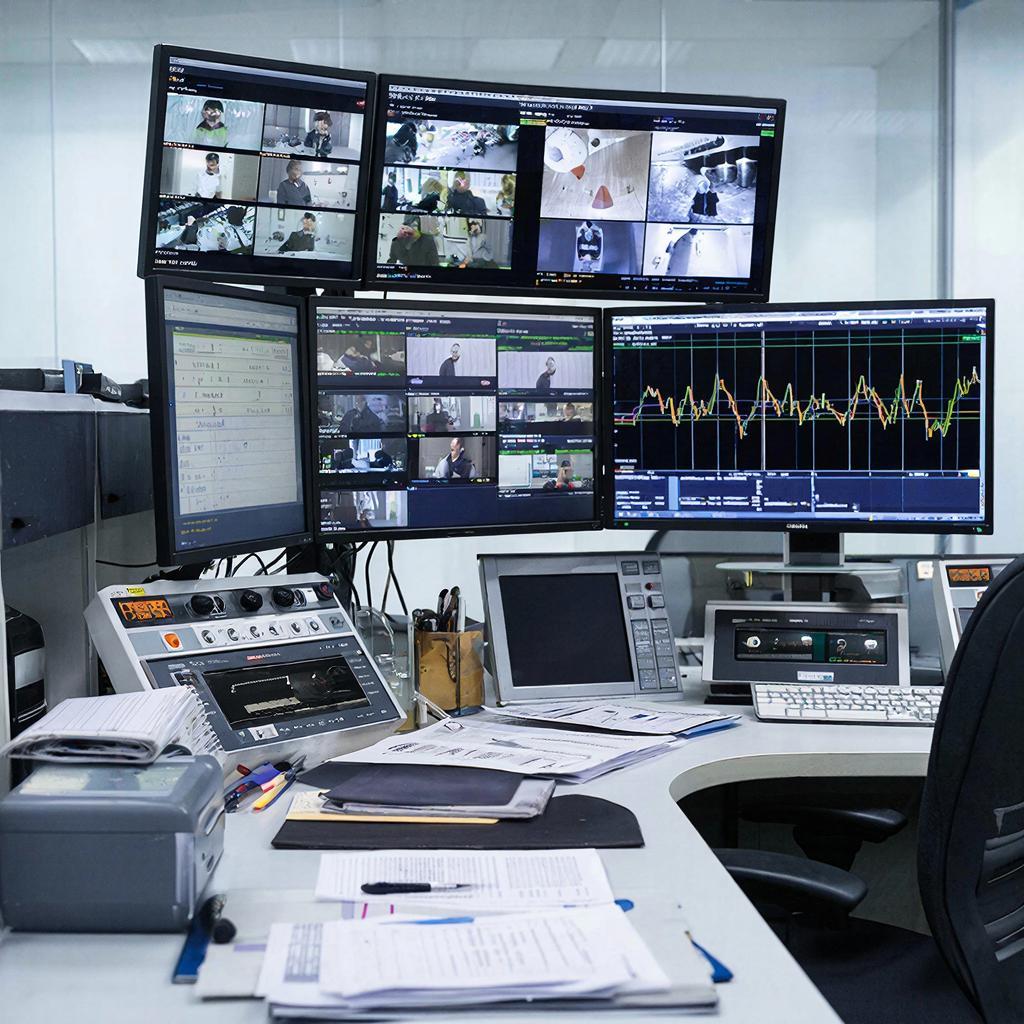
Trassir: как ускорить воспроизведение архива и экспорт видео
Медленная прокрутка архива и затяжной экспорт видео — частая проблема у владельцев систем видеонаблюдения. Это раздражает при расследованиях, инспекциях и при передаче материалов. В этой статье — практичные шаги и настройки, которые реально помогают ускорить просмотр записей и экспортировать файлы быстрее, как для домашней установки, так и для бизнес‑проекта.В чём обычно проблема
Ключевые узкие места: - диск не выдерживает чтение нескольких потоков одновременно; - слабый CPU при перекодировке (ре‑encode) видео; - сеть между сервером и клиентом медленнее, чем требуется; - клиент запрашивает основной поток высокого разрешения вместо субпотока; - настройки самого Trassir (кэш, параллельные соединения) неоптимальны.Общее решение — план действий
1. Диагностика: смотрим загрузку CPU, диск I/O и сеть во время воспроизведения/экспорта. 2. Снижаем нагрузку там, где проще: используем субпоток, увеличиваем кэш, копируем «оригинал», а не перекодируем. 3. При необходимости усиливаем железо (SSD, GPU/QuickSync, сеть 1Gbps+). 4. Настраиваем Trassir так, чтобы он читал и копировал поток максимально «как есть».Как ускорить воспроизведение архива
- Выбирайте субпоток (substream) для просмотра. Он имеет меньший битрейт и легче декодируется, особенно при удалённом доступе. - Уменьшите разрешение и качество в клиенте на время поиска. Это снизит нагрузку на декодер и сеть. - Увеличьте кэш архива (archive cache) в настройках клиента/сервера. Больше кэша — меньше задержек при перемотке. - Включите аппаратное ускорение декодирования на клиенте (если есть: Intel Quick Sync, NVDEC). Это снимает нагрузку с CPU. - Локально запускайте воспроизведение на той машине, где хранятся файлы (или по LAN 1 Gbps), а не через медленную сеть. - Используйте функцию «поиск по движению» и фильтры — это позволяет быстро перемещаться по нужным фрагментам, не листая весь архив вручную. - Ограничьте количество одновременно открытых видеопотоков в клиенте — чем меньше потоков, тем быстрее отклик.Как ускорить экспорт видео
- Экспорт «оригинального» потока (копирование контейнера/потока без перекодирования) обычно самый быстрый. Если в Trassir есть опция «Export original / Save original stream» — выбирайте её. - При необходимости перекодирования (например, в MP4 с другим кодеком), используйте аппаратное кодирование (если ваше железо поддерживает). CPU‑рекодирование значительно медленнее. - Ограничьте временной диапазон и выберите только нужные камеры. Несколько коротких экспортов по одной камере часто быстрее одного большого экспорта всех каналов. - Экспортируйте на локальный SSD вместо сетевого диска. Скорость записи SSD и отсутствие сетевых задержек сокращают время экспорта. - Если экспорт идёт через сеть — используйте гигабитный LAN и отключите другие «тяжёлые» передачи данных на время процесса. - Планируйте массовые экспорты на ночное/внерабочее время, когда сервер менее загружен.Проверки и расчёты для понимания скорости
Пример: камера 2 Mbps (H.264/H.265). За 1 час это примерно: 2 Mbps × 3600 s = 7200 Mb = 900 MB ≈ 0,9 GB. Таблица: примерная зависимость времени копирования от пропускной способности диска/сети| Объём | Сеть/диск 100 MB/s | Сеть/диск 50 MB/s | Сеть/диск 10 MB/s |
|---|---|---|---|
| 1 GB | ~10 с | ~20 с | ~100 с |
| 10 GB | ~100 с | ~200 с | ~1000 с |
Настройка сервера и дисковой подсистемы
- На сервер ставьте быстрые накопители для текущего архива: NVMe/SSD или быстрый RAID-массив с хорошей скоростью последовательного чтения. - Для долгого хранения можно использовать HDD, но для активной работы архива нужна быстрая зона (tiered storage). - Следите за показателями IOPS и throughput: для 10‑20 камер лучше, если диск выдерживает чтение 100+ MB/s. - Обновите сетевое оборудование до гигабита, при необходимости — 10 GbE для крупных инсталляций.Пошаговая проверка, если всё тормозит
1. Во время торможения откройте диспетчер задач/монитор ресурсов на сервере и клиенте. Посмотрите CPU, диск, сеть. 2. Попробуйте воспроизвести тот же фрагмент локально на сервере. Если быстро — виновата сеть/клиент. 3. Попробуйте экспорт «оригинал» 1 минуты с одной камеры. Если быстро — проблема в перекодировании при больших экспортах. 4. Смените путь экспорта на локальный SSD. Измерьте время. 5. Временно уменьшите количество активных камер/потоков в клиенте и повторите тест.Что ещё важно учитывать (законность и безопасность)
- Видео для следственных нужд должно быть с неизменяемой подписью или храниться в формате, допускающем проверку целостности. Если нужен «свидетельский» файл — выбирайте экспорт с цифровой подписью (если Trassir поддерживает). - Храните оригиналы. Копии с перекодированием могут терять метаданные и качество. - Контролируйте доступ к архивам — только уполномоченным сотрудникам.Чек‑лист: быстрое ускорение
- Переключить просмотр на субпоток. - Увеличить кэш архива в настройках. - Экспортировать «оригинал», а не перекодировать. - Экспорт на локальный SSD. - Включить аппаратное декодирование/кодирование. - Плановая чистка и оптимизация хранилища. - При необходимости — заказать помощь профессионалов.Смотрите, какая штука: часто ускорение даёт одна простая мера — экспорт «оригинала» и перенос на локальный быстрый диск. Это устраняет большинство узких мест.Если вы не уверены в выборе железа или хотите, чтобы систему настроил специалист — можно заказать установку и настройку камер и серверов у профессионалов: https://y-ss.ru/uslugi/ustanovka-kamer-i-sistem-videonablyudeniya-v-sankt-peterburge-i-leningradskoy-oblast Небольшая финальная мысль: улучшение скорости — это сочетание программных настроек и правильного железа. Часто достаточно одной‑двух корректировок (субпоток, SSD, «оригинал») — и система начинает работать заметно быстрее.
02.03.2026

