

Время работы:
Пн-Вс с 10:00-18:00
Trassir: как подключить аналоговую камеру через видеорегистратор
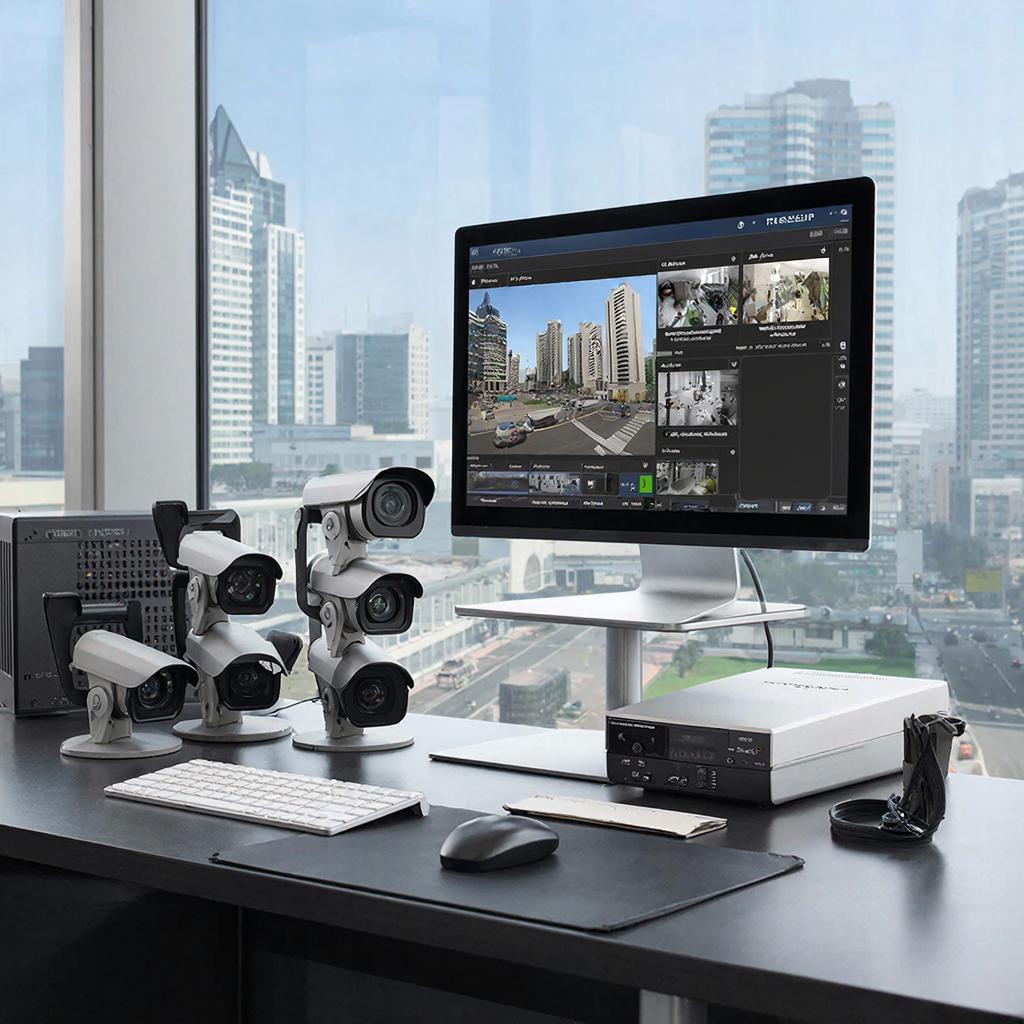
Trassir: как подключить аналоговую камеру через видеорегистратор
Кратко: покажу, что нужно купить, как физически подключить аналоговую камеру к видеорегистратору (DVR), как связать DVR с системой Trassir и настроить просмотр и запись. Подойдёт и для домашних пользователей, и для монтажников.Что потребуется
- Аналоговая камера (CVBS/PAL/NTSC) с выходом BNC. - Видеорегистратор (DVR) с входами BNC и сетевым интерфейсом (Ethernet). Без сетевого вывода подключить камеры к Trassir нельзя. - Кабель: RG59 или RG6 (BNC). Для питания — 2-жильный кабель (обычно 18AWG). - Источник питания 12 В DC (централизованный блок питания или отдельные адаптеры). - Коммутация: BNC-разъёмы, клеммы питания, разветвители питания при необходимости. - ПК/сервер с Trassir Client/Server или облачная конфигурация.Типовая схема подключения
- Камера → (BNC/коаксиал) → вход канала DVR. - Камера → (2‑ж.к.) → блок питания 12 В. - DVR → Ethernet → локальная сеть → ПК с Trassir (по RTSP/ONVIF/протоколу регистратора). Важно: если кабель длиннее 150–200 м, используйте усилители сигнала или кабель лучшего сечения (RG6). При длинных линиях учитывайте падение напряжения для питания.Пошаговая инструкция — физическое подключение
1. Отключите питание перед работой с кабелями. 2. Подключите видеокабель BNC от камеры к входу DVR (канал 1, 2 и т.д.). 3. Подключите питание камеры к 12 В: либо напрямую к блоку питания, либо через распределительную клемму. Рассчитывайте ток: суммарный ток = суммарный потребляемый ток всех камер. Добавьте 20% запаса. 4. Если у вас длинные линии, проверьте картинку на DVR на предмет помех и снижения яркости. При необходимости замените кабель на RG6 или используйте пассивный/активный усилитель. 5. Включите питание DVR и проверьте отображение каналов на локальном мониторе (или через VGA/HDMI). Настройте формат видео (PAL/NTSC), разрешение и частоту кадров для каждого канала.Подключение DVR к Trassir (сетевой этап)
1. Убедитесь, что DVR подключён к локальной сети и имеет IP-адрес (статический или через DHCP с резервацией). 2. На DVR включите сетевой стрим: RTSP/ONVIF/HTTP. Установите логин и пароль администратора. 3. Примеры URL RTSP (зависят от производителя регистратора):- rtsp://admin:пароль@192.168.1.100:554/11
- rtsp://192.168.1.100:554/ch1/main/
Настройки качества и записи
- Разрешение и FPS: для аналоговых камер обычно 704×576 (D1) или 960×576; ставьте FPS 12–25 в зависимости от задач. - Потоки: если DVR даёт отдельные потоки «main/ sub», используйте sub-поток для просмотра по сети, main — для архива высокого качества. - Хранилище: рассчитывайте объём записи. Пример: D1, 12 FPS, 24 часа/сутки, 1 канал → ~3–5 ГБ/сутки (зависит от кодека и сжатия). Для 8 камер — умножьте на 8. - Резерв: используйте RAID или резервные носители для важных объектов.Частые проблемы и как их решить
- Нет видео в Trassir: проверьте RTSP-адрес и креденшелы; убедитесь, что DVR отвечает по сети (ping, web-интерфейс). - Мерцание/шум: проверьте заземление и качество кабеля; на длинных трассах ставьте видеоподсилители. - Потеря времени/дат: синхронизируйте DVR и сервер Trassir через NTP. - Аудио не передаётся: большинство аналоговых DVR передаёт видео по BNC, аудио часто отдельно по RCA; убедитесь в поддержке протокола стрима.Юридические и безопасностные нюансы
Снимать можно частную собственность, но нужно учитывать права людей: работники и гости должны быть уведомлены о видеонаблюдении, а аудиозапись в ряде случаев запрещена без согласия.- Размещайте уведомления в доступных местах. - Защищайте запись паролем. Регулярно обновляйте прошивку DVR и Trassir. - Храните логи и доступы: разграничивайте права доступа.
Сравнение вариантов подключения
| Вариант | Плюсы | Минусы |
|---|---|---|
| Аналог → DVR → Trassir (RTSP/ONVIF) | Недорогой, централизованное управление | Ограниченное разрешение, требует сетевого DVR |
| Аналог → видеозахватная карта (ПК с Trassir) | Прямая интеграция в Trassir, гибкость | Требуется мощный ПК, кабели до сервера |
| Замена на IP-камеры | Лучшее качество, гибкие потоки | Более высокая стоимость, переделка кабельной сети |
Пример расчёта блока питания
- Камера потребляет 12 В, 0.5 А. 8 камер → 8 × 0.5 А = 4 А. - Добавляем 20% запас → 4 А × 1.2 = 4.8 А. Берём блок 12 В, 5 А или 6 А.Цены — ориентиры
- Бюджетная аналоговая камера: 1 000–3 000 ₽. - Качественная камера с инфракрасом: 3 000–8 000 ₽. - DVR 4–8 каналов с сетевым выводом: 4 000–15 000 ₽. - Услуги монтажа зависят от объёма работ и сложности. Если нужен монтаж и настройка «под ключ», посмотрите предложение по установке камер и систем видеонаблюдения.Чек-лист перед запуском
- Все камеры подключены к DVR и получают питание. - DVR доступен по сети и имеет статический IP. - RTSP/ONVIF включены, известны адреса потоков. - Trassir добавил все каналы и показывает видео. - Настроены запись, архив и уведомления. - Есть резервная копия конфигурации и данные защищены паролем. - На объекте уведомления о видеонаблюдении. Если нужно, могу подготовить список рекомендуемых моделей камер/регистраторов под бюджет и организовать выезд для монтажа и настройки через сервис компании. Ссылка на услугу монтажа и настройки находится здесь: https://y-ss.ru/uslugi/ustanovka-kamer-i-sistem-videonablyudeniya-v-sankt-peterburge-i-leningradskoy-oblast Небольшая последняя мысль: если ваши камеры старые, иногда дешевле заменить систему на гибридный или полностью IP‑вариант — картинка, гибкость и удалённый доступ получаются заметно лучше.04.03.2026

