

Trassir: как добавить ONVIF-камеру в систему
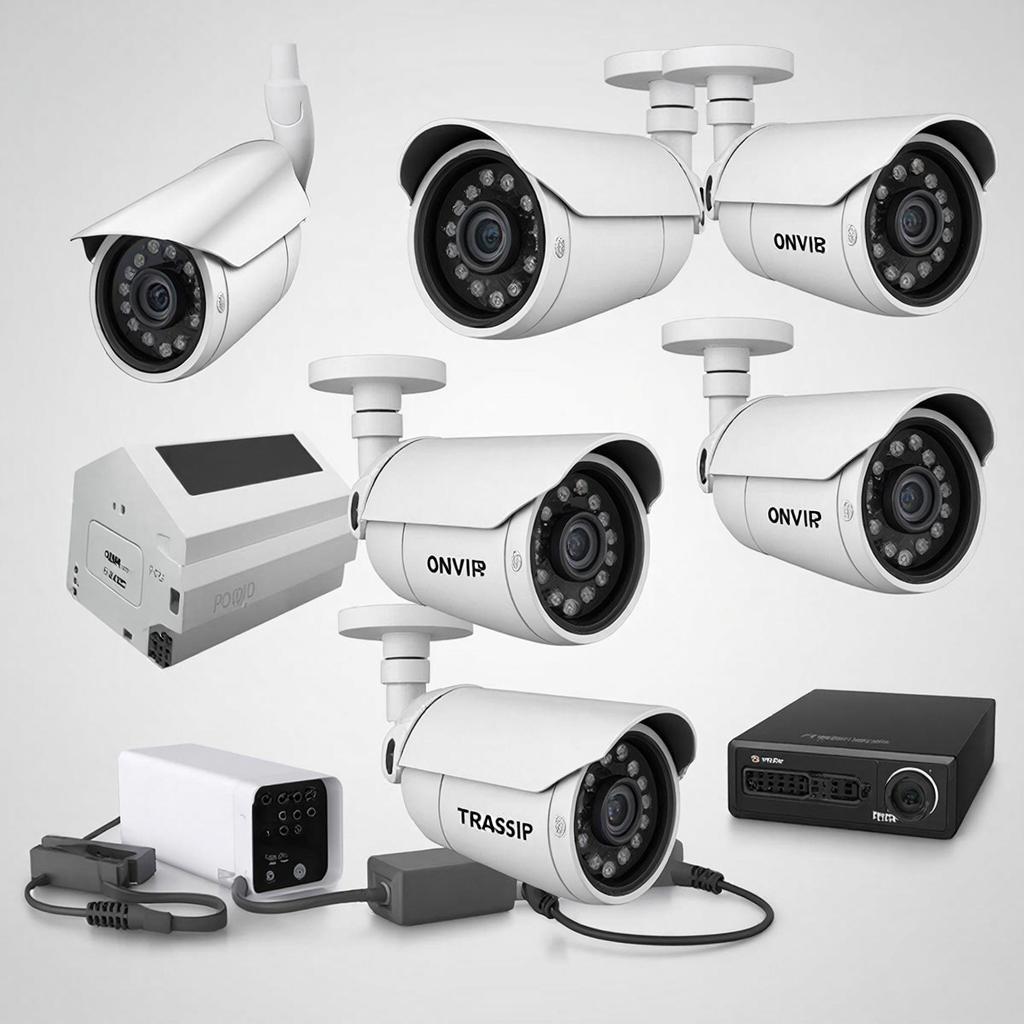
Trassir: как добавить ONVIF‑камеру в систему
Кратко: покажу простой и рабочий порядок действий для добавления ONVIF‑камеры в Trassir, разъясню сетевые моменты, типичные ошибки и дам чек‑лист для проверки перед монтажом.ONVIF — стандарт, позволяющий VMS (включая Trassir) автоматически обнаруживать камеру и получать видеопотоки и управление PTZ. Но на практике бывают нюансы с адресацией, авторизацией и кодеками. Ниже — понятный путь от выбора камеры до записи в Trassir.
1. Что нужно подготовить
Наличие работы сети и учетные данные камеры — самое важное.
- IP-адрес камеры (в идеале статический) или доступ по DHCP + резервирование.
- Логин/пароль администратора камеры. ONVIF часто требует полноценной учетной записи с правами.
- Кабель питания/PoE, доступ к сети, ПК с Trassir Server или Trassir Lite.
- Опционально: утилита ONVIF Device Manager или VLC для теста RTSP.
2. Выбор камеры и настройка перед добавлением
Проверьте в веб‑интерфейсе камеры:
- ONVIF включён (в некоторых камерах его нужно активировать отдельно).
- Протоколы: H.264/H.265 поддерживаются; укажите профиль потоков (main/sub).
- Установите верный часовой пояс и включите NTP — важно для корректной временной метки записи.
- При возможности задайте статический IP или резервируйте адрес по MAC в DHCP.
3. Как добавить камеру в Trassir — пошагово
Общий алгоритм одинаков для Trassir Server и Trassir Client с модулем добавления камер.
- Откройте Trassir, перейдите в раздел управления устройствами (Devices/Устройства).
- Нажмите «Добавить камеру» — выберите тип ONVIF/ONVIF Discovery.
- Если доступна функция обнаружения, запустите поиск: Trassir покажет найденные устройства. Выберите вашу камеру и введите логин/пароль.
- Если обнаружение не сработало — выберите «Добавить вручную»: введите IP, порт (обычно 80 или 8080) и путь ONVIF (чаще всего /onvif/device_service). Введите учётные данные.
- После подключения выберите поток: основной (высокое качество) или вторичный (экономный). Проверьте отображение, параметры FPS и битрейт.
- Сохраните и проверьте запись на канале, настройте детекцию движения и расписание.
Если Trassir не видит камеру — проверьте, включён ли ONVIF в настройках самой камеры и не блокирует ли сетевой экран порты RTSP/ONVIF.
4. Настройки видео и управления
Какие параметры выбирать:
- Кодек: H.264 — совместим почти со всеми версиями Trassir; H.265 экономит трафик, но требует поддержки в версии ПО.
- Профили: выбирайте поток с нужной частотой и разрешением для записи. Часто основной — 1080p/25fps, вторичный — 640×360/5–10fps для удалённого просмотра.
- PTZ: проверьте, что Trassir получил ONVIF PTZ сервис; калибруйте предустановки и скорость поворота.
5. Типичные проблемы и как их решать
- Не обнаруживается камерa — отключите межсетевой экран, включите ONVIF, проверьте подсеть и VLAN.
- Неправильный логин/пароль — некоторые камеры используют отдельный ONVIF‑пользователь; создайте пользователя с правами ONVIF.
- Нет картинки, но соединение установлено — в камере заданы нестандартные RTSP‑пути. Тестируйте RTSP в VLC и укажите путь в Trassir.
- Падение потока при высокой нагрузке — уменьшите битрейт или переключитесь на субпоток для записи.
- Проблемы с временем — включите NTP на камере и на сервере Trassir.
6. Схема подключения и сеть
Рекомендованная простая схема:
| Компонент | Роль |
|---|---|
| Камеры PoE | Питание и сеть через PoE‑коммутатор |
| PoE‑коммутатор | Центр сети, VLAN для видеотрафика |
| Trassir Server (NVR) | Запись, хранение, управление |
7. Закон и безопасность
Камеры в общественных местах требуют уведомления людей и соблюдения местных правил хранения и доступа к записям. Ограничьте доступ к Trassir сильными паролями, меняйте дефолтные логины и используйте VLAN для разделения сетей.
8. Пример расчёта места хранения
Пример для одной 1080p H.264 камеры, 4 Mbps, 24/7:
- 4 Mbps = 0,5 MB/s ≈ 43 GB/сутки → ≈ 1.3 TB/мес.
Если несколько камер — умножайте соответственно. Планируйте RAID или NAS для надёжности.
Чек‑лист перед добавлением камеры
- IP/порт камеры доступен по сети
- ONVIF включён, есть ONVIF‑пользователь
- Проверен RTSP‑поток в VLC
- Часовой пояс и NTP настроены
- Битрейт/разрешение подходят под канал записи
- Резерв питания и PoE подключены
Если установка и монтаж камер входят в задачу, можно поручить это специалистам: https://y-ss.ru/uslugi/ustanovka-kamer-i-sistem-videonablyudeniya-v-sankt-peterburge-i-leningradskoy-oblast
Небольшая финальная мысль: с ONVIF и Trassir большинство камер интегрируются быстро, но подготовка сети и проверка учётных данных часто решают 80% проблем. Пройдите чек‑лист — и добавление займёт минуты, а не часы.

