

Время работы:
Пн-Вс с 10:00-18:00
Trassir и ONVIF: совместимость с камерами сторонних производителей
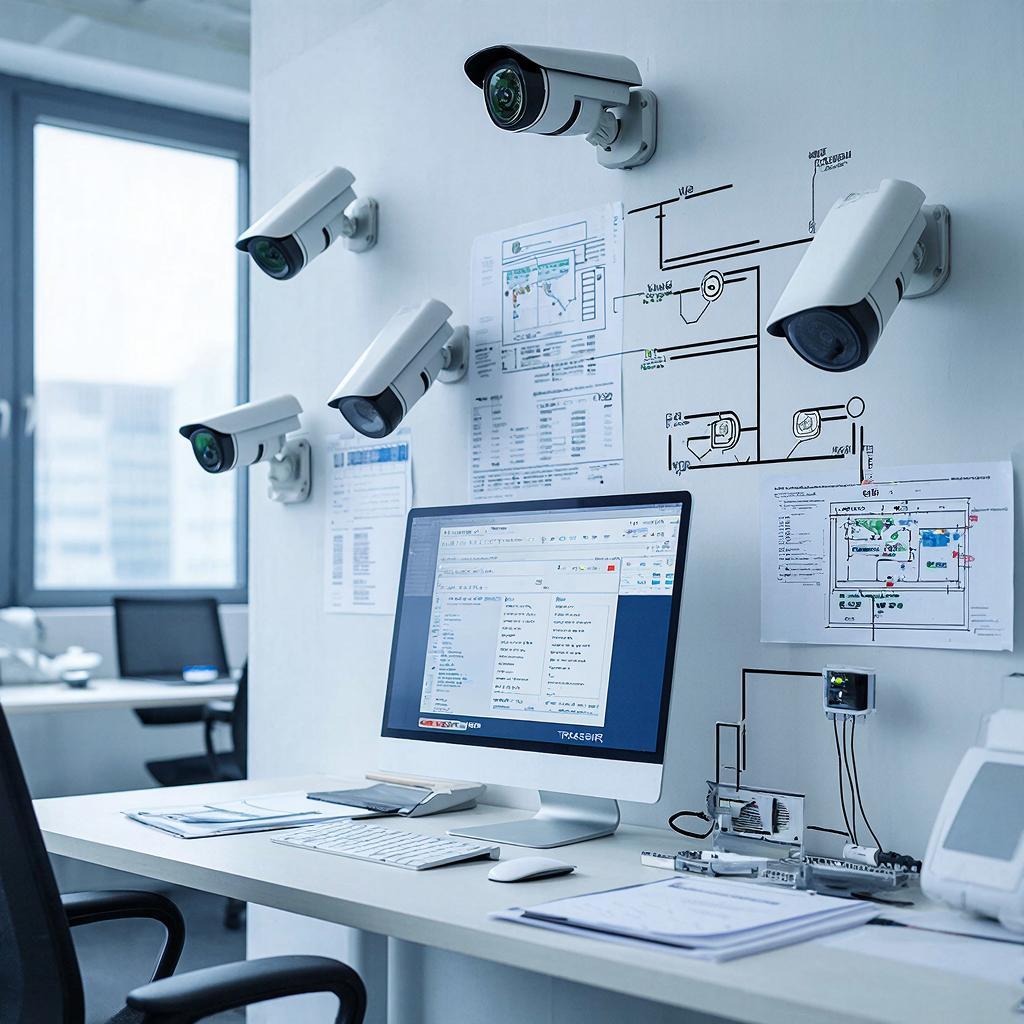
Trassir и ONVIF: как подключить камеры сторонних производителей и избежать проблем
Trassir поддерживает работу с большим количеством камер. Но «поддерживает» не всегда равняется «автоматически работает». В статье — понятная схема, что именно важно для совместимости по ONVIF и RTSP, как подготовить сеть, как добавить камеру в Trassir и что проверить, если видео не появляется.Коротко о принципе
ONVIF — это стандарт для обмена видео, управления PTZ и передачи метаданных между камерами и видеосерверами. Он описывает «профили» (S, T, G и т.д.), набор сервисов и механизмы обнаружения. Trassir умеет работать по ONVIF и по прямым RTSP-потокам. Часто проще подключить по ONVIF — тогда VMS автоматически подтянет профили и поток, но иногда приходиться вручную указывать RTSP.Что проверить перед покупкой или установкой
- Поддержка ONVIF у камеры — какой профиль (S для вещания, T для современного шифрования/транспорта, G для архивов). - Кодеки: H.264 и H.265 поддерживаются большинством, MJPEG уже редкость. - Наличие статического IP или DHCP, возможность назначения отдельного пользователя для ONVIF. - Версия прошивки камеры и совместимость с Trassir (производители часто улучшают ONVIF во время обновлений). - Аппаратные ограничения: разрешение, FPS и битрейт влияют на нагрузку и хранение.Сетевая схема — как правильно подключить
- Камеры подключаются к PoE‑коммутатору в отдельную подсеть или VLAN. - Сервер с Trassir — в том же VLAN либо через маршрутизатор с пробросом портов (не рекомендуется для локальных установок). - Для обнаружения ONVIF нужен UDP‑порт 3702 (WS‑Discovery). RTSP по умолчанию использует TCP/UDP 554. Также камеры могут использовать HTTP(80/8080) для ONVIF/SOAP. - Защитите сеть: управление камерой лучше через отдельную сеть или VPN, не открывайте ONVIF в интернет без защиты.Пошаговое подключение камеры в Trassir
1. Дайте камере постоянный IP и настройте время (NTP). 2. В камере включите ONVIF, создайте отдельную учетную запись с правом ONVIF (логин/пароль). 3. На компьютере запустите утилиту для проверки — например, ONVIF Device Manager, чтобы увидеть доступные сервисы и URL RTSP. 4. В Trassir выберите «Добавить камеру» → «ONVIF». Введите IP, порт, логин/пароль. Нажмите «Обнаружить». 5. Если профиль не подтянулся — вручную введите RTSP URL, который вы получили в шаге 3. Пример формата: rtsp://user:pass@IP:554/Streaming/Channels/101. 6. Проверьте видео, установите запись, частоту кадров и качество. При необходимости включите аппаратное декодирование на сервере.Типичные проблемы и как их решать
- Камера не видна в Trassir: проверьте доступность IP (ping), включён ли UDP 3702, нет ли блокировки фаерволом. - Неверный логин/пароль: некоторые камеры требуют отдельного ONVIF‑пользователя. Админ‑учётка может быть заблокирована при подключении по HTTPS. - Кадры пропадают или звук отсутствует: убедитесь, что выбран правильный профиль (поток) и поддерживается аудио‑кодек. - H.265 не воспроизводится: серверу может не хватать декодера — либо включите программное декодирование, либо подключите поток H.264. - Резкие задержки/падения — проверьте битрейт и сеть: TCP для стабильности, UDP для низкой задержки; переключение RTSP‑транспорта может помочь.Протоколы, порты и профили — краткая таблица
| Параметр | Описание | ||||||||
|---|---|---|---|---|---|---|---|---|---|
| ONVIF WS‑Discovery (порт) | UDP 3702 — автоматическое обнаружение устройств | ||||||||
| RTSP (порт) | TCP/UDP 554 — основной потоковый протокол | ||||||||
| HTTP/ONVIF | 80/8080 — SOAP‑запросы ONVIF, управление | ||||||||
| Профили ONVIF |
|
Пример расчёта места под хранение
Допустим: камера 4 Мп, H.264, битрейт 6 Мбит/с. Храним 30 дней. Формула в ГБ: (битрейт Мбит/с × 86400 × дни) / 8 / 1024. Подстановка: (6 × 86400 × 30) / 8 / 1024 ≈ 1890 ГБ ≈ 1.9 ТБ на камеру.Закон и безопасность данных
- Видеозаписи с общественных мест и помещений с персональными данными подлежат защите. Для организаций — политика доступа, журнал событий и хранение паролей. - Если видео доступно через сеть, используйте надежные пароли, HTTPS/VPN и ограничение доступа по IP. - Храните резервные копии и контролируйте целостность архива.ONVIF даёт основу, но реальные подключения зависят от прошивки камеры, настроек сети и прав доступа.
Где взять камеры и помощь
Если вам нужно оборудование или монтаж под ключ, есть смысл посмотреть каталог систем видеонаблюдения и услуги по установке — там найдете камеры, коммутаторы и сервисы монтажа. Каталог систем видеонаблюденияЧек‑лист перед пуском в эксплуатацию
- У камеры последняя прошивка. - Настроен статический IP и NTP. - Создан отдельный ONVIF‑пользователь. - Тест в ONVIF Device Manager пройден. - Камера добавлена в Trassir (ONVIF или RTSP) и показывает видео. - Проверен журнал, время и запись. - Ограничен сетевой доступ к камерам. Если нужна помощь в подборе оборудования, настройке сети или подключении камер к Trassir, технические специалисты выполняют выезд, монтаж и настройку под ключ.02.03.2026

