

Время работы:
Пн-Вс с 10:00-18:00
TRASSIR и ONVIF: настройка совместимости с камерами Hikvision и Dahua
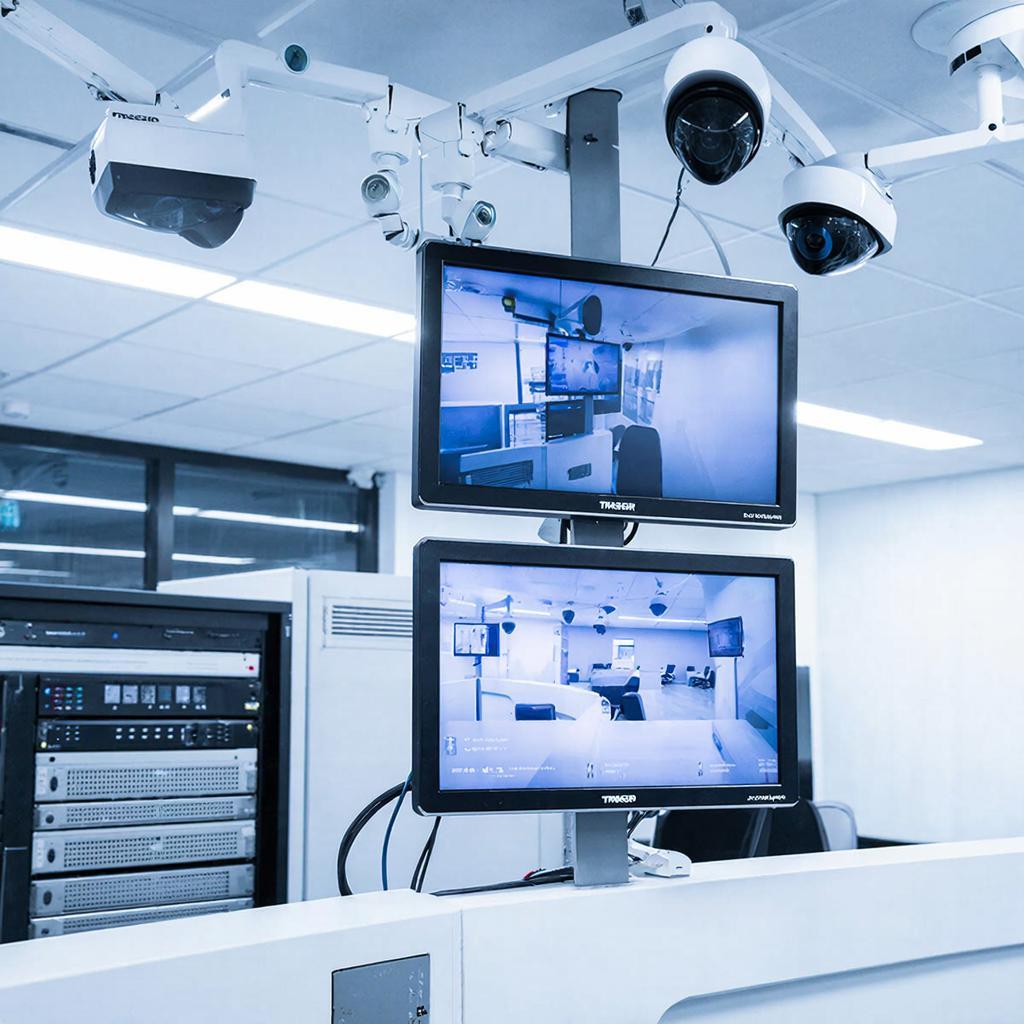
TRASSIR и ONVIF: как настроить совместимость камер Hikvision и Dahua
TRASSIR — популярная система видеонаблюдения; ONVIF — универсальный протокол обмена между видеокамерами и серверами. На практике при подключении камер Hikvision и Dahua к TRASSIR часто возникают вопросы: почему камера не добавляется, не работают PTZ или звук, где взять правильный RTSP-путь. В этой статье объясню, что проверять и как действовать шаг за шагом — для домашнего пользователя и для инсталлятора.Почему возникают проблемы
Коротко: камеры поддерживают ONVIF частично или по-разному по прошивке. Производители добавляют собственные API, используют нестандартные порты, требуют отдельного ONVIF-пользователя или отключают профиль ONVIF в настройках. Ошибки аутентификации, несовместимые кодеки (например H.265), и сетевые ограничения — основные причины неполадок.Что нужно подготовить перед подключением
- Привязанная к сети камера с админ-доступом. - IP-адрес камеры, маска, шлюз и DNS. - Пользователь с правами ONVIF (лучше отдельный, не admin). - Порты: RTSP обычно 554, HTTP 80, SDK/Hikvision 8000 (проверьте в настройках). - Версия прошивки — лучше обновить до актуальной стабильной.Шаги настройки в камере (общие рекомендации)
1. Подключитесь к веб-интерфейсу камеры по IP. 2. Обновите прошивку, если есть официальная версия, и сделайте бэкап конфигурации. 3. Включите ONVIF/Integration Protocols (раздел Network → Integration Protocols у Hikvision/Dahua). 4. Создайте пользователя для ONVIF (роль: operator/пользователь с правом на просмотр и управление PTZ, если нужно). 5. Убедитесь, что кодек основного потока — H.264 (для теста; некоторые NVR/ПО лучше работают с H.264). 6. Проверьте, что в камере разрешён RTSP, и запишите RTSP-путь.Типичные RTSP-пути (примеры)
- Hikvision (основной поток): rtsp://USER:PASS@CAM_IP:554/Streaming/Channels/101 - Hikvision (субпоток): rtsp://USER:PASS@CAM_IP:554/Streaming/Channels/102 - Dahua (основной поток): rtsp://USER:PASS@CAM_IP:554/cam/realmonitor?channel=1&subtype=0 - Dahua (субпоток): rtsp://USER:PASS@CAM_IP:554/cam/realmonitor?channel=1&subtype=1 Эти строки работают часто, но конкретная модель может иметь иной путь — смотрите руководство камеры.Как добавить камеру в TRASSIR — быстрый порядок действий
1. Откройте TRASSIR Admin. 2. Devices → Add camera. Попробуйте Auto-discovery. Если камера не нашлась — выбирайте ONVIF или RTSP вручную. 3. В поле ONVIF укажите IP, порт (обычно 80), имя пользователя ONVIF и пароль. TRASSIR должен подтянуть список профилей (main/sub). 4. Если ONVIF не отвечает — укажите RTSP-путь вручную (см. примеры выше). 5. Выберите профиль (качество/кодек), настройте запись по расписанию и детекцию движения в TRASSIR. 6. Для PTZ: убедитесь, что профиль ONVIF поддерживает PTZ, и в настройках TRASSIR включена поддержка PTZ для этой камеры.Таблица поддержки функций (обобщённо)
| Функция | Hikvision (ONVIF) | Dahua (ONVIF) |
|---|---|---|
| Видео (H.264/H.265) | Да (H.264 надёжнее) | Да (H.264/H.265; H.264 стабильнее) |
| Аудио | Часто работает | Часто работает |
| PTZ | Работает при корректных профилях | Работает, иногда требует спец. токена |
| Метаданные/аналитика | Ограниченно через ONVIF | Ограниченно через ONVIF |
| Стабильность | Высокая при обновл. прошивке | Хорошая, но нюансы с прошивкой |
Частые ошибки и как их решать
- Проблема: аутентификация ONVIF не проходит. Проверьте, создан ли отдельный ONVIF-пользователь. На Hikvision обычно требуется включить ONVIF и назначить пользователя в разделе Integration Protocols. - Проблема: нет изображения при ONVIF, но веб-интерфейс работает. Попробуйте RTSP вручную; проверьте кодек потока (H.265 может не воспроизводиться в TRASSIR до обновления). - Проблема: PTZ не отвечает. Убедитесь, что профиль ONVIF поддерживает PTZ, и что у пользователя есть права управления. Для некоторых моделей нужен отдельный порт или токен. - Проблема: видео рвётся или тормозит. Снижение битрейта, переход на субпоток, проверка сети (кабель, PoE, коммутатор), отключение QoS на камере помогут понять причину.Схема простой сети видеонаблюдения
Интернет
   |
Маршрутизатор/файервол
   |
Коммутатор PoE ------ TRASSIR Server (VMS)
 |    |    |               |
Cam1 Cam2 Cam3          Хранение/RAID
(ONVIF/RTSP)            + монитор
Безопасность и закон
- Меняйте стандартные пароли на камерах и в TRASSIR. - Создавайте отдельного пользователя для ONVIF, не используйте admin. - Отключайте UPnP и ненужные сервисы. - Для удалённого просмотра используйте VPN или защищённые каналы, а не прямую переадресацию портов. - Учитывайте местные правила по видеонаблюдению: информируйте людей при необходимости, храните записи в соответствии с регуляциями.Примеры конфигурации: минимальный чек-лист перед пуском
- [ ] Проверен IP и доступ по браузеру. - [ ] Создан ONVIF-пользователь с правами на просмотр/PTZ. - [ ] Проверен RTSP-путь (плей в VLC). - [ ] В TRASSIR добавлена камера через ONVIF или RTSP. - [ ] Настроено расписание записи и резервирование диска. - [ ] Обновлён прошивка камеры и TRASSIR до совместимых версий. - [ ] Пароли и сетевые правила настроены.Когда стоит обратиться к специалистам
Если система крупная, требуется интеграция с СКУД, аналитикой или у вас нестандартные сценарии хранения — лучше привлекать профессионалов. Если нужна помощь с выбором оборудования или монтажом под ключ, можно посмотреть варианты в каталоге видеонаблюдения и услуг по установке оборудования в компании, где доступны камеры и комплекты для разных задач. https://y-ss.ru/catalog/sistemy_videonablyudeniya/ONVIF упрощает совместную работу разных устройств, но реальные решения требуют проверки настроек, прошивок и прав пользователей.Небольшой практический вывод: начните с простого — проверьте доступ к камере, создайте ONVIF-пользователя, попробуйте RTSP в VLC. Если поток идёт, добавление в TRASSIR обычно проходит гладко. И не забывайте про безопасность сети и резервное хранение записей.
14.03.2026

