

TRASSIR и ONVIF: как подключить сторонние камеры
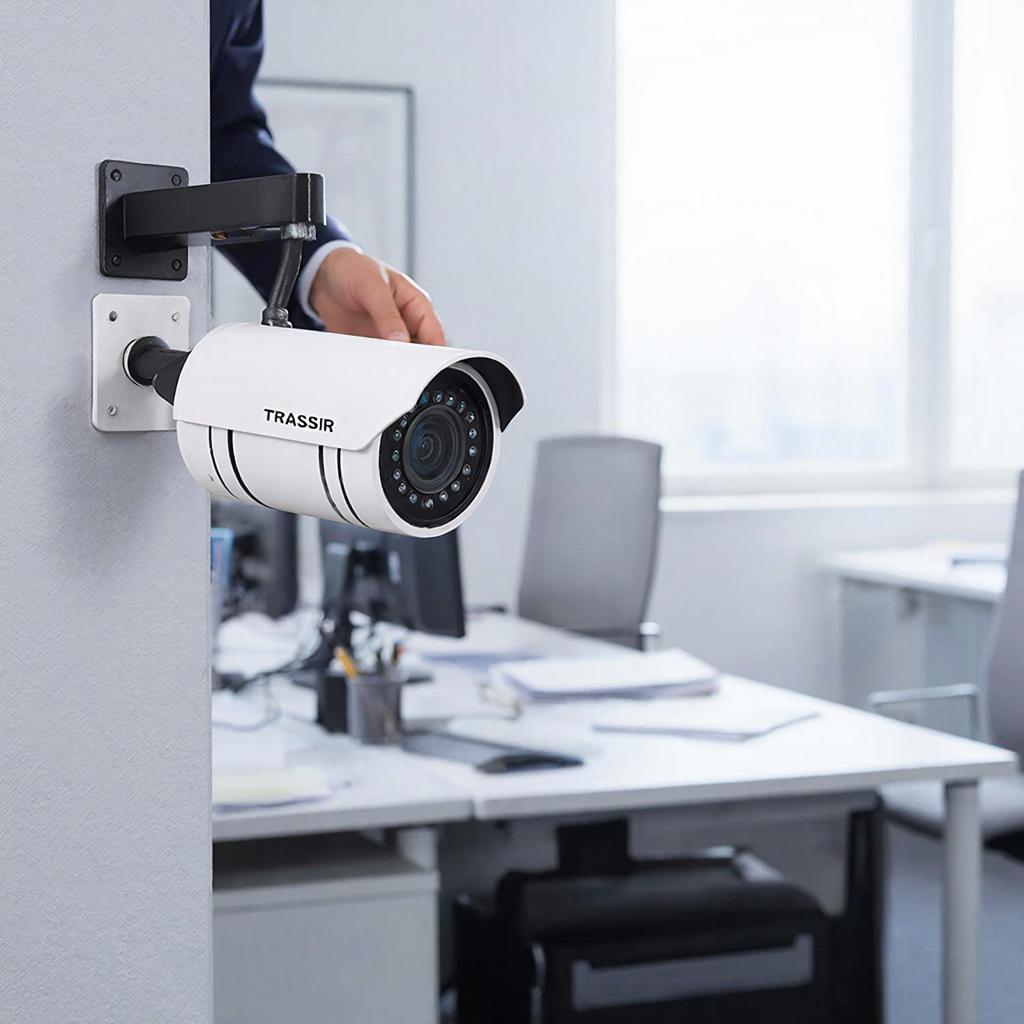
TRASSIR и ONVIF: как подключить сторонние камеры
Если у вас TRASSIR (сервер/регистратор/клиент) и нужно подключить камеру от другой марки — обычно это делается через ONVIF или RTSP. Ниже — простое объяснение для новичков и подробные шаги для специалистов. Смотрите практические примеры, типичные проблемы и чек‑лист перед подключением.
Коротко о терминах
ONVIF — стандарт для совместимости IP‑видеоустройств. Профили важны: Profile S для видео/аудио, Profile G для поиска записей на карте, Profile T — расширенное (H.265, метаданные), Profile C — доступ для доступа к событиям.
RTSP — протокол, по которому часто идут видеопотоки (rtsp://...). TRASSIR поддерживает оба варианта: ONVIF‑поиск и ручный RTSP.
Как выбрать камеру для TRASSIR
- Проверьте поддержку ONVIF (желательно Profile S/T) и кодек H.264/H.265.
- Убедитесь в наличии нужного разрешения и частоты кадров. 2–8 Мп обычно достаточно для большинства задач.
- PTZ‑камеры: нужно ONVIF PTZ (для управления) и наличие командного контроллера.
- Наличие PoE упрощает монтаж.
- Проверьте прошивку и отзывы о совместимости с TRASSIR/ONVIF (форумы, производитель).
Схема подключения
Типичная схема: камера → PoE‑коммутатор → сеть → сервер TRASSIR (или NVR с TRASSIR) → клиент(ы). Для удалённого доступа — проброс портов/VPN/облачный канал.
Пошаговая инструкция: подключение камеры в TRASSIR
- Подключите камеру к сети и включите питание. Настройте IP (DHCP или фиксированный адрес).
- Создайте в камере пользователя с правом ONVIF (admin для теста). Запомните логин/пароль.
- Включите ONVIF/RTSP в веб‑интерфейсе камеры (иногда по умолчанию выключено).
- Откройте TRASSIR → Меню → Устройства → Добавить устройство → Поиск ONVIF (Auto discover).
- Если камера нашлась — укажите логин/пароль и порт ONVIF (обычно 80, 8000 или 8899). TRASSIR подхватит профиль и список потоков.
- Если не нашлось — добавьте вручную: тип — ONVIF, IP, порт ONVIF, логин/пароль. Или добавьте поток через RTSP: в поле URL укажите rtsp://user:pass@IP:554/путь.
- Проверьте поток в окне просмотра, настройте кодек/поток (main/sub), привяжите к каналу записи.
- Настройте детекцию движения или аналитику TRASSIR, если нужно. Для PTZ — проверьте управление и presetы.
Типичные RTSP‑URL для популярных брендов
| Бренд | Пример RTSP URL |
|---|---|
| Hikvision | rtsp://user:pass@IP:554/Streaming/Channels/101 |
| Dahua | rtsp://user:pass@IP:554/cam/realmonitor?channel=1&subtype=0 |
| Axis | rtsp://user:pass@IP/axis-media/media.amp |
| Reolink | rtsp://user:pass@IP:554/h264Preview_01_main |
| Uniview | rtsp://user:pass@IP:554/unicast/c1/s1/live |
Настройка безопасности и права доступа
- Не используйте дефолтные логины/пароли. Создайте отдельного пользователя с минимально необходимыми правами для ONVIF.
- Отключите ненужные сервисы (Telnet, FTP) или изолируйте камеру VLAN‑ом.
- HTTPS/SSL там, где поддерживается. Для удалённого доступа лучше VPN.
- Регулярно обновляйте прошивку, но проверяйте совместимость после апдейта.
Что делать, если камера не подключается
Проверьте по порядку:
- Доступность по сети: ping IP, ARP, проверьте VLAN/маршрутизацию.
- Порт ONVIF и RTSP: используйте nmap или telnet (554, 80, 8000, 8899, 3702).
- Проверьте логин/пароль. Попробуйте подключиться через ONVIF Device Manager или VLC (rtsp).
- Если ONVIF отключен — включите в веб‑интерфейсе камеры.
- Проблема с кодеком — переключитесь на другой поток (substream с меньшим разрешением).
- Логи TRASSIR подскажут ошибку авторизации или несовместимости.
Если камера поддерживает ONVIF — большинство функций (видео, PTZ, события) будет работать. Но иногда производитель реализует ONVIF не полностью, и тогда помогает ручной RTSP или обновление прошивки.
Закон и хранение данных
Запись видео может содержать персональные данные. В России действуют нормы по защите персональных данных (ФЗ‑152) и местные регламенты. Если вы ведёте запись в общественных местах или в помещении с посетителями, нужно информирование и безопасное хранение. Для организаций — политика доступа и сроки хранения.
Если не уверены в нюансах — проконсультируйтесь с юристом по защите персональных данных.
Пример расчёта места на диске
Пример для одного канала 1080p H.264, 4 Мбит/с:
- 4 Мбит/с = 0.5 МБ/с ≈ 30 МБ/мин ≈ 1.8 ГБ/час ≈ 43.2 ГБ/сутки.
- Для 10 камер — ~432 ГБ/сутки. На 7 дней хранения потребуется ~3 ТБ (с запасом — RAID).
Примерный бюджет
- Камера 2–4 Мп: 6–18 тыс. руб. (в зависимости от бренда и функций).
- PoE‑коммутатор: 5–25 тыс. руб.
- Сервер/регистратор для TRASSIR: от 30 тыс. руб. для малых систем до >200 тыс. для серверов и хранения.
- Монтаж и настройка в СПб и ЛО — смотрите услуги по установке, цена зависит от сложности.
Чек‑лист перед запуском
- IP камеры в одной сети с TRASSIR или есть маршрут.
- ONVIF включён и есть пользователь с правами.
- Проверен RTSP поток в VLC.
- Настроено резервное хранение и права доступа.
- Есть пометка о записи для посетителей (если требуется по закону).
Если нужна помощь с подбором камер, проверкой совместимости или выездным монтажом в Санкт‑Петербурге и ЛО — можно посмотреть варианты оборудования и услуги в разделе видеосистем на сайте.
Небольшая рекомендация в конце: сначала подключите одну камеру и доведите её настройки до рабочих (кодек, FPS, детекция), а уже затем масштабируйте систему — так вы поймёте реальные требования по сети и хранилищу.

