

Время работы:
Пн-Вс с 10:00-18:00
Trassir: диагностика сетевых проблем и потерь пакетов
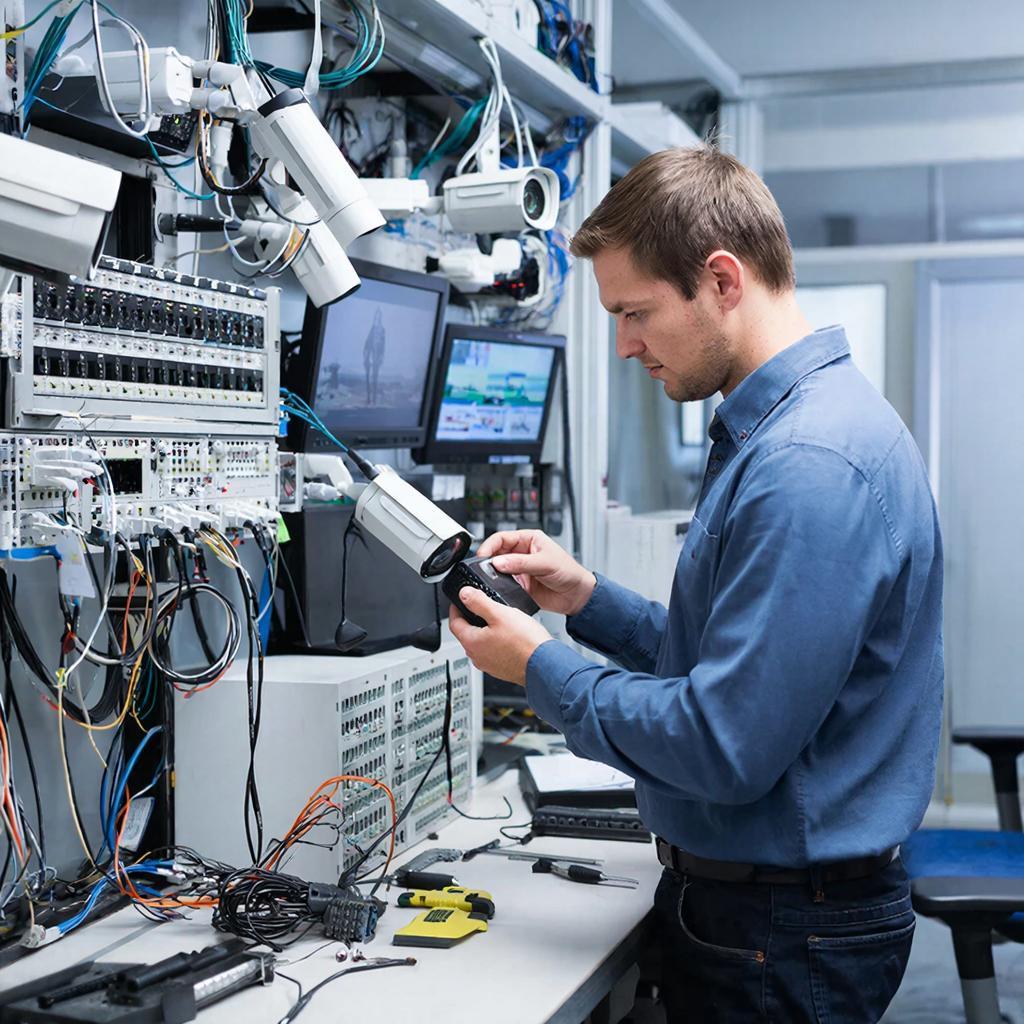
Trassir: диагностика сетевых проблем и потерь пакетов в системах видеонаблюдения
Сеть — это самая уязвимая часть любой системы видеонаблюдения. Камеры будто работают, но в записи появляются разрывы, качество скачет, изображение «замирает» — обычно это симптомы потерь пакетов или проблем с пропускной способностью. Ниже — понятное руководство по тому, как найти причину и что сделать, чтобы минимизировать такие проблемы в Trassir и в соседних компонентах системы.Почему это важно
Потери пакетов приводят к пропускам кадров, артефактам, долгой загрузке видео и некорректной работе аналитики. Для бизнеса и муниципальных объектов это вопрос доступности доказательств, для частных — спокойствия. Trassir показывает статус камер и часть статистики, но реальные корни проблем часто находятся в сети, PoE, железе или настройках кодека.Типичные причины и признаки
| Причина | Признак | Что делать |
| Нехватка пропускной способности | Высокая задержка, потеря кадров при пиковых нагрузках | Снизить битрейт/разрешение, разделить трафик VLAN, QoS |
| Ошибки кабеля/разъёмов | CRC, FCS ошибки на портах коммутатора | Проверить/заменить патчкорды, перезалудить клеммы, проверить длину |
| Проблемы PoE/питания | Камеры перезагружаются, один кадр — чёрный экран | Проверить мощность PoE-порта, использовать отдельный PoE-коммутатор |
| Перегрузка NVR/серверов | Высокая загрузка CPU/Disk I/O, пропуски записи | Проверить журнал Trassir, сменить HDD/RAID, масштабировать сервер |
| Ошибки протокола/настройки кодека | Частые TCP/UDP перезапросы, видео «рваное» | Переключить с CBR на VBR, уменьшить GOP, обновить прошивку камеры |
Пошаговая диагностика — что проверять сначала
- Определите симптомы и время: когда именно происходят потери (время суток, при нагрузке сети).
- Посмотрите статусы камер в Trassir: доступность, пинг, время последней записи. Это первый ориентир.
- Пингуйте камеру с сервера Trassir (Windows: ping -n 20
, Linux: ping -c 20 ) — проверьте % потерь и задержку. - Трассировка маршрута (tracert/traceroute) — если камера через несколько коммутаторов, найдите проблемный хоп.
- Запустите iperf3 между сервером и ПК в той же сети, чтобы измерить реальную пропускную способность.
- Проверьте счетчики порта коммутатора: CRC, collisions, errors, drops. Если есть ошибки — вероятно физика.
- Снимите захват трафика (tcpdump/wireshark) на сервере или порту коммутатора. Фильтрация по IP камеры и портам RTSP/ONVIF покажет ретрансмиссии и потерянные RTP/UDP пакеты.
- Проверьте PoE: наличие стабильного напряжения и потребления по каждому порту.
- Проверьте диск сервера: S.M.A.R.T., скорость записи. Trassir ведёт логи — изучите их.
- Обновите прошивки камер и Trassir-модули, если есть известные баги.
Команды и фильтры для практики
- Ping (Windows): ping -n 20 192.168.1.50
- Traceroute (Linux): traceroute 192.168.1.50
- iperf3: на сервере iperf3 -s, на клиенте iperf3 -c
-u для UDP теста - tcpdump: tcpdump -i eth0 host 192.168.1.50 and \(tcp port 554 or udp\)
- Wireshark фильтр: ip.addr==192.168.1.50 && (rtsp || rtp || tcp.port==554 || udp.port==5004)
Настройки Trassir и камер, которые помогают снизить потери
- Уменьшите битрейт и разрешение там, где можно. 4 Мбит/с на камеру — адекватный ориентир для 2–4 Мп.
- Переключитесь на VBR, снизьте FPS в ночное время.
- Увеличьте буферы в Trassir для приема потока, если временные пики — это причина.
- Разделите сеть для камер в отдельный VLAN и включите QoS для приоритета видеопакетов.
- Включите IGMP Snooping и, при использовании multicast, корректно настройте маршрутизацию.
- Синхронизация времени (NTP) обязательна — расхождение времени усложняет разбор событий.
Пример расчёта места на диске
Пример: камера 4 Мбит/с = 0,5 МБ/с. За сутки: 0,5 × 86400 = 43 200 МБ ≈ 43,2 ГБ. За 30 дней — ≈1,3 ТБ. Если у вас 10 таких камер, нужен ~13 ТБ для 30 дней (без учёта архивов по движению и резервов).Когда нужна замена оборудования или монтажная проверка
Если после диагностики видны:- постоянные CRC/ошибки на порту;
- PoE не даёт требуемой мощности;
- сервер постоянно перегружен;
- тонкие/старые кабели на длинных отрезках;
Короткий чек‑лист для быстрого старта
- Проверить статус камеры в Trassir.
- Пропингуйте камеру — зафиксировать % потерь и jitter.
- Посмотреть ошибки на порту коммутатора.
- Сделать iperf-тест для проверки пропускной способности.
- Захватить трафик и посмотреть ретрансмиссии и UDP-drop.
- Снизить битрейт/разрешение и повторно протестировать.
- Проверить PoE и диск сервера.
Проблемы с сетью чаще всего оказываются не в софте одного производителя, а в сочетании: кабели, коммутатор, питание и настройки. Поэтому диагностика должна быть комплексной.Небольшая последовательность действий и простые измерения часто выявляют причину потерь пакетов. Если стало ясно, что дело в разводке или оборудовании — лучше сделать ревизию сети и обновление железа, чтобы система работала стабильно долго.
15.03.2026

