

Время работы:
Пн-Вс с 10:00-18:00
Trassir Cloud P2P: настройка удаленного просмотра без проброса портов
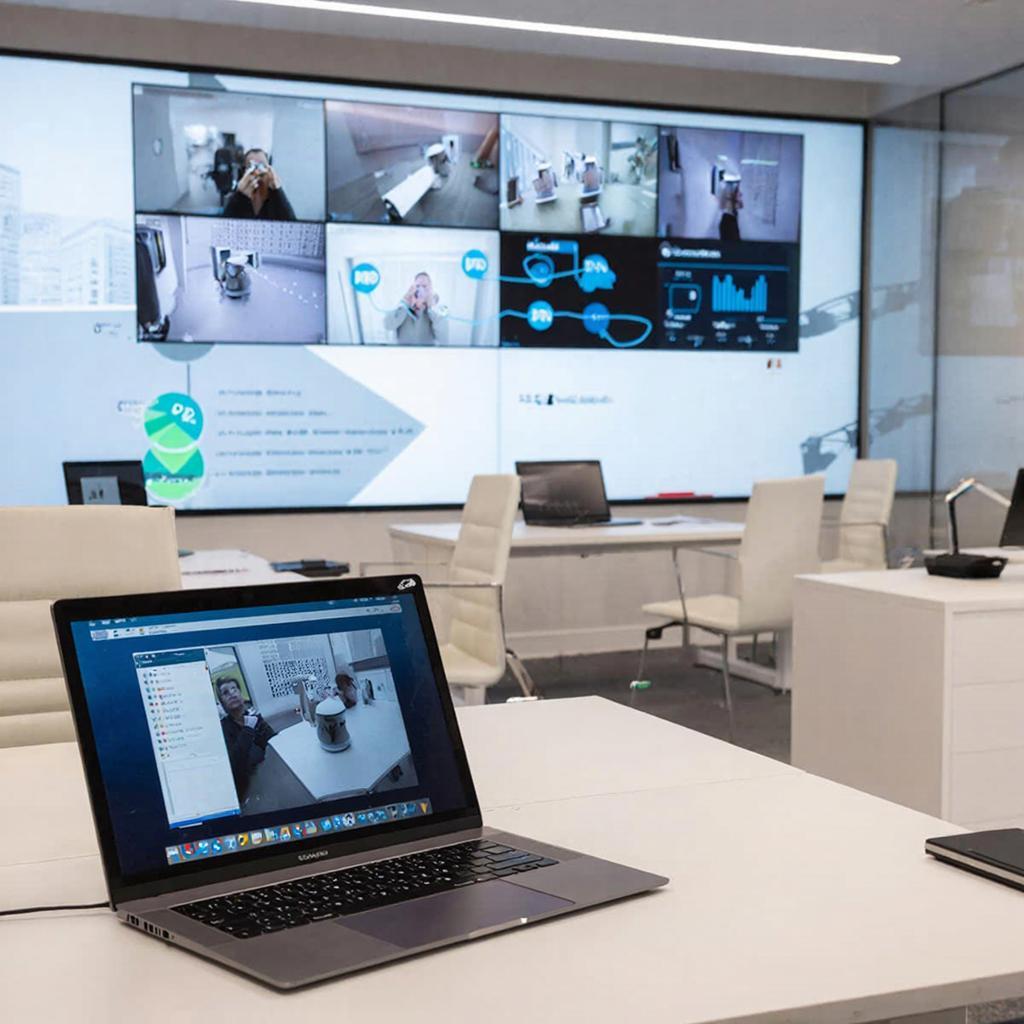
Trassir Cloud P2P: настройка удаленного просмотра без проброса портов
Trassir Cloud P2P — способ быстро получить удалённый доступ к камерам и регистраторам Trassir без ручного проброса портов на роутере. В статье объясню, как это работает, что нужно учесть при выборе оборудования, пошаговую настройку для новичков и тонкости для профессионалов. В конце — короткий чек‑лист для быстрой проверки.Почему P2P удобен и где есть подводные камни
P2P‑облачные сервисы позволяют соединить ваше устройство и клиент (мобильное приложение или ПК) через идентификатор устройства. Плюсы — не нужно настраивать NAT/port forwarding, работает при сложных схемах сети и при CGNAT у провайдера. Минусы — вы зависите от облачного сервиса (доступ, обновления), возможны вопросы приватности и ограничения скорости при релейной пересылке трафика.Trassir указывает, что облачный P2P обеспечивает защищённое соединение и простую авторизацию по ID/QR.
Выбор оборудования и требования
Для работы через Trassir Cloud P2P потребуется совместимое устройство: IP‑камера с поддержкой Trassir (ONVIF + Trassir SDK) или регистратор/NVR от Trassir, а также актуальная прошивка. Нужен интернет с исходящими соединениями (обычно порты 443/80/3478 для STUN/TURN), но ручного проброса портов не требуется. Если вы выбираете камеру или регистратор, посмотрите соответствующий раздел каталога систем видеонаблюдения — там есть модели, совместимые с Trassir. Ссылка на подбор оборудования: https://y-ss.ru/catalog/sistemy_videonablyudeniya/Схема работы (упрощённо)
Камера/регистратор  <--->  Сервер Trassir Cloud  <--->  Мобильное приложение / ПК-клиент
     (инициирует исходящее соединение)            (обмен через облако или прямая P2P)
Если прямое соединение не проходит (за NAT/файрволом), трафик идёт через релейные серверы.
Пошаговая настройка для начинающего
1. Подготовка - Убедитесь, что устройство работает на последней стабильной прошивке Trassir/совместимой прошивке. - Зарегистрируйте учётную запись на Trassir Cloud (через веб или мобильное приложение). 2. Включение облачного режима на устройстве - Зайдите в веб‑интерфейс регистратора или в клиент Trassir. - Найдите раздел Cloud / P2P / Trassir Cloud. - Включите сервис, сохраните уникальный ID устройства или отсканируйте QR‑код. 3. Регистрация устройства в облаке - В мобильном приложении Trassir: «Добавить устройство» → сканировать QR или ввести ID. - Назначьте имя, при необходимости задайте логин/пароль для доступа к каналам. 4. Проверка доступа - Откройте мобильное приложение или веб‑интерфейс на другом интернете (мобильный 4G). - Подключитесь к устройству по облачному ID, протестируйте просмотр в реальном времени и воспроизведение архивов. 5. Безопасность - Измените стандартные пароли на сложные. - Ограничьте учётные записи правами доступа. - Включите HTTPS/шифрование, если доступно.Продвинутые советы для инсталляторов и администраторов
- Если нужна гарантированная скорость и минимальная задержка, используйте прямое соединение (port forwarding или VPN) в локальных сетях клиентов. P2P удобно как резерв. - Следите за временем и синхронизацией NTP — без корректного времени многие облачные авторизации не проходят. - При больших установках (много камер, хранение архива) комбинируйте локальный NVR + облачную регистрацию для удалённого доступа и бэкапа. - Для массовой регистрации устройств используйте скрипты/инструменты Trassir (если доступно в SDK) и централизованное управление пользователями.Сравнение: P2P vs портфорвардинг vs VPN
| Параметр | P2P (Trassir Cloud) | Портфорвардинг | VPN |
|---|---|---|---|
| Требования к роутеру | Минимальные | Нужно настраивать | Настройка сервера/клиента |
| Приватность | Зависит от провайдера облака | Локальный контроль | Высокая при правильной конфигурации |
| Надёжность соединения | Хорошая, но возможны реле | Высокая, если правильно настроено | Высокая |
| Удобство | Очень удобно | Сложнее для непрофессионалов | Среднее |
Юридические и этические моменты
Установку камер и удалённый доступ стоит планировать с учётом законодательства: информируйте сотрудников и посетителей при съёмке в общедоступных местах, корректно храните записи, соблюдайте требования по защите персональных данных. Для коммерческих проектов лучше иметь документированную политику видеонаблюдения и доступов.Типичные проблемы и как их решать
- Нет подключения по облаку: проверьте интернет на устройстве, время (NTP), актуальность прошивки. - Высокая задержка/низкая картинка: проверьте пропускную способность канала, при необходимости уменьшите битрейт или разрешение. - Устройства не регистрируются: проверьте, не блокирует ли провайдер исходящие соединения и что ID/QR правильные. - Если требуется физическая установка или тонкая настройка сети, можно воспользоваться профессиональной услугой монтажа и настройки камер: https://y-ss.ru/uslugi/ustanovka-kamer-i-sistem-videonablyudeniya-v-sankt-peterburge-i-leningradskoy-oblastЧек‑лист перед запуском
- Устройство обновлено до последней прошивки.
- Создана учётная запись в Trassir Cloud.
- Сгенерирован и сохранён ID/QR устройства.
- Заданы уникальные логин и пароль на устройстве.
- Проверен доступ с внешнего интернета (мобильная сеть).
- Настроено резервное хранение архива (локально/облако).
- Ограничены права пользователей и включено шифрование, если доступно.
12.03.2026

