

Время работы:
Пн-Вс с 10:00-18:00
Trassir AF: настройка удаленного доступа через мобильное приложение
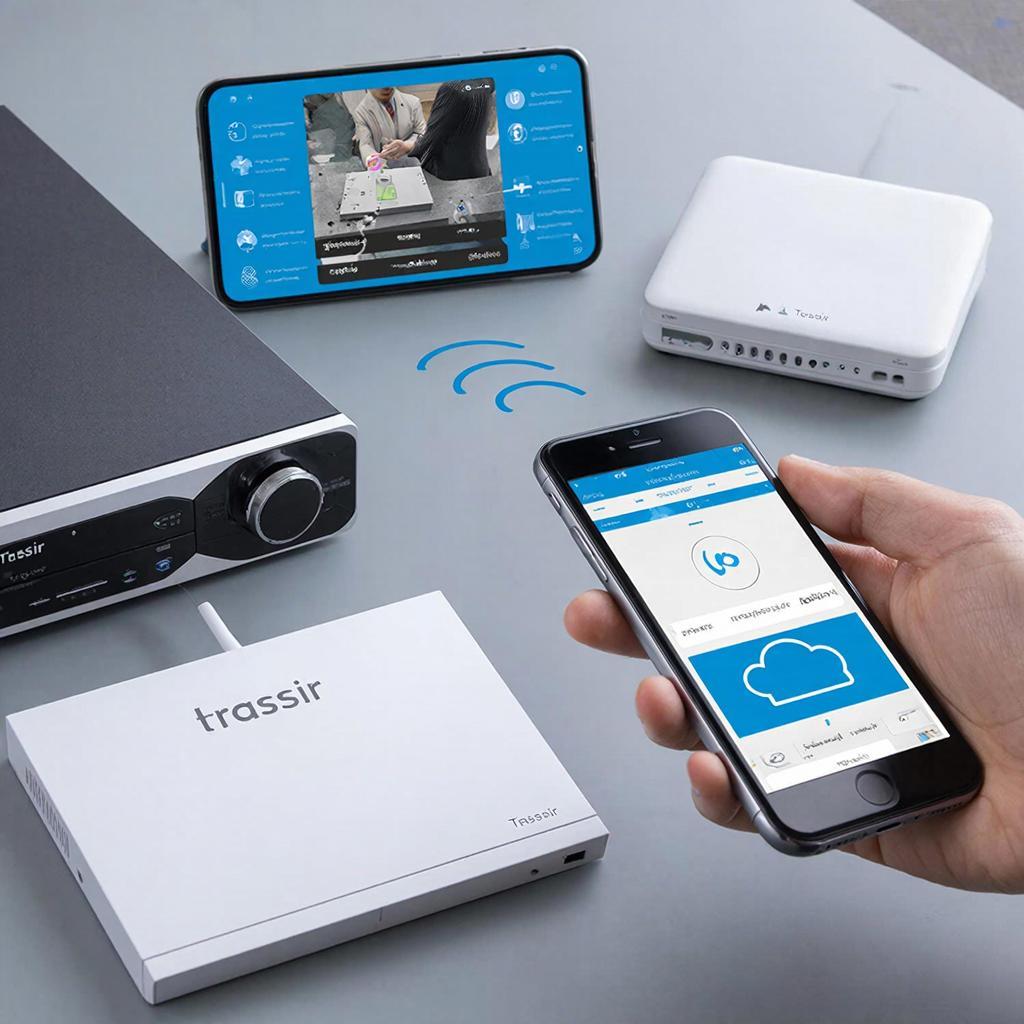
Trassir AF: настройка удалённого доступа через мобильное приложение
Trassir — популярная платформа для видеонаблюдения. Когда нужно смотреть камеры из дома, офиса или в дороге — важна надёжная настройка удалённого доступа. В этой статье — понятная схема, основные варианты доступа, пошаговые инструкции для мобильного приложения, советы по безопасности и типичные ошибки с решениями. Коротко: опишите, что есть (регистратор/сервер с Trassir), интернет у объекта, роутер/маршрутизатор, смартфон с мобильным приложением TRASSIR (iOS/Android). Дальше — как это настроить быстро и безопасно.Какой способ доступа выбрать
Кратко о вариантах и их плюсах/минусах.| Способ | Плюсы | Минусы |
|---|---|---|
| P2P / облачный (если доступен в Trassir) | Просто подключить: аккаунт + QR; работает через NAT | Зависимость от сервиса, возможна платная подписка |
| Port forwarding (проброс портов) | Прямой доступ, без сторонних сервисов | Нужно настраивать роутер, меньше приватности без шифрования |
| DDNS + проброс портов | Подходит при динамическом IP | Нужно зарегистрировать DDNS и поддерживать сервис |
| VPN на объекте | Самый безопасный вариант | Сложнее в настройке, требует VPN-сервера/маршрутизатора |
Что подготовить перед настройкой
- IP/логин/пароль регистратора или сервера Trassir. - Доступ в веб-интерфейс Trassir или к ПК с Trassir Server. - Админ-доступ к роутеру. - Скорость исходящего канала на объекте (uplink) — для расчёта пропускной способности. - Смартфон с приложением TRASSIR и аккаунтом (если используется облачная связка).Пошаговая настройка: облачная опция (P2P)
1. Войдите в веб-интерфейс Trassir или в программу на сервере. 2. Найдите раздел «Облако», «P2P», «Trassir Cloud» или «Удалённый доступ». Включите сервис и привяжите устройство к аккаунту (обычно по QR или по коду). 3. На смартфоне установите приложение TRASSIR. Войдите в тот же аккаунт. 4. Добавьте устройство через облачную учётную запись или отсканируйте QR-код. После привязки устройство появится в списке и начало передавать картинку. 5. Проверьте воспроизведение, переключитесь на субпоток (низкое качество) для экономии трафика мобильного интернета.Пошаговая настройка: проброс портов (если не хотите облако)
1. Дайте регистратору/серверу статический локальный IP или закрепите DHCP-аренду в роутере. 2. В интерфейсе Trassir посмотрите, какие порты использует система (HTTP/WEB-порт и порт для потоков/TCP). Запишите их. 3. Войдите в настройки роутера → NAT/Port Forwarding. Откройте нужные порты на IP регистратора (TCP/UDP по инструкции). Часто используются HTTP(80/8080), RTSP(554) и служебные порты (например, 8000), но проверьте в своей системе. 4. Если у провайдера динамический IP — подключите DDNS-сервис и настройте его имя. 5. В мобильном приложении добавьте устройство по внешнему IP/домену и порту, укажите логин/пароль. 6. Проверьте работу из внешней сети (через мобильный интернет), чтобы убедиться, что NAT и firewall не мешают.Как настроить мобильное приложение (основные функции)
- Добавление через облако: войдите в аккаунт → «Добавить устройство» → список/QR. - Добавление по IP: введите внешний IP/домен и порт, логин/пароль. - Настройте субпоток (substream) для просмотра по мобильным сетям: он менее ресурсозатратный. - Включите уведомления (push) для оповещений о тревогах. - Используйте функцию воспроизведения архива и экспорт фрагментов при необходимости.Безопасность и производительность
- Пароли: не оставляйте заводские логины/пароли. Используйте сложные пароли. - Порты: меняйте стандартные порты на нестандартные, по возможности включайте HTTPS. - Обновления: регулярно обновляйте прошивку и ПО Trassir. - Ограничьте доступ по IP для админов, если есть фиксированные адреса. - Для мобильного просмотра используйте субпоток — экономит пропускную способность. Пример расчёта канала: - 1 камера 1080p ≈ 2–6 Mbps (в зависимости от кодека и компрессии). - Если 5 камер по 2 Mbps — вам нужен исходящий канал ≈ 10 Mbps. Формула: суммарный битрейт всех активных трансляций = требуемый uplink.Типичные проблемы и как с ними справиться
- «Не соединяется» — проверьте внешние порты и проброс, убедитесь, что регистратора виден в локальной сети. - «Всё работает в локалке, но не с телефона» — вероятна проблема NAT/port forwarding или double NAT (модем провайдера + ваш роутер). - «Медленная картинка» — переключитесь на субпоток или уменьшите битрейт/разрешение. - «Провайдер блокирует порты» — используйте облако, VPN или порт на нестандартном номере.Закон и приватность
Снимать на камеру можно, но нужно соблюдать права людей: уведомляйте о видеонаблюдении в общественных местах, соблюдайте правила хранения персональных данных, не передавайте видеозаписи третьим лицам без оснований.
Сколько это стоит
Цены зависят от модели регистратора, оттого нужен ли облачный доступ (может быть платная подписка) и от объёма установки. Базовый набор (регистратор + 2–4 камеры) обычно стоит в пределах среднего сегмента рынка; профессиональная установка и облачные сервисы — отдельно. Для подбора оборудования и монтажа посмотрите каталог видеонаблюдения. Если нужно посмотреть ассортимент или подобрать оборудование для конкретной задачи — загляните в каталог систем видеонаблюдения: https://y-ss.ru/catalog/sistemy_videonablyudeniya/Чек‑лист перед выездом/перед пуском
- Есть ли рабочая копия аккаунта и пароль? - Статический локальный IP или зарезервированная DHCP-адресация? - Проброшены ли порты, проверены ли с внешней сети? - Подключён ли DDNS (если нужен)? - Включён ли субпоток для мобильного использования? - Обновлён ли софт/прошивка Trassir? - Настроены ли права пользователей и уведомления? Небольшая итоговая мысль: чаще всего для быстрой и надёжной работы мобильного доступа достаточно привязать устройство к облачному аккаунту Trassir и включить субпоток для мобильной связи. Если нужна максимальная приватность и контроль — делайте VPN или проброс портов с внимательной настройкой безопасности.08.03.2026

