

Время работы:
Пн-Вс с 10:00-18:00
Trassir AF: настройка детекции движения и уведомлений
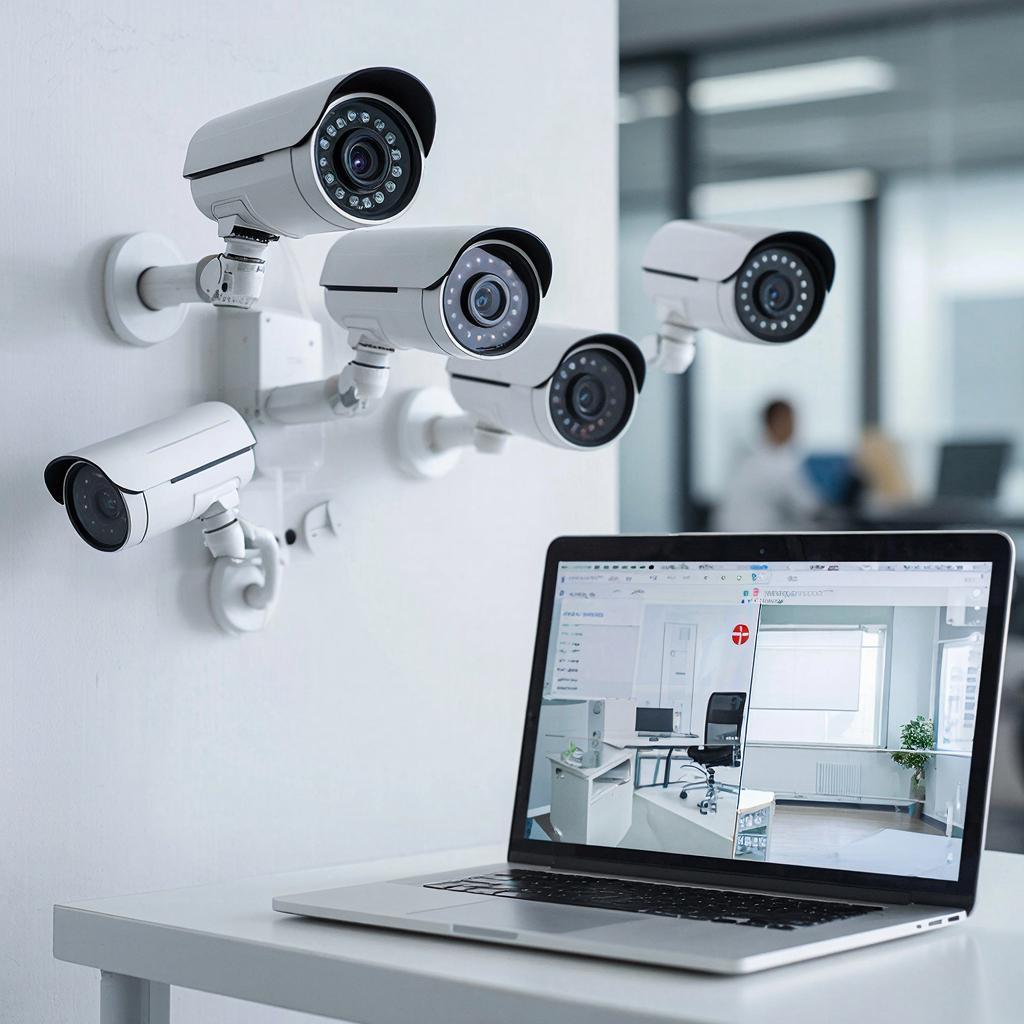
Trassir AF: настройка детекции движения и уведомлений
Trassir AF — модуль аналитики для видеосистем Trassir. Он позволяет отделять реальные события от фона, настраивать зоны и расписания, и отправлять уведомления на мобильные и серверные решения. Эта статья объяснит, как правильно настроить детекцию движения и уведомления в Trassir AF — и что нужно учесть, чтобы сократить ложные срабатывания и получать полезные события. Кратко: проблема → решение → результат. Проблема — много ложных тревог и пропущенные события. Решение — правильная настройка зон, порогов, фильтров и действий. Результат — информативные уведомления и экономия места на диске.Зачем концентрироваться на настройке детекции
Детекция движения — основной триггер для записи, тревог и уведомлений. Если она настроена плохо, вы получите: - горы ненужных видео и уведомлений; - пропущенные инциденты; - рост нагрузки на сеть и дисковое пространство. Хорошая настройка сокращает объём записей, повышает оперативность реакции и снижает стоимость системы.Выбор оборудования и базовые правила
Качество детекции зависит не только от ПО, но и от камеры и установки. - Камера: выбирайте модели с хорошей матрицей, поддержкой WDR и ночным режимом. В сложных условиях полезен объектив с автодиафрагмой и IR-подсветкой. - Частота кадров: 15–25 fps обычно достаточно. Меньше кадров — выше шанс пропуска. - Разрешение: 2–8 Мп подходят для аналитики; выше — больше нагрузки. - Установка: избегайте веток, рисунков света, отражений в кадре. Старайтесь, чтобы зона наблюдения была статичной. Если нужна помощь с подбором и монтажом, можно посмотреть оборудование и услуги по системам видеонаблюдения на сайте магазина: https://y-ss.ru/catalog/sistemy_videonablyudeniya/Основные шаги настройки Trassir AF
1. Подготовка камеры - Откройте веб-интерфейс камеры и зафиксируйте экспозицию, белый баланс и фокус. - Отключите «авоизменение экспозиции/баланса» если сцена стабильна. 2. Включение аналитики в клиенте Trassir - Откройте Trassir Client → Список устройств → выберите камеру → Настройки. - Перейдите в раздел «Аналитика» или «Trassir AF» и активируйте нужный модуль (Motion/Detector). 3. Создание зон детекции - Нарисуйте полигоны зон — рабочие и маски (игнорируемые области). - Зоны делают тоньше: выделите только те участки, где должно срабатывать. Маскируйте деревья, дороги за окном и зеркальные поверхности. 4. Настройка параметров детекции - Чувствительность (Sensitivity): начните с 50% и корректируйте. - Минимальный размер объекта (Min Object Size): задаёт порог, чтобы игнорировать птиц/мусор. - Время подтверждения (Min Duration): задаёт, сколько секунд объект должен оставаться в зоне. - Фильтры скорости и направления: полезно для учёта только пешеходов или только транспорта. - Расписание: задайте часы работы аналитики (например, включать ночью или в нерабочее время). 5. Действия при событии - Запись: сохранять фрагмент в архив с заданным буфером до и после события. - Снимок/скриншот: сохранить изображение или отправить его в уведомлении. - Уведомления: пуш в мобильное приложение Trassir, email, HTTP-запрос, включение реле/сирены. - Webhook/API: можно отправлять события в облачные сервисы, смарт-системы или интеграции.Настройка уведомлений: что и где
- Push-уведомления: работают через Trassir Mobile/Cloud. Включите отправку в настройках профиля и укажите типы событий. - Email: в системных настройках укажите SMTP-сервер, порт, логин и пароль (рекомендуется TLS). В событиях привяжите отправку письма. - HTTP/Webhook: задайте URL, метод и параметры. Удобно для интеграции с сервисами и SMS-шлюзами. - Локальные реле/IO: для подъёма шлагбаума или сирены. Проверьте доставку уведомлений на реальном устройстве и под разные сценарии. Если уведомление не приходит, проверьте лог сервера, настройки SMTP и сетевые правила.Как уменьшить ложные срабатывания
- Маскируйте фоновые зоны (деревья, отражения). - Увеличьте минимальный размер объекта и минимальную длительность. - Используйте фильтры по скорости и направлению. - Ограничьте детекцию по расписанию (например, отключать в дневное время, если там постоянно движение). - Поддерживайте стабильную экспозицию в камере. - Комбинируйте аналитику с внешними сенсорами (PIR, магнитоконтакты). PIR часто хорошо фильтрует ложные движения от света и мелких объектов.Технические схемы и пример настройки
Простая схема: камера → Trassir NVR (с AF) → действие - Вход: RTSP-поток 192.168.1.10:554/stream - Аналитика: зона «ворота» (полигон), MinSize 30 px, MinDuration 1.5 s - Действие: запись 10 с до/после, пуш-уведомление, HTTP POST на сервер охраны Таблица: сравнение детекций| Тип детекции | Плюсы | Минусы |
|---|---|---|
| Простая детекция движения | Низкие требования к ресурсам, быстрый запуск | Много ложных срабатываний на свет, шум |
| AF (объектная аналитика) | Фильтры по размеру/скорости/направлению, меньше ошибок | Требует лицензии и настройки; нагрузка на CPU |
| Смешаная: видео + PIR | Хорошая точность при неглубокой интеграции | Дополнительное оборудование |
Типичные ошибки и как их исправить
- Ложные срабатывания ночью: проверьте IR-подсветку, или уменьшите чувствительность. - Пропуски событий: уменьшите MinDuration, увеличьте fps, проверьте сеть. - Нет уведомлений: проверьте настройки SMTP, firewall и логи Trassir. - Высокая нагрузка CPU: снизьте разрешение/частоту кадров на аналитические каналы или распределите аналитику на NVR.Смотрите, какая штука: аналитика не заменяет грамотный монтаж и настройку камеры. Хорошая позиция и правильные параметры дают в разы больше пользы, чем просто «включить все фильтры».
Юридические и этические моменты
Если система снимает улицу или публичные зоны, помните о правилах обработки персональных данных и необходимости уведомлять людей о видеонаблюдении. Храните записи только столько, сколько нужно. Для медицинских и социальных учреждений уточняйте дополнительные требования к защите данных.Оценка стоимости
Цены зависят от камер, NVR/серверов и лицензий Trassir AF. Для малого бизнеса типичный набор: 2–4 камеры, NVR и лицензии — может начаться от нескольких десятков тысяч рублей; для коммерческих проектов — сотни тысяч. Для точного расчёта учитывайте: камеры, кабели, монтаж, сервер/лицензии, ежемесячную поддержку.Чек-лист перед вводом в эксплуатацию
- Камера стабильно фиксирует экспозицию и фокус. - Маски и рабочие зоны нарисованы и сохранены. - Параметры MinSize, Sensitivity и MinDuration выставлены. - Расписания работы аналитики настроены. - Уведомления (push/email/webhook) проверены. - Проведён тест на ложные срабатывания в разное время суток. - Документирован план хранения записей и доступов. Коротко: хорошая аналитика — это сочетание правильной камеры, корректной установки и аккуратной настройки параметров в Trassir AF. Если нужно — можно подготовить конкретную конфигурацию под объект (количество камер, зоны, требуемая аналитика) и оценить стоимость монтажа и поддержки.07.03.2026

