

Топ-10 ошибок сетевой адресации в системах видеонаблюдения
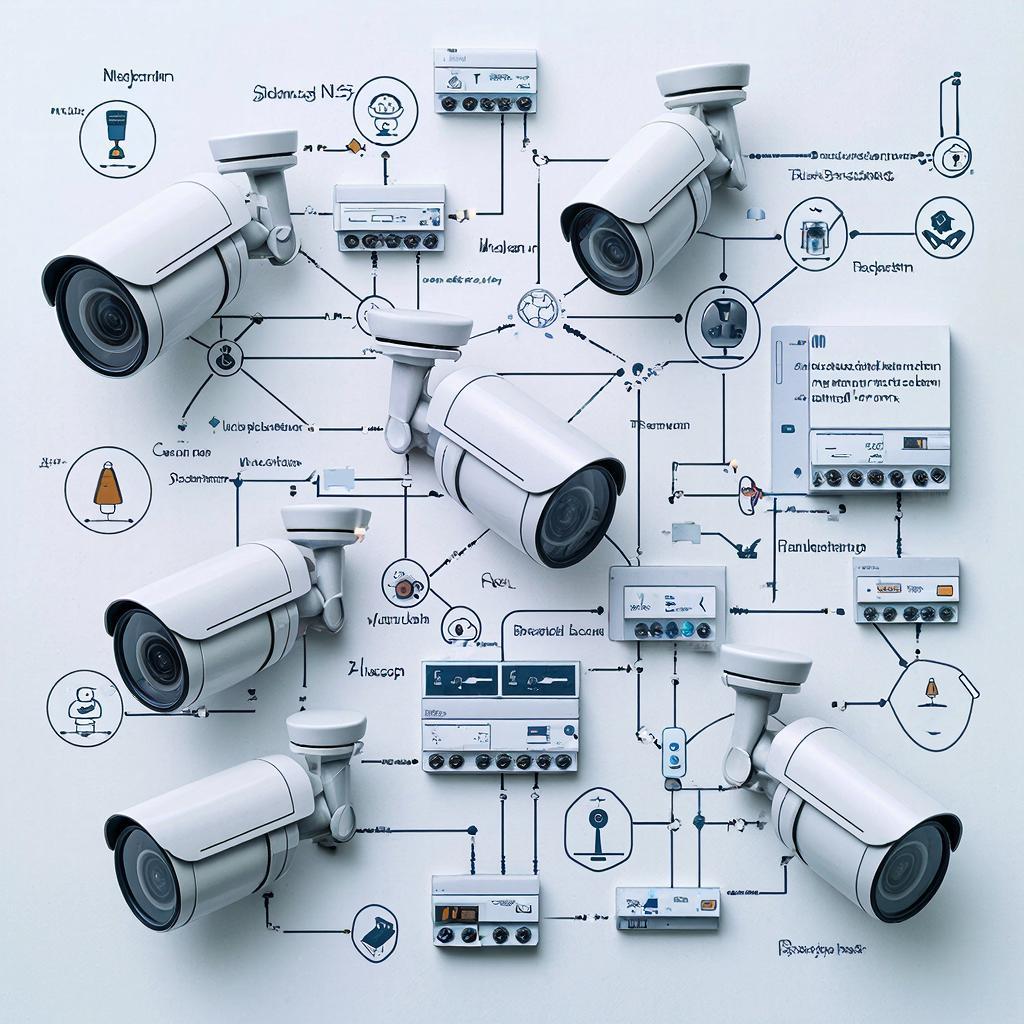
Топ‑10 ошибок сетевой адресации в системах видеонаблюдения
Не хватает видимости за стеной? Бывает, что камеры «пропадают» в сети, а записи приходят пустыми. Часто всё в том, как заданы IP‑адреса. Ниже перечислён список самых распространённых ошибок, которые могут испортить работу системы, и как их избежать.
1. Ошибка «сильника» — однородные сети 192.168.1.0/24
Большинство руководств рекомендует использовать 192.168.1.0/24 для всех устройств. С одной стороны, это удобно, но при большом количестве камер и реестров перегрузка сети растёт. Часть оборудования начинает «шумать» друг с другом, а маршрутизаторы перегружаются MTU‑проблемами.
Как исправить: выделите отдельный подсет: 192.168.10.0/24 для камер, 192.168.20.0/24 для регистраторов и 192.168.30.0/24 для систем контроля доступа. Создайте VLAN‑ы, если ваш коммутатор их поддерживает.
2. Неправильный маска подсети
Маска 255.255.255.0 подходит всем, но иногда требуется более узкая зона. Неверное указание маски приводит к тому, что устройства видят только одних из соседей и перестают находить друг друга.
Проверка: посмотрите сетевой интерфейс камеры — в таблице маршрутизации должен быть адрес 192.168.10.0/24. Если там /23 или /27, проверьте правильность входящих и исходящих шлюзов.
3. Плохая настройка DHCP
Если на роутер выдаваться IP‑адреса, а камеры имеют статические, создаётся конфликт. DHCP‑сервер иногда выдаёт адрес, совпадающий с вручную прописанным.
Решение: отключите DHCP на роутере для сегмента камер. Выдавайте IP вручную в пределах отдельного субнета. Кратко: 192.168.10.10‑192.168.10.99.
4. Ошибка «подключён к неверному портам»
Сетевая карта коммутатора может быть «смонтирована» к другой VLAN, так что камера видит сеть, но не получает трафик. Убедитесь, что используемые порты настроены как Trunk и пропускают нужные VLAN‑ы.
5. Недостаточный MTU
Малое значение MTU 1500 может вызывать разрывы видео потока, если на сети активирован VLAN-метка. В настройках коммутатора выставьте Jumbo frames 9000‑бит, если поддерживается.
6. Пропущенный шлюз по умолчанию
Без правильного шлюза устройства не будут обращаться к интернету, а значит и обновления ПО не придут, а в некоторых системах удалённый доступ отключится. Укажите шлюз 192.168.10.1 у всех камер.
7. Дублирование MAC‑адресов
При копировании конфигураций иногда MAC‑адрес не меняется. При совпадении два устройства могут принимать IP‑адрес по одной строке, и оба «судорожат».
8. Не задано VLAN‑теги
Без тегов VLAN‑пакет теряется, если коммутатор использует 802.1Q. Убедитесь, что интерфейсы с камерами настроены как access VLAN 10.
9. Плохая сегментация сети
Все устройства в одной сети создают громоздкую инфраструктуру. Если нужно расширять, приходится менять физическую схему.
10. Нет резервного шлюза
Если главный роутер перестал работать, система «умирает». Настройте второй шлюз в сети 192.168.10.2 и включите приоритеты в таблице маршрутизации.
Пошаговая настройка для новичков
Вставьте сюда кратко инструкцию:
1) Выберите подсеть 192.168.20.0/24.
2) Назначьте статические IP‑адреса в диапазоне 192.168.20.10‑192.168.20.49 для камер.
3) Укажите шлюз 192.168.20.1.
4) Включите VLAN 20 на коммутаторе.
5) Проверьте соединение командой ping 192.168.20.10.
Выбор оборудования с учётом адресации
| Тип оборудования | Преимущества IPv6 | Ссылка в каталоге |
|---|---|---|
| Камера H.265 | Меньше трафика, быстрее подключение | Камеры |
| Нефункциональный регистратор | Поддержка PoE, автоконфигурация | Регистраторы |
| Система контроля доступа | Интеграция с видеодозвоном | Контроль доступа |
Все перечисленные устройства способны работать как с IPv4, так и с IPv6. Если ваш роутер поддерживает оба протокола, настройте Dual‑stack для будущего роста сети.
Чек‑лист перед запуском системы
- Проверено наличие уникальных IP‑адресов у всех камер.
- Проверена корректность маски подсети.
- Готов конфигурационный файл с VLAN‑тегами.
- Проверил доступ к удалённому серверу по протоколу NTP.
- Отметил резервный шлюз в таблице маршрутизации.
- Наладил мониторинг скорости трафика между DVR и камерами.
Зачем всё это важно
Ошибки сетевой адресации часто вызывают простои и потери данных. К моменту, когда вы обнаружите «пропажу» видео, уже может быть поздно. Подготовьте сеть по списку, и система должна работать стабильно даже при росте количества камер.
Иногда достаточно просто изменить маску подсети или добавить VLAN, чтобы восстановиться из «заседа». Если ваша компания планирует масштабировать систему, выберите оборудование из каталога y-ss.ru — там собрана готовая линейка, прошедшая проверки на совместимость сетевого оборудования. Удачной установки!

