

Время работы:
Пн-Вс с 10:00-18:00
Тонкости работы с TimeLapse и архивами в Trassir
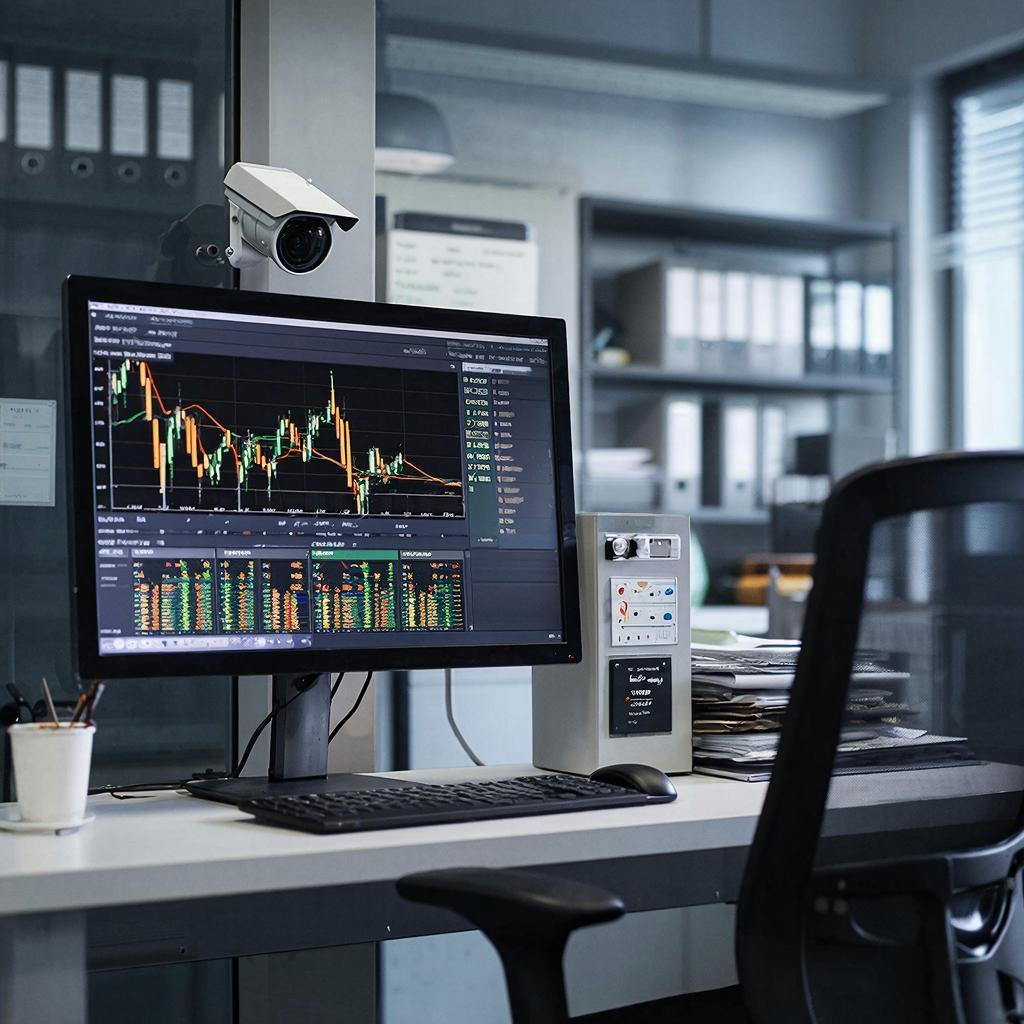
Тонкости работы с TimeLapse и архивами в Trassir
Кратко: расскажу, зачем нужен TimeLapse в Trassir, как правильно хранить архивы и как настроить систему так, чтобы быстро находить нужные события и экономно расходовать дисковое пространство. Подойдёт и владельцу дачи, и инсталлятору.Что такое TimeLapse и где он полезен
TimeLapse — это ускоренная версия записи: из длинного периода формируется короткий ролик с пропуском кадров. В Trassir это удобно для обзора смены, ночи или стройплощадки за неделю. Польза: - быстрая проверка больших периодов времени; - облегчённый экспорт для отчётов; - экономия времени оператора. Но есть ограничения: теряется детализация, плохо видно мелкие события, не все кодеки и настройки камеры дают ровный результат без артефактов.Как Trassir хранит архивы — основные понятия
Архивы в Trassir можно настроить гибко: непрерывная запись, по движению, по событию, по расписанию. Важные параметры: - кодек (H.264/H.265) — влияет на объём; - битрейт и ключевые кадры (GOP) — влияют на плавность timelapse; - FPS архива — чем ниже, тем меньше места; - профиль хранения — непрерывный или только события; - индексирование и метаданные — ускоряют поиск. Хранение можно организовать на локальном HDD/SSD, NAS или сервере. Для надёжности используют RAID и отдельный диск под ОС.Практические настройки для TimeLapse в Trassir
1. Настройте камеру: включите H.265, установите фиксированный GOP и стабильный FPS (например 10–15 fps для общего контроля). 2. В Trassir создайте профиль архива: - непрерывный для ключевых камер (высокий битрейт); - по движению для остальных — экономия места. 3. Для TimeLapse в окне экспорта задавайте: диапазон времени, ускорение (×10, ×30 и т. д.), выходной FPS (25–30), видео-кодек и целевой битрейт. Если хотите сохранить детализацию — ставьте более высокий битрейт на экспорт. 4. При создании timelapse через экспорт лучше •транскодировать•, а не просто пропускать кадры, если в исходнике низкий FPS — иначе появятся рывки. 5. Используйте отдельный шаблон архива для «долгого хранения» с уменьшенным FPS и битрейтом.Технические нюансы и влияние на качество
- Ключевые кадры (I-frames): при большом интервале I-frame timelapse может выглядеть «рвано». Установите GOP в пределах 1–2 секунд для камер с важной детализацией. - Сетевой поток: если сеть перегружена, timelapse при экспорте может «потерять» кадры. Экспорт лучше запускать с сервера, где расположен архив. - Диск и скорость записи: для мультиканальных систем выбирайте накопители с рекомендованной нагрузкой (WD Purple, Seagate SkyHawk). SSD лучше для индекса и баз данных Trassir. - Кодеки: H.265 даёт экономию диска, но CPU-серверу придётся сильнее нагружаться при экспортировании timelapse.Расчёт объёма хранения — простой пример
| Параметр | Пример | Примечание |
| Канал | 1 камера | |
| Битрейт | 2 Мбит/с | H.264, среднее качество |
| Время хранения | 30 дней | 24/7 |
| Расчёт | 2 Мбит × 3600 × 24 × 30 / 8 = 648 000 МБ ≈ 648 ГБ | /8 перевод в байты |
Поиск и экспорт событий
Trassir индексирует события по детекции движения, маскам и метаданным. Несколько советов: - включите маски зон, чтобы уменьшить ложные срабатывания; - используйте теги и метки для важных интервалов; - при экспорте выбирайте формат .mp4/H.264 для совместимости; - для юридически значимых записей экспортируйте с контролем хэша, если требуется целостность файла.Закон и безопасность хранения
Видеозапись с персональными данными требует контроля доступа и учёта. Главное: - ограничьте доступ к архивам по ролям в Trassir; - храните журнал доступа; - предусмотрите резервное копирование ключевых каналов; - учитывайте внутренние требования организации по срокам хранения; для коммерции часто 30–90 дней, для охраны — дольше. Если запись передаётся третьим лицам, фиксируйте основания и время передачи.Типичные архитектуры хранения
- Малый объект (дом/магазин): 1–2 HDD (2–4 ТБ), отдельный NVR или ПК с Trassir. - Средний объект (офис, гостиница): NAS + Trassir Server, RAID6, SSD под базу. - Крупный (ТЦ, производство): несколько серверов Trassir, распределённые хранилища, репликация архивов и горячие резервные копии.Сколько это стоит — ориентиры
- Базовый NVR с 2–4 ТБ: 20–50 тыс. руб. - Сервер + NAS для среднего объекта: 100–300 тыс. руб. - Профессиональная инсталляция и настройка архива: от 30 тыс. руб. в зависимости от объёма. Цены зависят от бренда дисков, лицензий Trassir и сложности монтажа.Чек-лист перед запуском
- Проверить кодек и FPS каждой камеры.
- Настроить профиль архива: непрерывно/по движению.
- Определить требуемый срок хранения и рассчитать объём диска.
- Выделить отдельный диск/RAID для архивов, SSD для базы.
- Настроить роли и журнал доступа в Trassir.
- Протестировать экспорт TimeLapse и сравнить качество.
- Настроить резервное копирование ключевых каналов.
Где начать, если нужно оборудование или монтаж
Если требуется выбрать систему видеонаблюдения или заказать монтаж и настройку Trassir, посмотрите ассортимент систем видеонаблюдения на сайте поставщика оборудования. Небольшая мысль в конце TimeLapse помогает быстро ориентироваться в длинных архивах, но он не заменит полноценной записи при необходимости доказательства. Балансируйте между качеством архива и стоимостью хранения — и тогда система будет работать эффективно, без лишних затрат.04.03.2026

