

Время работы:
Пн-Вс с 10:00-18:00
Тонкая настройка WDR и компенсации подсветки в камерах Hikvision
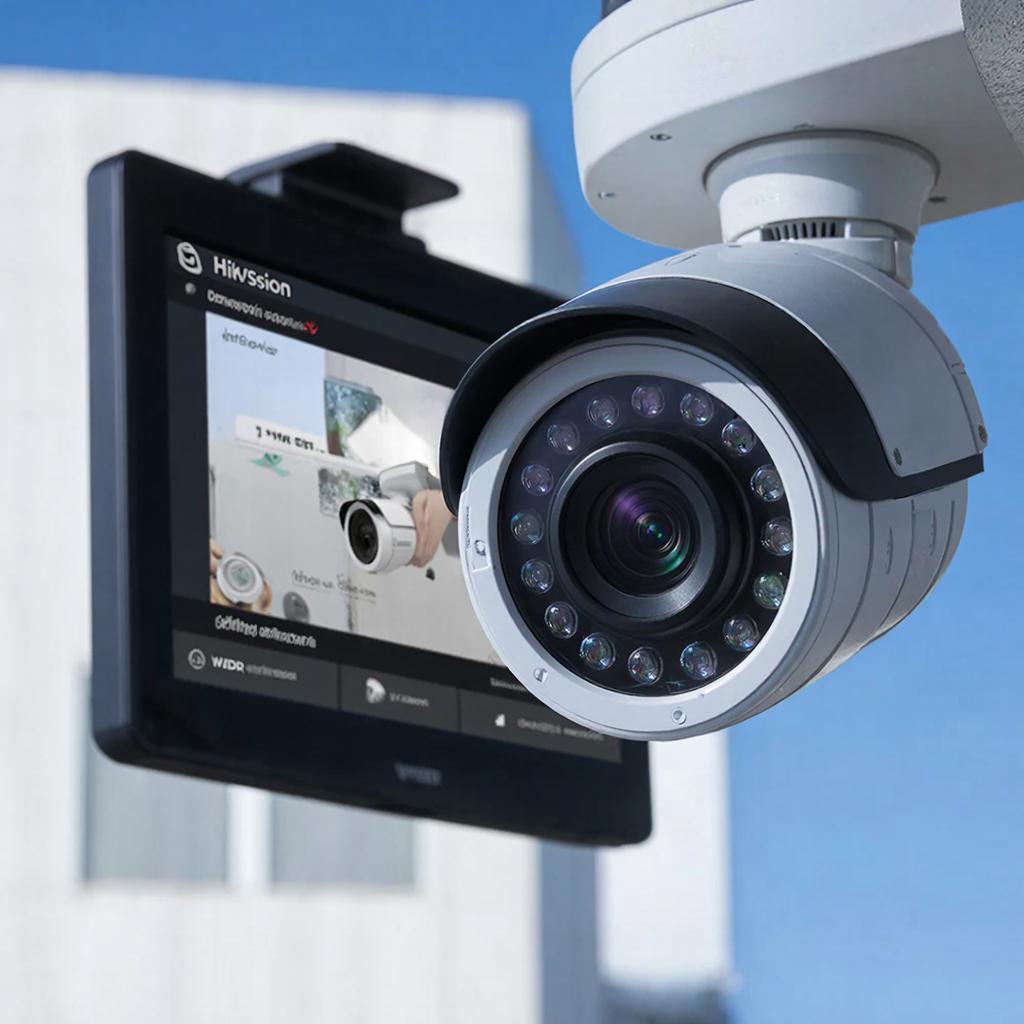
Тонкая настройка WDR и компенсации подсветки в камерах Hikvision
Камеры часто снимают сцены с сильной разницей яркости: входы с ярким фоном, витрины, дороги на солнце. У Hikvision есть несколько инструментов, чтобы получить читаемую картинку — WDR (True WDR / DWDR), BLC, HLC, настройка экспозиции и ROI. Эта статья объяснит, как они работают и что именно менять в настройках, чтобы картинка стала полезной и не шумела.Вот как это работает — базовые термины
WDR (Wide Dynamic Range) — расширяет динамический диапазон для сцен с яркими и тёмными участками. У Hikvision бывают два варианта: аппаратный (True WDR, мультиэкспозиция) и программный (DWDR, цифровая обработка). Аппаратный обычно даёт лучшее качество при большой разнице яркости (до ~120 дБ). BLC (Back Light Compensation) — компенсирует сильную подсветку в фоне, делая передний план ярче. Подходит, когда объект находится перед очень ярким источником и важна только центральная зона. HLC (High Light Compensation) — подавляет очень яркие источники (автомобильные фары, солнце), чтобы не ослепляли номер или лицо. Exposure (экспозиция), Shutter (задержка), Gain (усиление) — работают вместе. Меньшая выдержка уменьшает смазывание, но темнит кадр; увеличение усиления светлеет, но добавляет шум. ROI (Region of Interest) — выделяет области, которым камера будет давать приоритет по экспозиции и качеству кодирования.Выбор режима: когда ставить WDR, а когда BLC/HLC
- Если яркий фон и объект тёмный, и важен весь кадр — WDR (True WDR лучше). - Если важен только объект в переднем плане, а фон бесполезен — BLC. - Если мешают точечные яркие источники (фары, отражения) — HLC. - Если камера бюджетная и нет аппаратного WDR — пробуйте DWDR, но ждите артефактов. Смотрите раздел с камерами и системами на сайте, чтобы подобрать модель с нужными возможностями: https://y-ss.ru/catalog/ и https://y-ss.ru/catalog/sistemy_videonablyudeniya/Практическая пошаговая настройка (Web GUI / NVR)
1. Откройте веб-интерфейс камеры или зайдите в меню NVR -> Camera -> Image. 2. Сбросьте параметры изображения к заводским. Это даст стартовую точку. 3. Включите WDR: начните с уровня 50–70% (если шкала 0–100). Для True WDR — включите режим WDR, для DWDR — включите DWDR. 4. Настройте Exposure: выберите Auto и затем вручную подберите Target Brightness (пример 45–55). 5. Shutter: при движении увеличьте выдержку (короткую) — например 1/100 или быстрее. Для ночной съёмки допустимы более длинные значения. 6. Gain: держите как можно ниже, чтобы не повышать шум. Если кадр тёмный, лучше уменьшить выдержку или добавить подсветку. 7. Включите HLC при проблемах с фарами. Оценивайте эффект ночью. 8. Настройка ROI: выделите дверной проём или кассу как приоритетную область. Камера даст им предпочтение по экспозиции. 9. Сохраните и протестируйте в реальных условиях (утро/день/вечер). Подправьте по ситуации.Примеры настроек для типичных сцен
- Вход в магазин с витриной и солнцем сзади: True WDR 60–80%, ROI — входная зона, Shutter 1/100, Gain минимальный. - Подъезд ночью с уличным фонарём: HLC включён, WDR 40% (если есть), Shutter под длину движения. - Улица с номерными знаками: WDR высокое, Shutter короткий (1/200–1/500) для резкости, если свет позволяет.Точки внимания и ограничения
- WDR улучшает читаемость, но может увеличить шум и снизить детализацию при движении. - DWDR (цифровая) проще, но даёт артефакты, особенно на низких разрешениях. - Слишком высокий Gain создаёт зерно — лучше добавить свет или использовать модель с лучшей светосилой (ColorVu, DarkFighter). - Обновляйте прошивку камеры и NVR — баги в обработке WDR и HLC иногда фиксируют обновлениями.Интеграция с NVR и ПО
WDR и BLC можно менять и на камере, и через NVR. Но учтите: если камеру настроили на NVR (через стандарт ONVIF/SDK), изменения в веб-интерфейсе могут перезаписываться. Отключите автоконфигурацию в NVR или редактируйте параметры централизованно. Для удалённого управления пользуйтесь Hik-Connect или iVMS-4200, но важные параметры удобнее править напрямую через веб GUI.Закон, безопасность и хранение
Видеозапись в общественных местах и на частной территории должна соответствовать местным законам. Обычно нужно:Фиксировать даты и время, ограничивать доступ к архивам и хранить данные не дольше, чем это требуется по назначению.При установке камер в общественных зонах — информируйте людей о видеонаблюдении и контролируйте права доступа операторов.
Сравнительная таблица режимов
| Режим | Когда эффективен | Минусы |
|---|---|---|
| True WDR | Сцены с ярким фоном и тенью | Дороже в камерах, возможны артефакты при быстрой смене сцены |
| DWDR | Недорогие камеры, лёгкая подсветка | Цифровая обработка — меньше качества |
| BLC | Важно только передний план | Фон теряет детали |
| HLC | Яркие точки (фары) | Можно потерять часть ярких деталей |
Цены и подбор оборудования
Нужна камера с аппаратным WDR? На сайте можно посмотреть модели разного уровня и подобрать комплект для объекта: https://y-ss.ru/catalog/sistemy_videonablyudeniya/ Для небольшого магазина хватит 2–4 уличные камеры средней ценовой категории. Для входов с большими контрастами выбирайте модели с True WDR и поддержкой ROI. Более точный подбор заведомо сориентирует ассортимент на https://y-ss.ru/catalog/Чек‑лист перед сдачей проекта
- Провёл тест днём и ночью. - Проверил WDR/DWDR, BLC, HLC по отдельности. - Настроил ROI на ключевые зоны. - Поставил выдержку и Gain, минимизировал шум. - Проверил управление через NVR и веб-UI. - Обновил прошивку камеры/NVR. - Убедился в соблюдении требований хранения и доступа к видео. Небольшая финальная мысль: техника — лишь часть результата. Иногда проще поменять угол установки или добавить направленный свет, чем пытаться компенсировать всё только обработкой. Если требуется подбор оборудования или помощь по проекту, смотрите раздел оборудования на сайте и каталоги, там есть модели и комплекты под разные задачи: https://y-ss.ru/catalog/04.02.2026

