

Тестирование производительности Trassir MiniNVR: камеры, кодеки, HDD
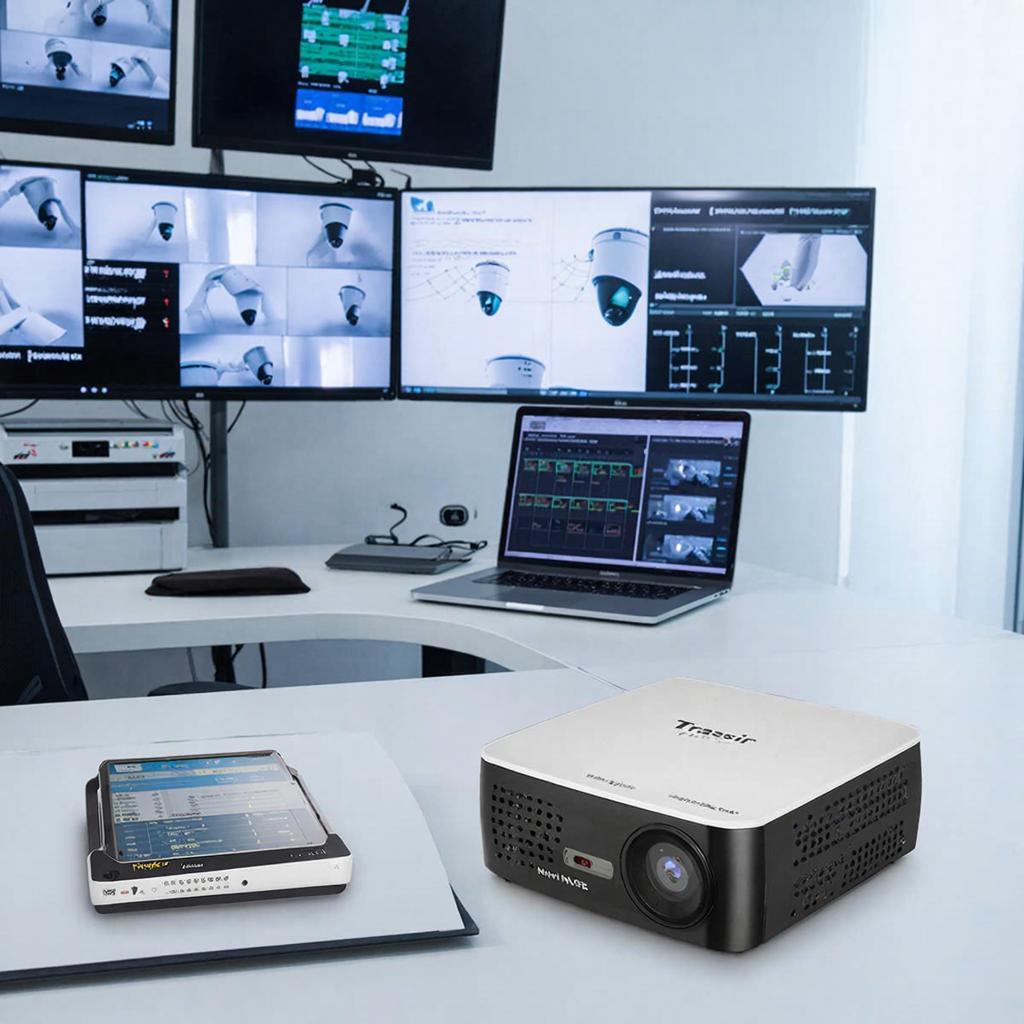
Тестирование производительности Trassir MiniNVR: камеры, кодеки, HDD
Небольшой NVR часто становится «узким местом» в системе видеонаблюдения. Trassir MiniNVR — популярное решение для частных домов, магазинов и офисов. Здесь расскажу, как проверить его производительность на практике: какие камеры и кодеки нагружают устройство, как подобрать жёсткий диск, и какие метрики важно смотреть.
Проблема
Поставили MiniNVR, подключили камеры и обнаружили рывки в записи, пропадание кадров или падение частоты на просмотре. Это может быть из‑за настроек камер, слишком высокой кодировки, сетевой перегрузки или медленного HDD. Нужно понять, где именно «тормозит» система.
Что важно знать перед тестом
- Кодеки: H.264 vs H.265. H.265 даёт в среднем в 1,5–2 раза меньший битрейт при том же качестве, но требует больше CPU на декодирование/кодирование.
- Разрешение и FPS. 2MP@25–30 fps и 4MP/8MP камеры дают разный битрейт и нагрузку на сеть/HDD.
- Тип записи: постоянная, по движению, по расписанию. Постоянная запись даёт максимальную нагрузку.
- HDD для видеонаблюдения (WD Purple, Seagate SkyHawk) рассчитаны на непрерывную запись и повышенные нагрузки.
Как я бы тестировал — пошагово
- Подготовка: подключить требуемое число камер с реальными сценами; настроить одинаковые параметры (разрешение, FPS, кодек).
- Базовые замеры: посмотреть текущую загрузку CPU/NVR, свободную память, температуру, сетевой трафик. Для сети используйте iPerf между камерой и NVR, чтобы убедиться в пропускной способности.
- Тест A — H.264, непрерывная запись: замерить суммарный входящий битрейт (Mbps), скорость записи на диск (MB/s), процент dropped frames и задержки при воспроизведении.
- Тест B — H.265 при тех же параметрах: сравнить битрейт и нагрузку CPU. Фиксируйте разницу в записи и воспроизведении.
- Тест C — запись по движению: насколько упала нагрузка, сколько событий в сутки и как это влияет на ресурс HDD.
- Мониторинг HDD: смотреть SMART, количество перезаписей, температуру, наличие ошибок. Использовать тесты записи/чтения (fio или аналог) для оценки предельной скорости.
Примеры расчётов пропускной способности и нагрузки
| Камера | Тип | Оценочный битрейт H.264 | Оценочный битрейт H.265 |
|---|---|---|---|
| 2 MP @25 fps | обычная | 2–4 Mbps | 1–2 Mbps |
| 4 MP @25 fps | детальная | 4–6 Mbps | 2–3 Mbps |
| 8 MP @20–25 fps | высокая | 8–12 Mbps | 4–6 Mbps |
Пример: 8 камер 2MP в H.264 по 3 Mbps = 24 Mbps ≈ 3 MB/s. За сутки это ~259 ГБ. В H.265 при 1.5 Mbps получится ~1.9 MB/s и ~164 ГБ в сутки.
HDD — какие выбирать и что проверять
- Предпочтение — диски для видеонаблюдения (WD Purple, Seagate SkyHawk). Они оптимизированы под непрерывную последовательную запись.
- Смотреть Sustained Write: суммарная скорость записи должна превышать суммарный битрейт всех камер с запасом 20–30%.
- RAID: для надёжности лучше RAID1 или RAID5, но учитывайте, что RAID5 увеличивает нагрузку на контроллер при записи. MiniNVR может не поддерживать полный набор RAID — смотреть документацию.
- SMR vs CMR: в системах видеонаблюдения CMR предпочтительнее — SMR может давать просадки при длительных последовательных записях.
Что смотреть в логах и метриках
- Dropped frames / lost packets — указывает на проблему с сетью или перегрузкой CPU.
- CPU и GPU (если есть) — H.265 сильно нагружает процессор при кодировании/декодировании.
- Сетевой интерфейс — перегрузка порта или свитча. 1 Gbps порт держит до ~100–120 MB/s, но реальная устойчивость зависит от количества потоков.
- SMART и логи диска — сектора с ошибками, перераспределённые сектора.
Если система падает при пиковых нагрузках — уменьшите FPS/качество, переведите часть камер на запись по движению и проверьте диск на ошибки.
Практические примеры настроек
- Небольшой офис: 4 камеры 2MP. H.265, 15–20 fps, запись по движению — значительно снизит нагрузку и объём архива.
- Магазин с кассой: одна камера 4K 25 fps для кассы (H.264/H.265), остальные 2MP. Выделите отдельный канал с приоритетной записью.
- Дача/частный дом: 2–3 камеры, H.265, постоянная запись необязательна — включать запись по сценарию (ночь/отсутствие). Это экономит HDD и упрощает поиск.
Безопасность и законодательный аспект
Видеонаблюдение должно соблюдаться с точки зрения частной жизни и местных правил: информировать посетителей, хранить записи только необходимый срок, ограничивать доступ к архивам. Для коммерции и объектов повышенной важности использовать шифрование каналов и сложные пароли.
Где подобрать оборудование
Если нужно подобрать камеры, MiniNVR и жёсткие диски под конкретную задачу, удобно смотреть ассортимент систем видеонаблюдения на профильных каталогах и уточнять совместимость. Для выбора оборудования и монтажа можно обратиться в специализированный раздел магазина.
https://y-ss.ru/catalog/sistemy_videonablyudeniya/
Чек-лист для быстрого теста MiniNVR
- Подключить камеры и выставить одинаковые параметры для теста.
- Зафиксировать исходные значения CPU, RAM, сеть, SMART диска.
- Провести три сценария: H.264 постоянная, H.265 постоянная, запись по движению.
- Измерить суммарный битрейт, скорость записи (MB/s), пропуски кадров, задержку при воспроизведении.
- Проверить SMART, температуру и наличие ошибок на диске.
- Снизить FPS/качество или перейти на H.265, если есть перегрузка.
Коротко о результатах
H.265 экономит место и сеть, но повышает нагрузку на процессор NVR. Правильный выбор HDD и режимов записи (по движению, расписанию) позволит существенно снизить требования к системе и продлить срок службы дисков. Если MiniNVR испытывает проблемы — сначала снизьте битрейт/FPS, затем проверьте диск и сеть. И при сомнениях стоит обратиться к специалистам для точного подбора и монтажа.
Небольшая диагностика занимает несколько часов, а экономия на HDD и трафике — месяцы работы без проблем.

