

Время работы:
Пн-Вс с 10:00-18:00
Тест стабильности видеопотока Xiaomi при высокой нагрузке сети
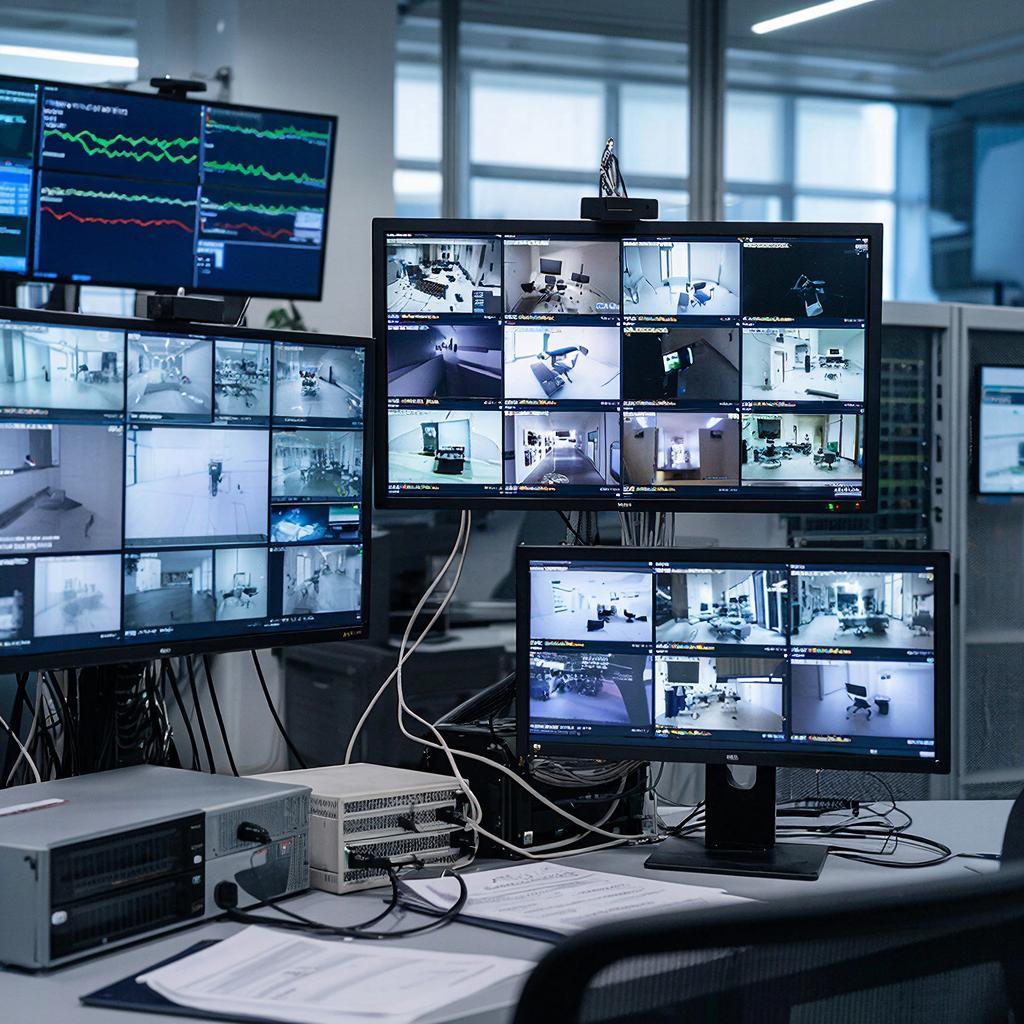
Тест стабильности видеопотока Xiaomi при высокой нагрузке сети
Коротко: разберём, почему видеопоток с камер Xiaomi гаснет или «лагует» при высокой сетевой нагрузке, как это проверить и какие настройки/оборудование помогут сделать картинку стабильной и предсказуемой. Материал полезен и частному пользователю, и монтажнику.Какие модели и сценарии затрагивает проблема
Камеры семейства Mi Home / Mijia / Dafang / 360° и их аналоги — как проводные, так и Wi‑Fi — часто используются в домашних и коммерческих системах. Проблемы проявляются при: - большом количестве одновременных подключений; - активной загрузке сети (стримы, бэкапы, торренты, облачный трафик); - слабом Wi‑Fi (помехи, расстояние); - использовании «облачных» прокси вместо прямого RTSP/ONVIF.Почему поток падает: простыми словами
Смотрите, какая штука: видеопоток — это постоянный поток пакетов. Если пропускной способности или качества канала не хватает, появляются задержки и потери пакетов. Причины: - ограничение битрейта камеры и регистратора; - высокая латентность и джиттер в сети; - потеря пакетов (packet loss) — кодек теряет кадры; - перегрузка CPU камеры при аппаратном кодировании; - конкуренция за Wi‑Fi-канал, интерференция; - некорректные настройки роутера (NAT, SPI, отсутствие QoS); - многопользовательская трансляция без мультикаста/IGMP‑snooping.Как провести тест стабильности — пошагово
1. Подготовьте сеть: отключите лишние устройства или переведите их в режим «паспортного» трафика. 2. Измерьте пропускную способность: запустите iperf3 между клиентом и сервером.iperf3 -c 192.168.1.10 -t 603. Нагрузите сеть в тестовом сценарии (например, скачивание/загрузка или несколько потоков) и одновременно снимайте RTSP с камеры через ffmpeg или VLC.
ffmpeg -rtsp_transport tcp -i "rtsp://user:pass@192.168.1.20:554/stream" -t 30 -f null -4. Соберите метрики: пропускная способность, средняя задержка (ping), джиттер (ping -i 0.2), потерянные пакеты, процент пропавших кадров в плеере, лог регистраторов. 5. Сценарии для теста: одиночный поток, 5/10 одновременных, поток + бэкап в облако, Wi‑Fi с меш-роутерами и с прямым подключением.
Пример расчёта требуемой пропускной способности
- Камера 1080p при нормальном качестве: ~1–3 Mbps. - Камера 2K: ~3–6 Mbps. Формула: общая нагрузка = (битрейт одной камеры) × (кол-во одновременных зрителей/стримов) + 20% сетевых оверхедов. Пример: 5 камер 2 Mbps → 5×2 = 10 Mbps + 20% = ≈12 Mbps. Если одновременно ещё идут бэкапы 20 Mbps — нужен канал ≥32 Mbps.Настройки камеры и регистратора для устойчивого потока
- Понижайте битрейт и фреймрейт для участков с ограниченной пропускной способностью. - Используйте CBR для предсказуемого трафика, VBR — для лучшего качества при переменном сцеплении. - Снижение GOP повышает частоту ключевых кадров — полезно для записи, но увеличит трафик. - Выбирайте H.264 если устройства старые; H.265 экономит канал, но требует мощнее NVR/CPU. - По возможности используйте локальный RTSP/ONVIF, а не облачные ретрансляции.Схемы подключения — что выбрать
- Лучший вариант по стабильности: проводное подключение камеры к PoE‑коммутатору и NVR. PoE даёт питание и стабильный канал. - Альтернатива: стабильный Wi‑Fi 5 GHz, выделённая SSID для камер, включённый QoS. - Рекомендация для сетей с большим количеством камер: VLAN для видеотрафика, отдельный сегмент для облачных бэкапов. - Для мультистриминга используйте NVR, поддерживающий одновременные записи и потоки на клиентов.Таблица профилей (пример)
| Профиль | Разрешение | FPS | Битрейт (пример) |
|---|---|---|---|
| Эконом | 720p | 15 | 400–800 kbps |
| Стандарт | 1080p | 20 | 1–2 Mbps |
| Качество | 2K | 25 | 3–6 Mbps |
Безопасность и соответствие законам
- Храните пароли сложными и меняйте стандартные. - Обновляйте прошивку камер и NVR. - Размещайте камеры так, чтобы не снимать то, что запрещено законом (частные зоны людей без уведомления). - Для коммерческих инсталляций оформляйте уведомления о видеонаблюдении и регламентируйте срок хранения записей.Оборудование и цены
Если нужно заменить камеру или добавить NVR/коммутатор, смотрите разделы каталога: https://y-ss.ru/catalog/ и https://y-ss.ru/catalog/sistemy_videonablyudeniya/. Там представлены камеры, NVR и сетевое оборудование для систем видеонаблюдения. Стоимость зависит от разрешения, PoE‑поддержки и бренда: простая Wi‑Fi камера — бюджетно, PoE‑2K/NVR/Switch — средний ценовой сегмент.Чек‑лист для быстрого теста
- Провёл iperf3 и понял доступную пропускную способность. - Прогнал параллельную нагрузку и снял RTSP через ffmpeg/VLC. - Замерил пинг, джиттер и packet loss. - Проверил настройки битрейта/FPS/GOP. - По возможности перевёл камеры на провод/PoE. - Разделил видеотрафик в VLAN и включил QoS. - Обновил прошивку и поменял пароли.Смотрите: тест — это не про одиночный запуск. Надо моделировать реальную нагрузку и менять одну переменную за раз.Небольшая подсказка на выходе: если после всех мер проблема остаётся, полезно собрать логи (камер, NVR и роутера) и воспроизвести тест в разное время суток. Это покажет, связана ли деградация с внешними пиками трафика или с техническим ограничением оборудования. И если потребуется подобрать конкретную модель или комплект сетевого оборудования — в каталоге y-ss.ru найдёте подходящие разделы и расширенные характеристики.
10.02.2026

