

Тест скорости: какой битрейт поддерживают модели HiWatch
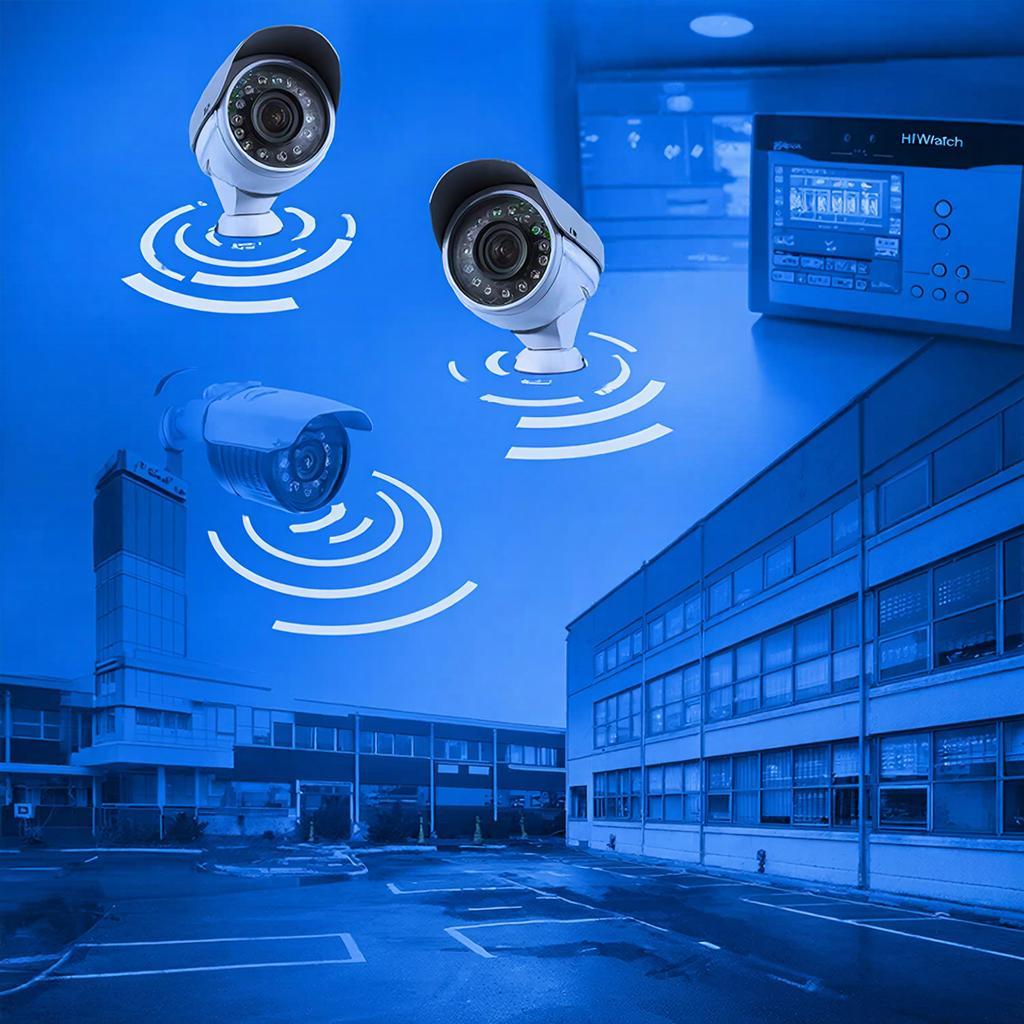
Тест скорости: какой битрейт поддерживают модели HiWatch
Совсем не научный, но точный способ проверить ваш видеорегистратор
Когда речь идёт о видеонаблюдении, самое важное не только качество изображения, но и скорость передачи данных. Битрейт – это величина, определяющая, сколько мегабит в секунду потребляет камера. Он влияет на нагрузку на сеть, пропускную способность регистратора и хранение.
Почему битрейт важен в реальных системах
Более высокий битрейт даёт более чёткое изображение, лучшее восстановление деталей при движении и меньшее сглаживание. Но при этом пропадает ширина канала для остальных потоков: в одном доме из 16 камер пропадёт 10‑15 Гбит и появятся проблемы с перегрузками.
Основные параметры, которые меняют битрейт
- Разрешение. Чем выше, тем большее количество пикселей нужно передать.
- Кодек. H.264/AVC обычно позволяет снизить нагрузку, но в некоторых моделях HiWatch поддерживается аппаратный H.265.
- Скорость кадров. 15 кадров в секунду потребляют ~30 % меньше данных, чем 30 кадров.
- Ниспорог сжатия. Настройки B‑frames, GOP‑structure и др. могут смягчить нагрузку.
Как измерить битрейт на практике
В принципе можно просто посмотреть значения в настройках камеры, но калибровка «на лету» даст более точный результат, учитывая реальную нагрузку на сеть.
| Шаг | Что делаем |
|---|---|
| 1 | Установить статический IP, открыть порт RTSP (по умолчанию 554). |
| 2 | Запустить программу ffmpeg в терминале: |
ffprobe rtsp://USER:PASSWORD@IP:554/live -select_streams v -show_entries stream=bit_rate -of default=noprint_wrappers=1:nokey=1 |
|
| 3 | Сравнить показанные 3‑5 раз, пока сеть не стабилизируется. |
Если у вас Windows, можно воспользоваться OBS Studio и посчитать битрейт по «Приёмной» вкладке, где отображается «Bitrate» в Мбит/с.
Сколько битрета реально может поддерживать каждая модель HiWatch
Ниже таблица с расчётами для нескольких популярных моделей, найденных в каталоге y‑ss.ru. Спецификации иногда различаются по разным версиям, но общая тенденция сохр.уется.
| Модель | Разрешение | Кодек | Максимум битрета | Каталог (ссылка) |
|---|---|---|---|---|
| HiWatch NVR‑4 | 1080p | H.264 | 8–12 Мбит/с (на 4 камера) | HiWatch NVR‑4 |
| HiWatch C1000 | 720p | H.264 | 3–6 Мбит/с | HiWatch C1000 |
| HiWatch IP‑CAM‑1 | 4K UHD | H.265 | 12–20 Мбит/с | HiWatch IP‑CAM‑1 |
| HiWatch IP‑CAM‑2560 | 1920×1080 | H.264 | 5–9 Мбит/с | HiWatch IP‑CAM‑2560 |
Параметры могут отличаться, если камера запущена в режиме высокого качества (включён режим «большой динамический диапазон», «анти‑шум» и др.). Поэтому всегда проверяйте реальные значения на месте.
Схема сети: как избежать перегрузок
Допустим, у вас 12 камер, каждая из которых передаёт видео на 6 Мбит/с (соответствует 1080p в 30fps через H.264). Объём в сети равен 72 Мбит/с. Если у вас 1 Gбит/с Ethernet, то 80% пропускной способности уже занято одной системой – остальное можно использовать для других задач, но при этом рискуете потерей кадров.
Рекомендация: выделите отдельный VLAN для видеокамер, используйте PoE‑раздатчики со встроенным демпфером, а для высоких скоростей – оборудовать отдельный коммутатор 10G.
Чек‑лист для проверки битрейта
- Установил статический IP и прописал в DNS, если нужно.
- Открыл RTSP‑порт и включил режим «публичный поток».
- Запустил ffprobe/OBS для измерения битрейта в режиме реального времени.
- Провёл тест сети с нагрузкой: отправил поток в 10 GB/минута, просматривая на ноутбуке.
- Сравнил показатели с техническими данными в каталоге (см. таблицу выше).
- При расхождении: настроил кодеки, попробовал снизить частоту кадров до 15fps.
- Переместил камеры в отдельный VLAN, отключил лишние устройства.
- Сохранил конфиг и запустил скрипт автосбалансировки пропускной способности.
Что делать, если битрейт выше, чем рассчитано
Сначала проверьте, не включен ли режим «поток высокой четкости». Если нет, попробуйте снизить разрешение до 720p. Если проблема остаётся, то сеть действительно перегружена и потребуется более быстрый коммутатор или переход на H.265, где битрейт уменьшается в 1,5‑2 раза, не теряя качества.
Дополнительные ресурсы для тех, кто хочет глубже
Если после тестов осталось много вопросов, почитайте спецификации производителя: большинство HiWatch‑указателей находятся ближе к разделу Technical Specs, где перечислены максимальные битрейты для разных режимов. На форумах, таких как reddit r/Surveillance, обсуждают реальные кейсы с аналогичными системами.
Подытожим
Битрейт – это не просто цифра. Он определяет, как быстро камера «снимает» ситуацию и сколько данных попадает в ваш регистратор, а от того зависит и ваша безопасность. Служит контрольным пунктом: если разница между заявленным и измеренным битрейтом превышает 20 %, стоит проверить настройки и сеть ещё раз. После всех проверок вы получите более надёжную систему, которая не «зависнет» под нагрузкой.

