

Технический гид: параметры, влияющие на качество видео в Dahua
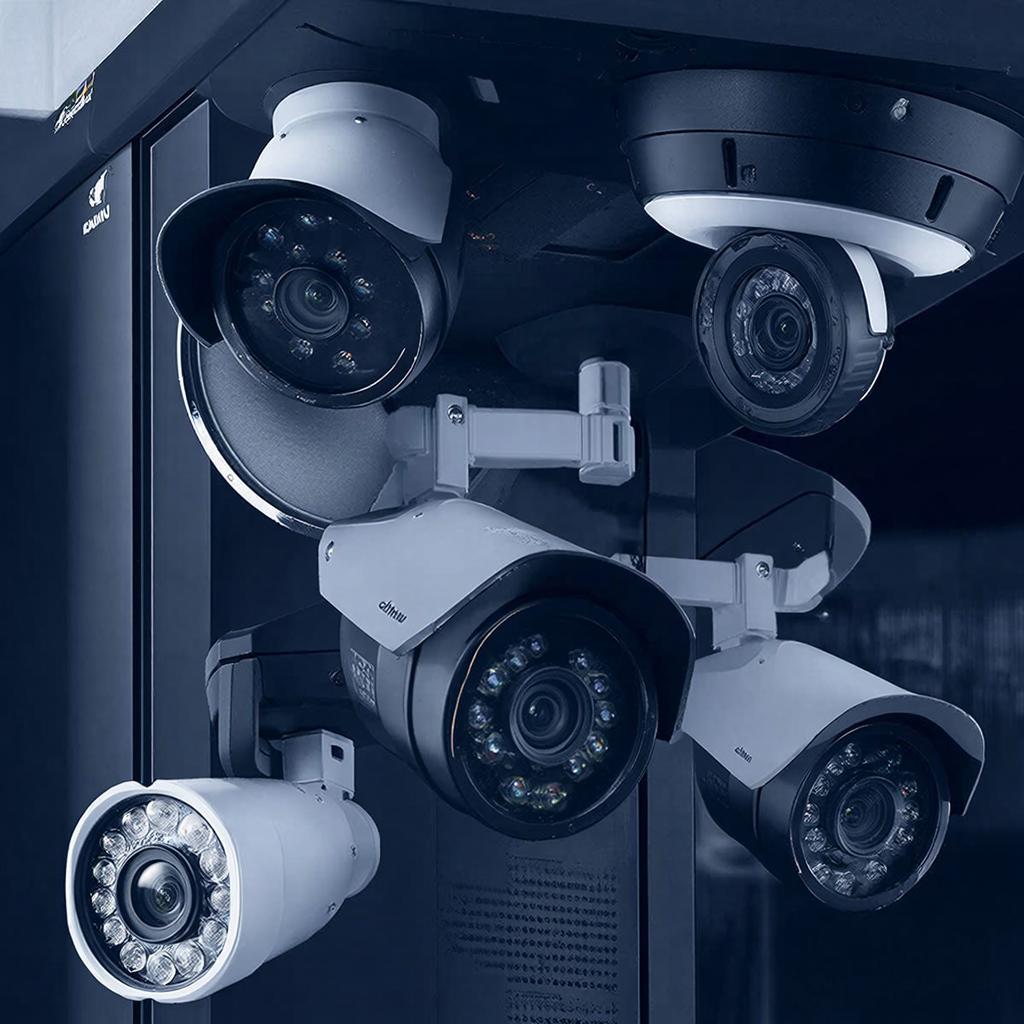
Технический гид: параметры, влияющие на качество видео в системах Dahua
Почему параметры важны
Качество видео напрямую зависит от того, как правильно настроены камеры и записывающие устройства. Малейшие ошибки в настройках могут привести к потере деталей и ухудшению видимости в ночных сценах.
Основные параметры и их влияние
| Параметр | Результат при правильной настройке | Частая причина ошибки |
|---|---|---|
| Разрешение камеры | Чёткие детали, видимость малых объектов | Недостаточное питание или неподходящий сенсор |
| Кадровая частота (FPS) | Плавный поток видео без разрывов | Переоптимизация компрессии |
| Сжатие (H.264 / H.265) | Оптимальный баланс качества и объёма файлов | Переход на низкой битрейт‑режим без учёта дорожной нагрузки |
| Настройка резкости и контрастности | Улучшение видимости тональных градаций | Авто‑режим, который может «субтильно» портить детали в сложных условиях освещения |
| Шумоподавление | Чисте видео в ночных и высокоспекулярных сценах | Слишком агрессивные алгоритмы, вызывающие размытость |
| Оптимизация угла обзора и зума | Полный охват участка без лишних перекрытий | Недостаточное планирование расположения устройств |
Шаг 1 – Планирование сети
Перед тем как подключать камеры, оцените, сколько мегапикселей нужно для каждой точки наблюдения. Если требуется точность в 1 см, 4 К и выше – выбирайте камеры с более высоким разрешением. Для удалённых участков, где свет ограничен, лучше снимать в форматах, поддерживающих ночный режим: ИК‑свет и инфракрасные датчики.
Найдите подходящий реёзный регистратор на y-ss.ru. Смотрит категории «Регистраторы Dahua» и «Камеры Dahua» – они обычно перечисляют совместимые модели.
Шаг 2 – Настройка камер
Откройте веб‑интерфейс камеры и перейдите к разделу «Видео». Установите разрешение в соответствии с требованиями участка. Для ночных зон задействуйте режим ИК‑света. Убедитесь, что установленный FPS не превышает 30 fps, если запись не требуется по скорости.
Проверьте и включите модуль шумоподавления, но не до 100 %. На просторах, где объективы более 2 м, шум часто проявляется как «песок» вокруг объектов. Подберите баланс шумоподавления 30–50 %.
В поле «Сжатие» выберите H.265, если ваш NVR поддерживает кодек. Он сжимает видео примерно на 50 % по сравнению с H.264, а качество почти равно.
Коротко: фиксирую настройки, сохраняю их и применяю к каждой камере.
Шаг 3 – Тест‑запись
Запустите тестовый цикл 5–10 мин. Снимите с камеры в дневное и ночное время. Оцените:
- Чёткость объектов
- Отчётность в движении (не пропускалось ли в промежутке кадров)
- Отсутствие артефактов (слипах, перекрытия)
Если заметны артефакты, уменьшите битрейт в настройках сжатия. Если деталей слишком мало, повышайте качество.
Шаг 4 – Регистрация в NVR
Добавьте камеры через их IP‑адреса. Укажите IP‑порт 80, протокол HTTP/RTSP. При настройке потоков используйте режим «Поток 1» для основного видео и «PIP» (Picture in Picture) для специальных точек.
В разделе «Качество записи» в NVR убедитесь, что задействован тот же кодек (H.265). Выберите уровень записи 50 % для экономии места, но не менее 30 %. При необходимости включите «Сжатие по объёму» (модули, поддерживающие это).
Ниже «Настройка движения» включите детектор движения в область интереса. Не забудьте отключить «Общее движение» – оно сильно тратит место на записи без событий.
Шаг 5 – Тест продакшн
После завершения настройки наблюдайте за картиной в реальном времени. Смотрите, как снимается в разном освещении. Записывайте 24 ч, потом проводите аналитику: пропустили ли детали в темное время суток? Служат ли камеры для мониторинга входа в зону? Если ответ отрицательный, верните к настройкам шумоподавления и FPS.
Советы по эксплуатации
- Регулярно обновляйте прошивки. Новые версии часто улучшает стабильность и качество сжатия.
- Периодически проверяйте баланс питания: слабый сигнал из-за низких значений напряжения порта питания ухудшает изображения.
- Настройте тайм‑зон и логирование событий. Если вы работаете над большим территориальным охраной, полезно хранить записи по сегментам в дневные и ночные часы.
- Остановите ненужные датчики и потоки в ночный режим, это снижает нагрузку на сеть и хранение.
Проверка совместимости
Если планируете добавить новые модели, уточните совместимость через каталог: https://y-ss.ru/catalog/sistemy_vидеонаблюдения/. Там перечислены камеры, регистраторы и поддерживаемые кодеки.
Таблица сравнения двух популярных камер Dahua
| Модель | Разрешение / FPS | Кодек | Шумоподавление | Ночная функция |
|---|---|---|---|---|
| DH-IPC5200 | 1920×1080 @ 30 | H.265 | 30 % | ИК 30 м |
| DH-IPC520S | 2592×1944 @ 15 | H.265 | 45 % | ИК 20 м |
Чек‑лист перед запуском
- Проверено разрешение и FPS.
- Кодек выбран (H.265 если поддерживается).
- Уровень шумоподавления на 30‑50 %.
- Настроен баланс ИК‑света.
- Регистрация на NVR: все IP‑адреса и порты правильные.
- Запущен тестовый цикл 10 минут.
- Результаты задокументированы (скриншоты, лог).
- Проверено хранение и доступ к файлам.
Успешная система наблюдения требует простых, но точных шагов. Если вы будете следовать рекомендациям из этой статьи, качество видео будет держаться на высоком уровне, а ваши данные – защищены и легко доступны в любое время. Оставляйте свои вопросы и делитесь результатами работы – хорошая совместная работа с пользователем – лучший способ повышать уровень качества.

