

Время работы:
Пн-Вс с 10:00-18:00
Список камер AnyIP, официально работающих в Trassir (обновляемый)
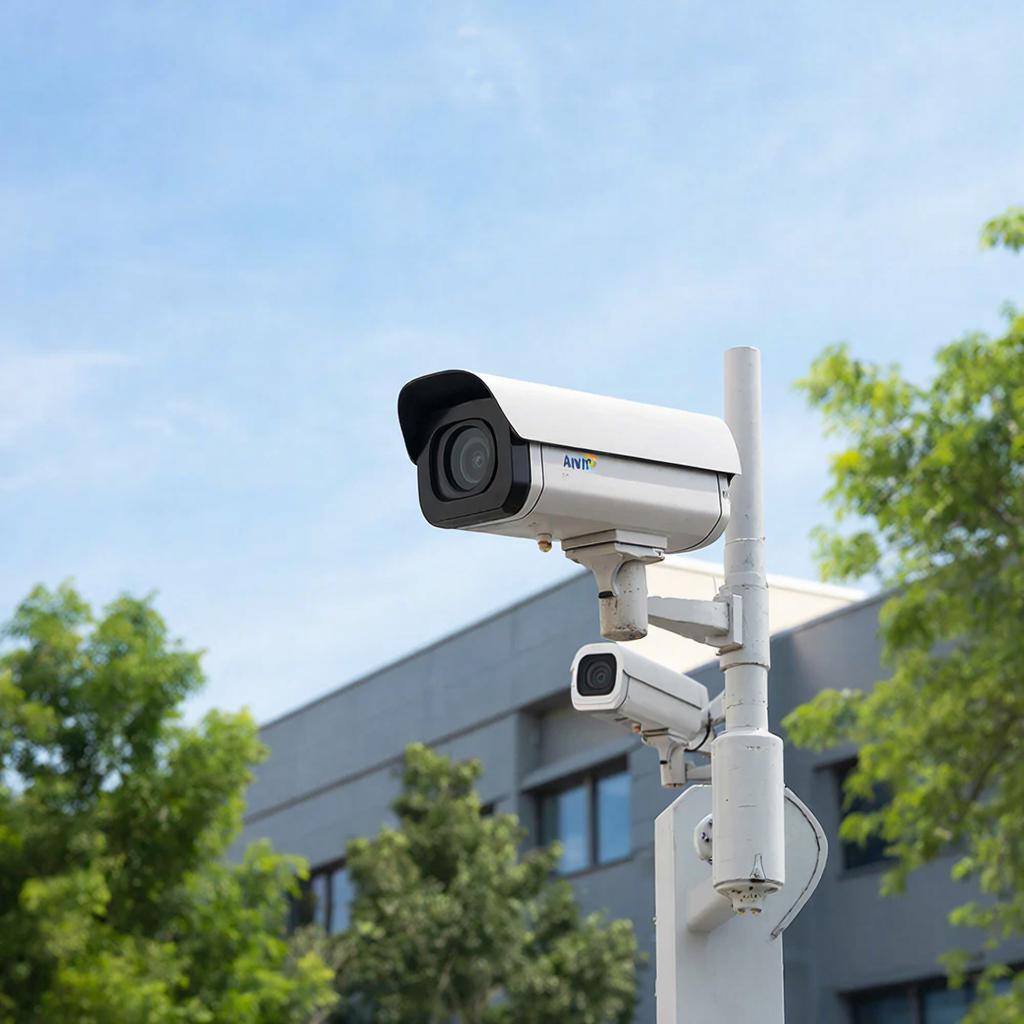
Список камер AnyIP, официально работающих в Trassir (обновляемый)
Зачем нужен AnyIP в Trassir и в чем разница с ONVIF/RTSP
AnyIP — это формат интеграции камер в систему Trassir. Он предполагает прямую совместимость камеры с сервером Trassir: обнаружение, управление потоками и PTZ, получение метаданных (детекция, тревоги) через нативный драйвер. Это удобнее, чем простое подключение по RTSP или базовый ONVIF, потому что AnyIP может поддерживать расширенные функции и более стабильную доставку потока. Смотрите, какая штука: у вас может работать камера по RTSP, но некоторые возможности (например, кодированные события, тревоги с камер, двусторонняя аудиосвязь, оптимизированная мультистрим-поддержка) будут доступны только через AnyIP-драйвер.Как проверить: официальная поддержка и где смотреть список
Trassir регулярно публикует список поддерживаемых моделей и драйверов. Самый надежный способ — посмотреть в официальной документации Trassir или в клиенте: при добавлении устройства Trassir предлагает список производителей и моделей, отмеченных как «AnyIP». Прямо сейчас проще проверить совместимость в интерфейсе добавления камеры: если для вашей модели есть драйвер AnyIP — он будет в списке. Если вы выбираете оборудование или хотите купить комплект, полезно сравнить варианты в каталоге профессиональных систем видеонаблюдения — https://y-ss.ru/catalog/sistemy_videonablyudeniya/Какие бренды чаще всего работают через AnyIP
Ниже — общие наблюдения, которые помогут ориентироваться (не полный официальный реестр): - Крупные производители (Axis, Hanwha/Wisenet, Vivotek, Hikvision, Dahua, Uniview, Milesight) часто имеют драйверы или хорошую ONVIF-совместимость. - Много локальных брендов и белых марок поддерживаются через универсальные AnyIP-драйверы или по RTSP/ONVIF с некоторыми ограничениями. Важно: наличие бренда не гарантирует любого конкретного «модельного номера» — проверяйте модель в списке Trassir.Пошаговое добавление камеры AnyIP в Trassir
1. Подключите камеру в сеть и назначьте IP/узнайте DHCP-адрес. 2. Войдите в Trassir, меню «Добавить устройство». 3. Выберите производителя/модель из списка AnyIP (если есть) или «Добавление по IP». 4. Впишите IP, порт, логин/пароль. Выберите поток (основной/вспомогательный). 5. Установите профиль кодирования, частоту кадров и разрешение. 6. Проверьте детекцию движения/события — активируйте, если нужна запись по событию. 7. Сохраните и проверьте воспроизведение, PTZ (если есть) и аудио.Типичные проблемы и как их решать
- Нету модели в списке AnyIP: пробуйте добавить по ONVIF или RTSP; иногда помогает обновление прошивки камеры или Trassir. - Черный/срывающийся поток: проверьте кодеки (H.264/H.265), стабильность сети, MTU, перегрузку CPU сервера. - Проблемы с аутентификацией: убедитесь, что в камере включён доступ по RTSP/ONVIF, нет лишних ограничений по портам, и пароль не содержит запрещённых символов. - PTZ не реагирует: проверьте протокол PTZ (Pelco-D/Pelco-P, VISCA, хабровые протоколы), скорость команды и последовательность байтов; лучше выбрать AnyIP-драйвер, если он поддерживает PTZ.Сетевые расчёты: сколько трафика и места на диске нужно
Формула для хранения: объём (ГБ) = (битрейт камеры в Мбит/с * 3600 * часы) / 8 / 1024. Пример: 4 Мбит/с (H.264, 1080p) × 3600 × 24 / 8 / 1024 ≈ 47 ГБ в сутки на одну камеру. Если у вас 8 камер по 4 Мбит/с — это ≈ 376 ГБ в сутки. Планируйте запас диска и пропускную способность сети (учтите пиковые нагрузки и резерв).Таблица: сравнение режимов подключения
| Критерий | AnyIP | ONVIF | RTSP |
|---|---|---|---|
| Поддержка расширенных функций | Высокая | Средняя | Низкая |
| Стабильность потока | Хорошая | Хорошая | Зависит от камеры |
| PTZ/метаданные/alarms | Да | Частично | Ограничено |
| Простота настройки | Простая (при наличии драйвера) | Средняя | Требует ручной настройки |
Закон, безопасность и приватность
Запись видео и хранение персональных данных регулируется локальным законодательством. Для частных установок в жилых домах хватит уведомлений и соответствующей политики хранения. В коммерческих и государственных объектах требуются дополнительные меры: шифрование каналов, разграничение доступа, аудит логов, срок хранения по регламенту.Важно: если видеозаписи содержат личные данные (лица, номера машин), храните и передавайте их безопасно, ограничив доступ по ролям.
Сколько стоит и как выбрать камеру
Цена зависит от разрешения, типа матрицы, наличия ИК-подсветки, защиты от погодных условий, вандалозащиты, PTZ и интеллектуальных функций. Типичные диапазоны: - Базовая уличная/внутренняя камера 2–4 Мп: недорого. - Купольная/вандалостойкая 4–8 Мп: средний ценовой сегмент. - PTZ и специализированные модели (ANPR, тепловые) — дорогие решения. Выбирайте камеры под задачу: для общей охраны хватит 2–4 Мп; для распознавания — 6–12 Мп + правильный объектив.Чек‑лист перед покупкой и установкой
- Проверьте в Trassir наличие AnyIP-драйвера или ONVIF-совместимость для конкретной модели.
- Уточните битрейт и кодек — рассчитайте хранение и сеть.
- План размещения: угол обзора, высота, источники света и засветка.
- Наличие защиты (IP, IK) для уличных камер.
- Тест на работоспособность всех функций (PTZ, двусторонняя аудио, тревоги).
- Настройка прав доступа и резервного копирования записей.
Где взять камеры и услуги установки
Если вы подыскиваете комплект оборудования или монтаж, можно посмотреть ассортимент профессиональных систем видеонаблюдения и подобрать оборудование под вашу задачу на странице каталога y-ss.ru — https://y-ss.ru/catalog/sistemy_videonablyudeniya/ Заканчивая: выбор камеры и способа подключения в Trassir зависит от задач — простая охрана, распознавание лиц или номерных знаков — и от бюджета. Сначала определите ключевые требования (разрешение, ночная съемка, детекция), затем проверьте поддержку AnyIP/ONVIF в Trassir для конкретной модели и спланируйте сеть и хранение. Небольшая проверка перед покупкой обычно экономит и деньги, и время при установке.11.03.2026

