

Советы для инсталляторов: быстрая интеграция AnyIP в Trassir на объектах
Советы для инсталляторов: быстрая интеграция AnyIP в Trassir на объектах
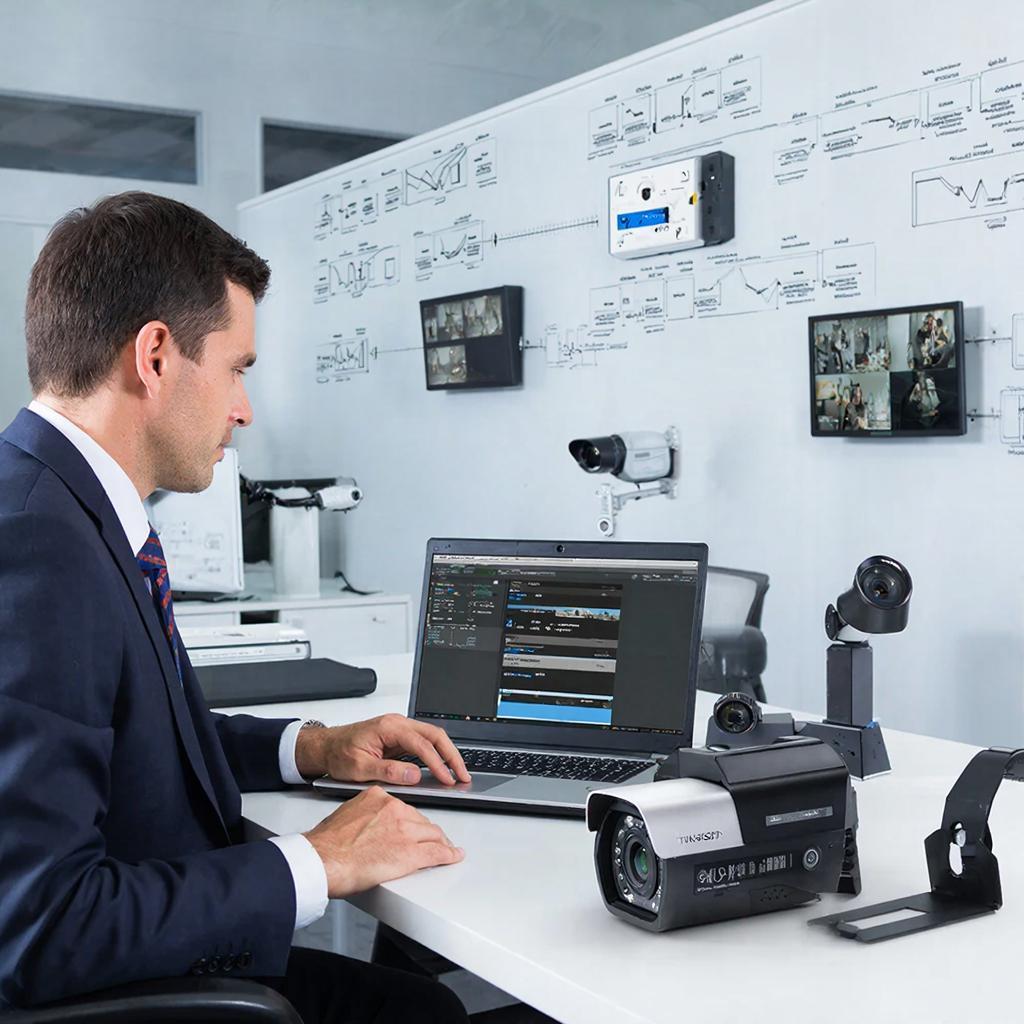
Если вы подключаете камеры с поддержкой AnyIP к системе видеонаблюдения на базе Trassir, то цель одна — получить стабильный поток, управление PTZ и тревоги без лишней головной боли. Ниже — практичная схема действий, проверенные приёмы и контрольные точки, которые помогут сделать интеграцию быстро и надёжно. Подойдёт и для начинающих, и для профессионалов.
Что такое AnyIP и почему это важно
AnyIP в контексте камер — обычно название проприетарного подхода производителей к передаче видео и управлению, отличного от ONVIF/RTSP. У таких камер есть преимущества (удобный поиск, дополнительные фичи), но и подводные камни: нестандартные порты, авторизация, требование к SDK. Trassir работает с устройствами через ONVIF/RTSP и иногда через фирменные драйверы, поэтому надо заранее проверить совместимость.
Шаг 1. Подготовка: проверяем совместимость и ПО
- Уточните модель камеры и версию её прошивки.
- Проверьте список совместимых устройств в Trassir или у производителя камеры.
- Обновите Trassir до актуальной версии и установите доступные драйверы/плагины.
- Если камера использует проприетарный SDK, поищите в Trassir драйвер производителя или возможность добавить через Generic RTSP/ONVIF.
Шаг 2. Сеть и базовые настройки камеры
- Назначьте статический IP в пределах сети объекта или зарезервируйте по DHCP.
- Поставьте надёжные пароли для admin/пользователей — никогда не оставляйте дефолтные.
- Включите ONVIF и RTSP на камере, если такая опция есть. Это упростит интеграцию.
- Уточните порты: RTSP чаще всего 554, HTTP — 80 или 8080, для ONVIF используется WS-Discovery (UDP 3702) для обнаружения.
Шаг 3. Три способа добавить камеру в Trassir — что выбрать
Сравните методы и берите тот, который даёт нужный набор функций (видео, PTZ, детекция, I/O):
| Метод | Плюсы | Минусы |
|---|---|---|
| ONVIF | PTZ, тревоги, стандартный интерфейс, автообнаружение | Не все проприетарные функции доступны |
| RTSP (прямой поток) | Простота, основное видео, низкая задержка | Обычно только видео/аудио, без PTZ и тревог |
| Фирменный драйвер/SDK | Полный доступ ко всем функциям камеры | Может потребовать дополнительной настройки и версии ПО |
Шаг 4. Практическая настройка в Trassir
- В интерфейсе Trassir выберите «Добавить устройство» → попробуйте автообнаружение (ONVIF/WS-Discovery).
- Если не находится — добавьте вручную: IP, порт, логин, пароль. Проверьте протокол (ONVIF или RTSP).
- Для RTSP используйте пример URL:
rtsp://user:password@IP:554/stream1
для субпотока замените stream1 → stream2 (или согласно документации камеры). - Если хотите PTZ и события — сначала пробуйте ONVIF. Если PTZ не работает, проверьте права пользователя на камере (ONVIF user должен иметь права PTZ).
- При использовании фирменного драйвера загрузите и установите его в Trassir, затем добавьте устройство через этот драйвер.
Шаг 5. Тонкая настройка потоков и хранилища
Для больших объектов важно рассчитать сетевую нагрузку и объём архива. Удобная формула: 1 Мбит/с потока ≈ 10.5 ГБ в сутки. Примеры:
- Камера в 4 Mbps → ≈ 42 ГБ/сутки.
- 10 камер по 2 Mbps → 10 * 2 * 10.5 ≈ 210 ГБ/сутки.
Настройки в камере и Trassir для экономии ресурсов:
- Используйте основной поток для записи высокого качества, субпоток для просмотра по сети.
- Выбирайте H.264/H.265 — H.265 даёт экономию трафика, но требует больше CPU у сервера.
- Установите GOP/ключевой кадр на 1–2 сек для баланса качества и размера.
Шаг 6. Тревоги, вход/выходы и интеграция датчиков
Если AnyIP-камера передаёт события (движение, входы/выходы), убедитесь, что Trassir их видит:
- ONVIF Events — включите и протестируйте в момент установки.
- Если события не доходят — проверьте firewall, порты и режим работы ONVIF в камере.
- Для релейных выходов используйте проводное подключение к контроллеру или регистратору, а не только сетевые события.
Шаг 7. Безопасность и соответствие
Безопасность — не второстепенная опция. Обязательные пункты:
- Меняйте дефолтные пароли и пользователей.
- По возможности отключайте ненужные сервисы (Telnet, FTP).
- Используйте отдельную VLAN для видеоустройств и QoS для трафика.
- Внимательно относитесь к шифрованию доступа к Trassir (VPN для удалённого доступа, HTTPS).
Смотрите: если нарушены правила хранения личных данных или видео с камер контролируются в публичных местах, проверьте местное законодательство и уведомите владельцев/жильцов.
Чек-лист для быстрой интеграции (коротко)
- Проверил модель камеры и совместимость с Trassir.
- Обновил прошивку камеры и Trassir.
- Назначил статический IP, настроил порты и DNS.
- Включил ONVIF и RTSP на камере.
- Добавил устройство в Trassir (ONVIF → RTSP → драйвер).
- Проверил видео, PTZ, события и I/O.
- Настроил субпотоки и значения битрейта; посчитал объём архива.
- Убедился в безопасности сети и сменил пароли.
- Провёл тест 24–48 часов и проверил стабильность записи.
Распространённые проблемы и быстрые решения
- Камера не обнаруживается по ONVIF — проверьте UDP 3702, firewall и включён ли ONVIF в настройках камеры.
- Нет PTZ — проверьте права ONVIF-пользователя, правильность URL и поддержку протокола.
- Запись пропадает при пиковой нагрузке — уменьшите качество субпотока, переключите часть камер на субпоток или увеличьте пропускную способность сервера/сети.
- Артефакты при H.265 — обновите декодеры на сервере Trassir или используйте H.264 для проблемных камер.
Если задача выходит за штатные возможности или нужно профессионально установить и настроить систему на объекте, можно привлечь специалистов по монтажу и интеграции — это экономит время и снижает риски. Подробности по монтажу и настройке можно найти здесь: Услуги монтажа и настройки камер.
И напоследок: начинайте интеграцию с малого — одна камера, полная проверка потоков и тревог, затем масштабируйте. Это снижает вероятность ошибок и помогает понять поведение конкретной модели AnyIP в связке с Trassir.

