

Смена IP камеры при переезде офиса: чек-лист
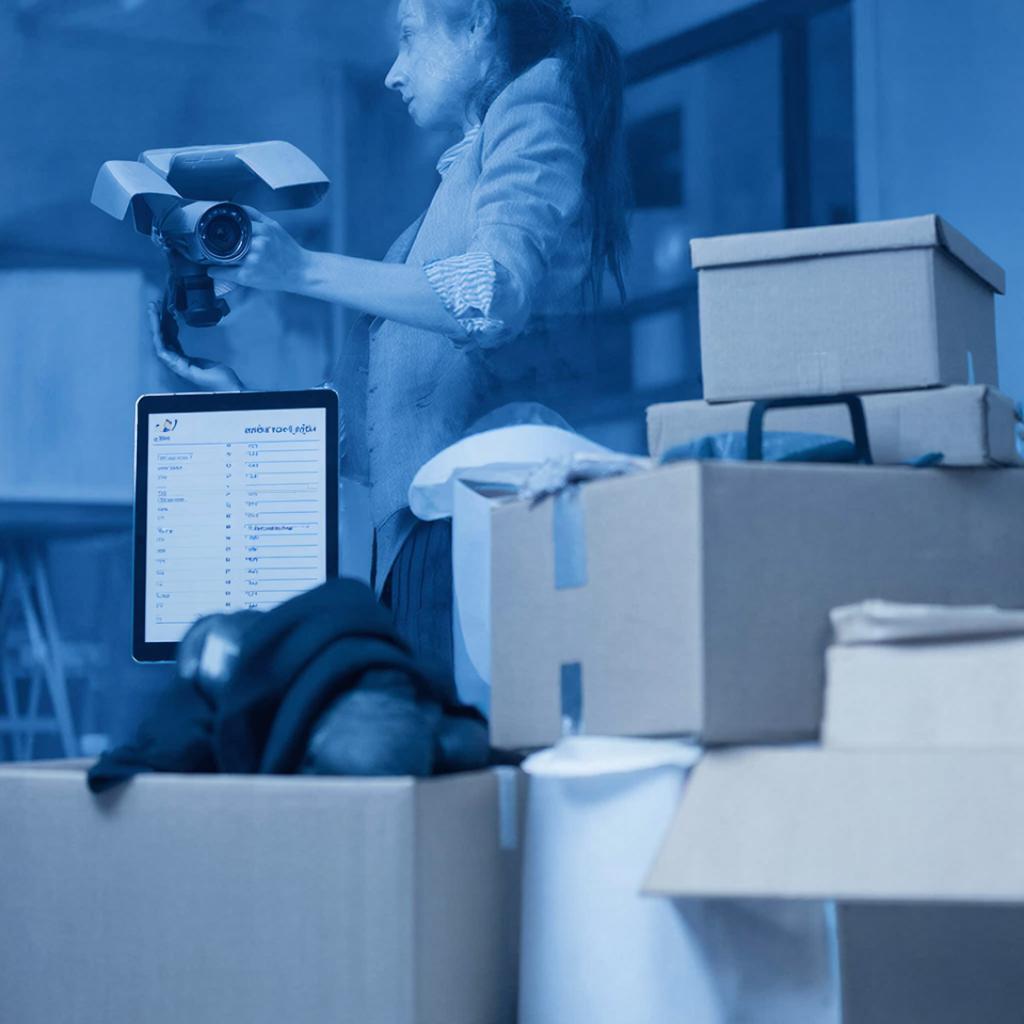
Смена IP‑камеры при переезде офиса: чек‑лист
Переезд – это не только поиск новой мебели, но и пересмотр всех систем безопасности. Ниже простыми шагами разберём, как правильно оторвать старую камеру и подключить новую, чтобы не пропустить кадр в важный момент.
Почему менять камеру стоит
В старом офисе вы можете столкнуться с тем, что:
- Показатель разрешения 720 p не хватает детализации.
- Объектив «потерял фокус», теперь кадры «мутные».
- Нет ночного режима или HDR.
- Мощность Wi‑Fi недостаточна, при потере соединения запись обрывается.
Новый офис даёт возможность установить более современные модели, которые легко интегрируются с системами контроля доступа и голосовой связь.
Список дел – готовка к переезду
Прежде чем закрывать старый корпус, соберите все элементы:
- Камера, корпус, крепёж, кабели (PoE‑кабель, Ethernet‑кабель).
Если вы используете PoE, проверьте токовые характеристики коммутатора. - Терморезервный запас памяти (SD‑карта, облачное хранилище).
- Обратный план: как быстро вернуть всё в работу в новом месте.
Убедитесь, что у вас есть разрешения на монтаж в новом месте, а сеть уже развернута. Это экономит время в «страже» новостей.
Выбор модели – что важно знать
При выборе камеры учтите три ключевых параметра:
- Разрешение – 1080 p (Full HD) уже достаточно для большинства бизнес‑офисов. Если вам нужны мелкие детали (например, читания ID‑карт), выбирайте 4 K.
- Ночной режим – IR‑лампы до 30 м обеспечивают видимость даже в полной темноте.
- Объектив – фиксированный 2‑3 мрад (масштаб 3°–6°) подходит для площадок от 20 до 70 м². Широкоугольный (20 мрад) – для улиц.
Следует помнить, что более продвинутые модели стоят дороже, но часто предлагают лучшую энергоэффективность и меньше беспроводных прерываний.
| Модель | Разрешение | Ночник | Цена (руб.) | Ссылка |
|---|---|---|---|---|
| Hikvision DS‑2CD2045FWD‑I | 4 K | 30 м | 35 000 | открыть |
| Axis M2028-LE | 1080 p | 25 м | 18 000 | открыть |
| Amcrest C300 | 720 p | 20 м | 8 000 | открыть |
Если перечисленные модели не подходят, можете перейти в раздел видеонаблюдения и подобрать камеру под ваш конкретный сценарий.
Схема подключений – как всё соединить
От старой камеры к новой – простая цепочка.
- Подключение по PoE – если ваш коммутатор поддерживает PoE, подключите только один Ethernet‑кабель и питание будет передано вместе.
- Условие резервного питания – добавьте PoE‑инвертор или использовать UPS, чтобы избежать потери соединения в случае отключения электроэнергии.
- IP‑превращение – если у вас фиксированный IP‑адрес, убедитесь, что новое оборудование получает нужный адрес через DHCP‑сервер.
При работе в новом офисе проверьте скорость сети. Быстрее 100 Mbps в линке от камеры обеспечит беззапасную запись 4 K.
Пошаговый переход – от старой к новой
- Выключите питание на старой камере – это можно сделать выключателем в корпусе или через коммутатор.
- Снимите крепёж. Если у вас монтажный строб, аккуратно снимите шпильки.
- Отсоедините PoE‑кабель, запишите его положение, чтобы вернуть в новый офис без ошибок.
- Подключите новую камеру в том же порт, но учитывайте тип соединения: если новая модель без PoE, подключите отдельный адаптер.
- Включите питание и проверьте, что индикатор «показывает» готовность.
- Войдите в веб‑интерфейс через IP‑адрес. Проверьте видимость области и наличие ночного режима.
- Сохраните настройки в облачную запись или в регистрируемый носитель.
- Обновите списки в системе контроля доступа, если камера теперь входит в состав группы слежения.
Настройка и тест – уверенность в кадре
После установки проверьте, что видео приходит в видеорегистратор. Если вы используете облачное решение, зайдите в приложение и дождитесь первого кадра.
Проверка важна: даже небольшие отклонения в экспозиции или фокусе могут сделать запись бесполезной.
Настройте уведомления: большинство IP‑камер могут отправлять тревоги по событиям (движение, запись аудио). Убедитесь, что вы не пропускаете важный сигнал.
Чек‑лист перед проверкой
- Проведена проверка на наличие соединения (LED включен).
- Камера находится в нужном месте (только в уголки, где нет преград).
- Показатель качества видео – «светящий».
- Настроена запись в нужный диапазон времени (рабочие часы).
- Проверено резервное питание – UPS активен.
- Контроль доступа обновлен (если применимо).
Если все пункты пройдены, можно считать процесс завершённым. Теперь вы в новом офисе будете видеть каждую деталь, как если бы на вас смотрела лучшая кампания.

