

Руководство: миграция с другого бренда на TP‑Link Tapo
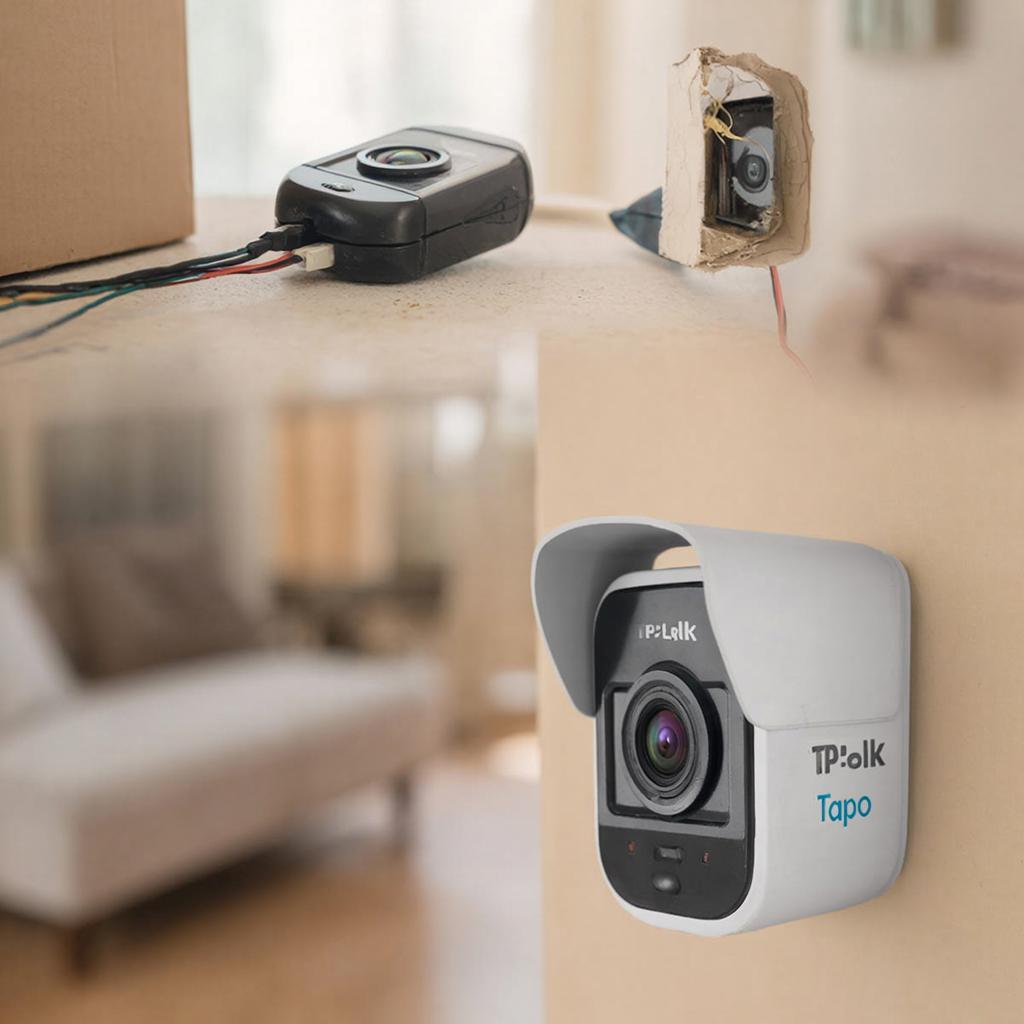
Миграция с другого бренда на TP‑Link Tapo – как быстро перейти на совместную систему видеонаблюдения
Если вы уже инвестировали в видеонаблюдение, но хотите сменить бренд оборудования, переход на TP‑Link Tapo может стать простым и экономичным решением. Эта статья покажет, как переехать, что важно учесть и как подключить новые камеры без лишних хлопот.
1. Что именно вы берете: как выбрать модель Tapo для ваших нужд
В магазине y-ss.ru представлены широкие варианты видеокамер. Ключевые параметры, которые стоит сравнить:
| Показатель | Модель A (другой бренд) | TP‑Link Tapo C200 |
|---|---|---|
| Разрешение | 1080p | 4 K (если доступно) |
| Формат хранения | SD/USB | cloud + SD card |
| Подключение | Wired | Wi‑Fi 802.11b/g/n |
| Поддержка OTA обновлений | Нет | Да |
| Пакет безопасности | Низкая | двухфакторная аутентификация, шифрование 256‑бит |
Если вы ищете конкретную камеру, проверьте наличие модели, например Tapo C200 – она доступна на сайте и включает встроенный микрофон и динамик.
2. Что понадобится – короткий чек‑лист перед покупкой
- Стабильный Wi‑Fi роутер со стандартом 802.11ac. TP‑Link Tapo работает лучше, если сеть 2.4 GHz, но 5 GHz тоже поддерживается.
- SD‑карту класса 10 (минимум 16 ГБ). Для большей надёжности – карты от Samsung или SanDisk.
- Руководство по подключению (печатный). В большинстве случаев к камерам идут схемы.
- Приложение TP‑Link Tapo на мобильном устройстве. Оно универсально для всех камер.
- Если вы обслуживаете бизнес‑объект – план резервного питания (UPS) и роутер с VLAN‑фильтрацией.
3. Как подключить новые камеры: 5‑шаговая пошаговая схема
На примере TP‑Link Tapo C200 покажем, как быстро добавить камеру в систему.
Шаг 1. Распаковать камеру, вставить SD‑карту и включить питание через USB‑порт на корпусе.
Шаг 2. Включить Wi‑Fi роутер. Камера должна появиться в сети как Tapo_C200.
Шаг 3. Скачайте приложение TP‑Link Tapo на смартфон, зарегистрируйте аккаунт или войдите.
Шаг 4. В приложении нажмите «+» и выберите «Добавить устройство». Выберите тип камеры и следуйте мастеру:
- Выберите сеть 2.4 GHz, введите пароль.
- Отсканировать QR‑код на панели камеры (если доступен) или просто введите MAC‑адрес.
- Проверьте, что камера подключилась, и сохраните настройки.
Шаг 5. Для каждой камеры повторите шаги 2–4. При множественных камерах удобно заранее разделить их по номерам, чтобы потом легко определять, какая из них где установлена.
4. Как не потерять данные при миграции
Переход на новый бренд не всегда прост: старый архив может оказаться несовместим). Для сохранения информации делаем два пути:
- Съёмка видео со старого оборудования в формате .mp4, сохраните на жесткий диск, а затем импортируйте в облако TP‑Link через приложение.
- Скопировать записи на носитель SD, вставить в новую камеру; она запишет в формате, совместимом с Tapo, и вы можете получить доступ через облако.
Часто владельцы не знают, как экспортировать видео. Если в настройках старой системы есть функция экспорта, не забывайте включить её.
5. Безопасность и соблюдение законов
В России в сфере видеонаблюдения действуют правила ФЗ‑181 «О персональных данных» и ФЗ‑137 «О КРС». Главное:
- Сохраняйте видео не более 30 дней, если оно не относится к расследованию.
- Убедитесь, что оборудование поддерживает шифрование по стандарту AES‑256.
- Регулярно меняйте пароль Wi‑Fi и пароли, связанные с учётными записями.
- Для коммерческих объектов рекомендуется использовать VLAN‑разделение и отдельный VLAN для камер.
6. Как быстро оценить экономию от миграции
Сравните стоимость лицензий, оборудования и обслуживания:
| Категория | При старом бренде | При TP‑Link Tapo |
|---|---|---|
| Лицензии на хранение 1 ГБ | 5 USD/мес | 2 USD/мес (cloud) |
| Обслуживание (инсталляция) | 50 USD/установка | 30 USD/установка |
| Платёж за обновления | Нет | Нет |
Итого – экономия до 35 % при правильном расчёте.
7. Пошаговый чек‑лист для миграции (рабочий документ)
- • Подготовка оборудования – список камер, SD‑карты, роутер.
- • Создание резервной копии старых видео.
- • Перенос в облако Tapo – проверка доступа.
- • Перенастройка сети – VLAN, пароли, 2‑факторная аутентификация.
- • Тестирование – проверка видео в реальном времени.
Важно вести учёт всех шагов и сохранять отчёт, чтобы при необходимости можно было быстро вернуть систему к прежнему состоянию.
8. Зачем менять бренд, если всё работает
Смена бренда не обосновывается только техническими параметрами. Иногда решение основано на:
- Надёжности обновлений: TP‑Link регулярно выпускает OTA‑обновления.
- Экосистеме: если у вас уже есть роутеры TP‑Link, интеграция камер будет более плавной.
- Пользовательской поддержке: TP‑Link предоставляет чат‑поддержку 24 / 7.
Ключ – убедиться, что новая система полностью удовлетворяет текущим требованиям, и при выходе из строя легко восстановить работу.
9. Как быстро освоить новую систему
Для новичков – простые шаги:
- При покупке выбирайте модели с простым интерфейсом (обычно есть «Установить и подключить»).
- Смотрите обучающие видео, размещённые в YouTube и на официальном сайте TP‑Link.
- Записывайте в блокнот важные параметры: IP‑адреса, пароли, даты обновлений.
Для профессионалов – обращайте внимание на расширенные функции:
- Поддержка MQTT‑протокола для интеграции с системами умного дома.
- Структурированные логи и API для мониторинга в режиме реального времени.
- Верные лицензии для хранения большого объёма видео (наполненное облако).
После того, как все камеры смонтированы и прошли тест, готовая система можно назвать «завёрнутой» (срез, как в видеороликах “tpu‑tpu”), и она будет работать как часы.

